התחלה מהירה: מיון נתונים בגליון עבודה של Excel

חל על
Excel של Microsoft 365 Excel 2024 Excel 2021 Excel 2019 Excel 2016

בעת מיון מידע בגליון עבודה, באפשרותך לסדר מחדש את הנתונים כדי למצוא ערכים במהירות. באפשרותך למיין טווח או טבלה של נתונים לפי עמודת נתונים אחת או יותר. לדוגמה, באפשרותך למיין עובדים – תחילה לפי מחלקה ולאחר מכן לפי שם משפחה.

כיצד למיין ב- Excel?

תמונת סמל בחירת הנתונים שברצונך למיין
בחר טווח של נתונים טבלאיים, כגון A1:L5 (שורות ועמודות מרובות) או C1:C80 (עמודה בודדת). הטווח יכול לכלול את שורת הכותרות הראשונה שמזהה כל עמודה.
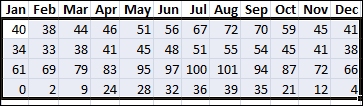
דוגמה של נתונים שנבחרו למיון ב- Excel
תמונת סמל מיון קל ומהיר
  1. בחר תא בודד בעמודה שבה ברצונך לבצע מיון.
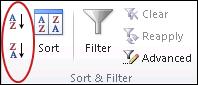
  2. בכרטיסיה נתונים, בקבוצה מיין & מסנן, לחץ על הפקודה א' עד ת' ב- Excel , הממיין את א' עד ת' או המספר הקטן ביותר למספר הגדול ביותר כדי לבצע מיון עולה (מ- א' עד ת' או מהמספר הקטן ביותר לגדול ביותר).
    לחצני מיון בקבוצה '& מסנן נתונים' בכרטיסיה 'נתונים' ב- Excel
  3. לחץ על הפקודה ת' עד א' ב- Excel הממיין את ת' עד א' או מהמספר הגדול ביותר למספר הקטן ביותר כדי לבצע מיון בסדר יורד (מת' עד א' או מהמספר הגדול ביותר לקטן ביותר).
תמונת סמל מיון על-ידי ציון קריטריונים

השתמש בשיטה זו כדי לבחור את העמודה שבה ברצונך לבצע מיון בנוסף לקריטריונים אחרים, כגון צבע הגופן או התא.
  1. בחר תא בודד בכל מקום שהוא בטווח שברצונך למיין.
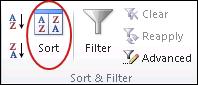
  2. בכרטיסיה נתונים בקבוצה מיון וסינון, לחץ על מיין כדי להציג את החלון המוקפץ 'מיון'.


    הפקודה 'מיין' בקבוצה & 'סינון נתונים' בכרטיסיה 'נתונים' ב- Excel
  3. ברשימה הנפתחת מיין לפי, בחר את העמודה הראשונה שלפיה ברצונך לבצע מיון.
  4. ברשימה מיין לפי, בחר ערכים, ‏צבע תא, ‏צבע גופן או סמל תא.
  5. ברשימה סדר, בחר את הסדר שברצונך להחיל על פעולת המיון – סדר אלפביתי או מספרי עולה או יורד (כלומר, מא' עד ת' או מת' עד א' עבור טקסט, או מהקטן ביותר לגדול ביותר או מהגדול ביותר לקטן ביותר עבור מספרים).