
אזהרה
Excel מספק את הפונקציה DATEDIF כדי לתמוך בחוברות עבודה ישנות יותר מ- Lotus 1-2-3. בתרחישים מסוימים, הפונקציה DATEDIF עשויה לחשב תוצאות שגויות. לקבלת מידע נוסף, עבור אל סעיף בעיות ידועות במאמר הפונקציה DATEDIF .
השתמש בפונקציה DATEDIF כאשר ברצונך לחשב את ההפרש בין שני תאריכים. תחילה מקם תאריך התחלה בתא ותאריך סיום בתא אחר. לאחר מכן הקלד נוסחה כגון אחת מהאפשרויות הבאות.
הערה
אם Start_date גדול מהערך End_date, התוצאה תהיה #NUM!.
הפרש בימים
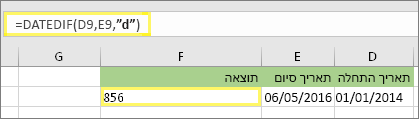 בדוגמה זו, תאריך ההתחלה הוא בתא D9 ותאריך הסיום הוא בתא E9. הנוסחה נמצאת ב- F9. ה- "d" מחזיר את מספר הימים המלאים בין שני התאריכים.
הפרש בשבועות
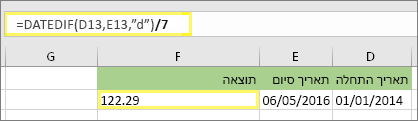 בדוגמה זו, תאריך ההתחלה הוא בתא D13 ותאריך הסיום הוא בתא E13. ה- "d" מחזיר את מספר הימים. אבל שים לב ל- /7 בסוף. פעולה זו מחלקת את מספר הימים ב- 7 ימים, מאחר שישנם 7 ימים בשבוע. שים לב שיש לעצב תוצאה זו גם כמספר. הקש CTRL + 1. לאחר מכן לחץ על מספר>מקומות עשרוניים: 2.
הפרש בחודשים
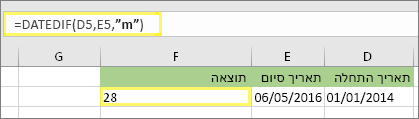 בדוגמה זו, תאריך ההתחלה הוא בתא D5 ותאריך הסיום הוא בתא E5. בנוסחה, ה- "m" מחזיר את מספר החודשים המלאים בין שני הימים.
הבדל בשנים
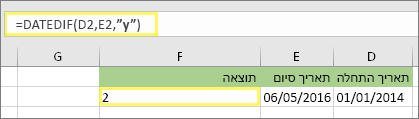 בדוגמה זו, תאריך ההתחלה הוא בתא D2 ותאריך הסיום הוא בתא E2. ה- "y" מחזיר את מספר השנים המלאות בין שני הימים.
חישוב גיל בשנים, חודשים וימים מצטברים
באפשרותך גם לחשב את הגיל או את זמן השירות של מישהו. התוצאה יכולה להיות בערך "2 שנים, 4 חודשים, 5 ימים".
1. השתמש ב- DATEDIF כדי למצוא את השנים הכוללות.
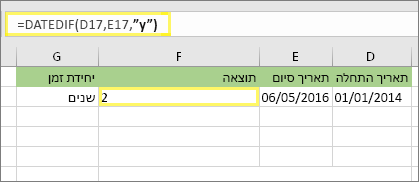 בדוגמה זו, תאריך ההתחלה הוא בתא D17 ותאריך הסיום הוא בתא E17. בנוסחה, ה- "y" מחזיר את מספר השנים המלאות בין שני הימים.
2. השתמש שוב ב- DATEDIF עם "ym" כדי למצוא חודשים.
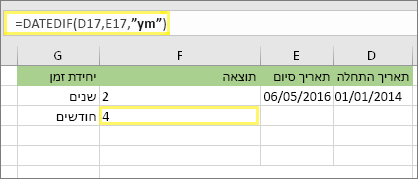 בתא אחר, השתמש בנוסחה DATEDIF עם הפרמטר "ym ". ה- "ym" מחזיר את מספר החודשים הנותרים מעבר לשנה המלאה האחרונה.
3. השתמש בנוסחה אחרת כדי למצוא ימים.
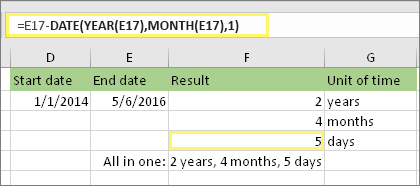 כעת עלינו למצוא את מספר הימים הנותרים. אנו עושים זאת על-ידי כתיבת סוג אחר של נוסחה, המוצגת לעיל. נוסחה זו מחסירה את היום הראשון של החודש המסתיים (1/5/2016) מתאריך הסיום המקורי בתא E17 (6/5/2016). כך היא עושה זאת: תחילה, הפונקציה DATE יוצרת את התאריך, 1/5/2016. היא יוצרת אותו מנתון השנה בתא E17 ומנתון החודש בתא E17. כך שה- 1 מייצג את היום הראשון של חודש זה. התוצאה של פונקציית DATE היא 1/5/2016. לאחר מכן, אנחנו מחסרים נתון זה מתאריך הסיום המקורי בתא E17, שהוא 6/5/2016. 6/5/2016 פחות 1/5/2016 זה 5 ימים.
אזהרה
איננו ממליצים להשתמש בארגומנט DATEDIF "md" מאחר שהוא עשוי לחשב תוצאות לא מדויקות.
4. אופציונלי: שלב שלוש נוסחאות באחת.
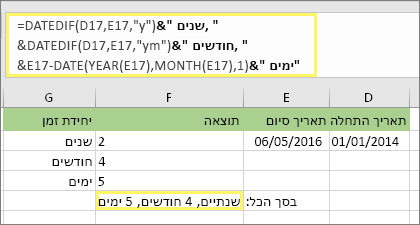 באפשרותך למקם את כל שלושת החישובים בתא אחד, כמו בדוגמה זו. השתמש בתו אמפרסנד (&), במרכאות ובטקסט. זוהי נוסחה ארוכה יותר להקלדה, אך לפחות היא מופיעה בנוסחה אחת.
עצה: הקש ALT+ENTER כדי למקם מעברי שורה בנוסחה. מה שמקל על הקריאה. כמו כן, הקש CTRL+SHIFT+U אם אינך רואה את הנוסחה כולה.
באפשרותך למקם את כל שלושת החישובים בתא אחד, כמו בדוגמה זו. השתמש בתו אמפרסנד (&), במרכאות ובטקסט. זוהי נוסחה ארוכה יותר להקלדה, אך לפחות היא מופיעה בנוסחה אחת.
עצה: הקש ALT+ENTER כדי למקם מעברי שורה בנוסחה. מה שמקל על הקריאה. כמו כן, הקש CTRL+SHIFT+U אם אינך רואה את הנוסחה כולה.
הורד את הדוגמאות שלנו
באפשרותך להוריד חוברת עבודה לדוגמה עם כל הדוגמאות במאמר זה. באפשרותך לעקוב, או ליצור נוסחאות משלך.
חישובי תאריך ושעה אחרים
חשב בין היום לתאריך אחר
כפי שראית לעיל, הפונקציה DATEDIF מחשבת את ההפרש בין תאריך התחלה לתאריך סיום. עם זאת, במקום להקליד תאריכים ספציפיים, באפשרותך גם להשתמש בפונקציה TODAY() בתוך הנוסחה. בעת שימוש בפונקציה TODAY(), Excel משתמש בתאריך הנוכחי של המחשב עבור התאריך. זכור ששינוי זה ישתנה כאשר הקובץ ייפתח שוב ביום עתידי.
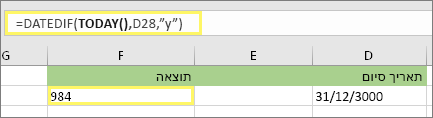 אנא שימו לב כי במועד כתיבתו, היום היה ה-6 באוקטובר 2016.
חשב ימי עבודה, עם או בלי חגים
השתמש בפונקציה NETWORKDAYS.INTL כאשר ברצונך לחשב את מספר ימי העבודה בין שני תאריכים. ניתן גם לא לכלול סופי שבוע וחגים.
לפני שתתחיל: החלט אם ברצונך לא לכלול תאריכי חגים. אם תעשה זאת, הקלד רשימה של תאריכי חג באזור או בגיליון נפרדים. מקם כל תאריך חג בתא משלו. לאחר מכן בחר תאים אלה, בחר נוסחאות>הגדר שם. תן שם לטווח MyOlidaysולחץ על אישור. לאחר מכן צור את הנוסחה באמצעות השלבים הבאים.
1. הקלד תאריך התחלה ותאריך סיום.
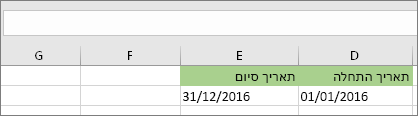 בדוגמה זו, תאריך ההתחלה הוא בתא D53 ותאריך הסיום הוא בתא E53.
2. בתא אחר, הקלד נוסחה כגון זו:
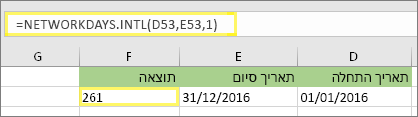 הקלד נוסחה כמו בדוגמה שלעיל. ה- 1 בנוסחה יוצר ימי שבת וראשון כימים בסוף השבוע, ואינו כולל אותם בסכום הכולל.
3. במידת הצורך, שנה את ה- 1.
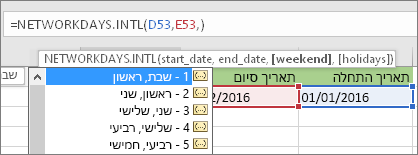 אם ימי שבת וראשון אינם ימי סוף השבוע שלך, שנה את המספר 1 למספר אחר מרשימת IntelliSense. לדוגמה, 2 יוצר ימי ראשון וימי שני כימים בסוף השבוע.
4. הקלד את שם טווח החגים.
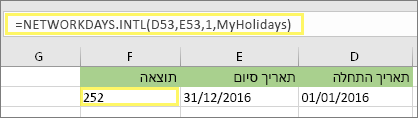 אם יצרת שם טווח חגים במקטע "לפני שתתחיל" לעיל, הקלד אותו בסוף כך. אם אין לך חגים, באפשרותך לא לכלול את הפסיק ואת MyHolidays.
חישוב זמן שחלף
באפשרותך לחשב זמן שחלף על-ידי חיסור זמנים. תחילה מקם שעת התחלה בתא ושעת סיום בתא אחר. הקפד להקליד זמן מלא, כולל השעה, הדקות ורווח לפני AM או PM. כך ניתן לעשות זאת:
1. הקלד שעת התחלה ושעת סיום.
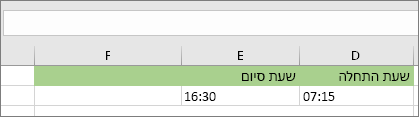 בדוגמה זו, שעת ההתחלה נמצאת בתא D80 ושעת הסיום היא בתא E80. הקפד להקליד את השעה, הדקה ורווח לפני AM או PM.
2. הגדר את התבנית h:mm AM/PM.
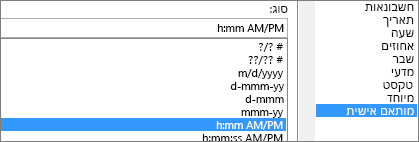 בחר את שני התאריכים והקש CTRL + 1 (או
  + 1 ב- Mac). הקפד לבחור h>:mm AM/PM מותאמים אישית, אם הוא עדיין לא הוגדר.
3. החסר בין שני הזמנים.
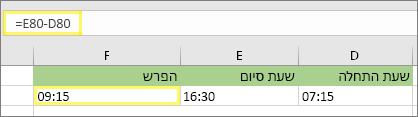 בתא אחר, החסר את תא שעת ההתחלה מתא שעת הסיום.
4. הגדר את תבנית h:mm.
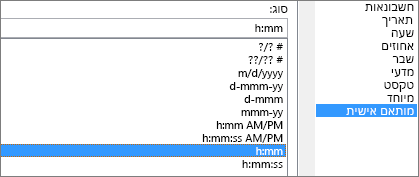 הקש CTRL + 1 ( + 1 ב- Mac). בחר h>:mm מותאם אישית כך שהתוצאה לא תכלול את AM ו- PM.
חישוב זמן שחלף בין שני תאריכים ושעות
כדי לחשב את הזמן בין שני תאריכים ושעות, באפשרותך פשוט לחסר תאריך אחד מהשני. עם זאת, עליך להחיל עיצוב על כל תא כדי להבטיח ש- Excel יחזיר את התוצאה הרצויה.
1. הקלד שני תאריכים ושעות מלאים.
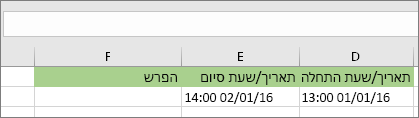 בתא אחד, הקלד תאריך התחלה/שעה מלאים. בתא אחר, הקלד תאריך/שעת סיום מלאים. לכל תא אמור להיות חודש, יום, שנה, שעה, דקה ורווח לפני AM או PM.
2. הגדר את התבנית 14/3/12 13:30.
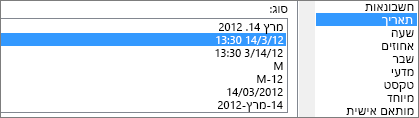 בחר את שני התאים ולאחר מכן הקש CTRL + 1 (או + 1 ב- Mac). לאחר מכן בחר תאריך>14/03/12 13:30. זה לא התאריך שתגדיר, זה רק דוגמה של מראה התבנית. שים לב, בגירסאות הקודמות ל- Excel 2016, תבנית זו עשויה לכלול תאריך לדוגמה שונה, כגון 3/14/01 13:30.
3. החסר את שתי האפשרויות.
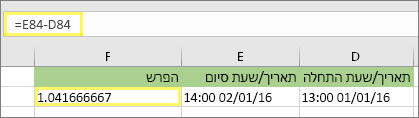 בתא אחר, החסר את תאריך/שעה ההתחלה מהתאריך/השעה של הסיום. ככל הנראה התוצאה תיראה כמו מספר וספרה עשרונית. תתקן זאת בשלב הבא.
4. הגדר את התבנית [h]:mm.
![תיבת הדו-שיח 'עיצוב תאים', הפקודה 'מותאם אישית', [h]:mm type](../media/excel-difbetw-days-2-dates-2-times-result-ctrl.png) הקש CTRL + 1 ( + 1 ב- Mac). בחרו מותאם אישית. בתיבה סוג , הקלד [h]:mm.
הקש CTRL + 1 ( + 1 ב- Mac). בחרו מותאם אישית. בתיבה סוג , הקלד [h]:mm.
נושאים קשורים
הפונקציה DATEDIF
הפונקציה NETWORKDAYS.INTL
NETWORKDAYS
פונקציות תאריך ושעה נוספות
חישוב ההפרש בין שתי שעות