
תרשימים עוזרים לך להציג נתונים באופן שיוצר את ההשפעה הגדולה ביותר על הקהל שלך. למד כיצד ליצור תרשים ולהוסיף קו מגמה. באפשרותך להתחיל את המסמך מתוך תרשים מומלץ או לבחור תבנית מתוך אוסף תבניות התרשימים המוכללות מראש שלנו.
יצירת תרשים
בחר נתונים עבור התרשים.
בחר הוסף>תרשימים מומלצים.
בחר תרשים בכרטיסיה תרשימים מומלצים כדי להציג תצוגה מקדימה של התרשים.
הערה
באפשרותך לבחור את הנתונים שברצונך להציג בתרשים ולהקיש ALT + F1 כדי ליצור תרשים באופן מיידי, אך ייתכן שזה לא יהיה התרשים הטוב ביותר עבור הנתונים. אם אינך רואה תרשים שברצונך להציג, בחר בכרטיסיה כל התרשימים כדי לראות את כל סוגי התרשימים.
בחר תרשים.
בחר אישור.
הוספת קו מגמה
- בחר תרשים.
- בחר תרשיםעיצוב>הוספת רכיב תרשים.
- בחר קו מגמה ולאחר מכן בחר את סוג קו המגמה הרצוי, כגון ליניארי, מעריכי, תחזית ליניארית או ממוצע נע.
הערה
ייתכן שחלק מהתוכן בנושא זה לא יהיה ישים בשפות מסוימות.
תרשימים מציגים נתונים בתבנית גרפית שיכולה לעזור לך ולקהל שלך להציג באופן חזותי קשרי גומלין בין נתונים. בעת יצירת תרשים, באפשרותך לבחור מתוך סוגים רבים של תרשימים (לדוגמה, תרשים טורים מוערם או תרשים עוגה מופרדת תלת-ממדי). לאחר יצירת תרשים, באפשרותך להתאים אותו אישית על-ידי החלת פריסות או סגנונות מהירים של תרשים.
מידע על הרכיבים של תרשים
תרשימים כוללים כמה רכיבים, כגון כותרת, תוויות צירים, מקרא וקווי רשת. באפשרותך להסתיר או להציג רכיבים אלה, ובאפשרותך גם לשנות את מיקומם ואת עיצובם.

 כותרת תרשים
 Plot area
 אגדה
אגדה
 כותרות צירים
 תוויות ציר
 סימוני שנתות
 קווי רשת
יצירת תרשים
ניתן ליצור תרשים ב- Excel, Word ו- PowerPoint. עם זאת, נתוני התרשים מוזנים ונשמרים בגליון עבודה של Excel. בעת הוספת תרשים ב- Word או PowerPoint, גיליון חדש נפתח ב- Excel. בעת שמירת מסמך Word או מצגת PowerPoint שמכילים תרשים, נתוני Excel המשמשים כבסיס של התרשים נשמרים באופן אוטומטי בתוך מסמך Word או מצגת PowerPoint אלה.
הערה
גלריית חוברות העבודה של Excel מחליפה את 'אשף התרשימים'. כברירת מחדל, גלריית חוברות העבודה של Excel נפתחת בעת פתיחת Excel. מהגלריה, באפשרותך לחפש תבניות וליצור חוברת עבודה חדשה בהתבסס על אחת מהן. אם אינך רואה את גלריית חוברות העבודה של Excel, בתפריט קובץ, לחץ על חדש מתבנית.
בתפריט תצוגה, לחץ על פריסת הדפסה.
לחץ על הכרטיסיה הוספה, בחר את סוג התרשים ולאחר מכן לחץ פעמיים על התרשים שברצונך להוסיף.

בעת הוספת תרשים ב- Word או ב- PowerPoint, נפתח גליון Excel המכיל טבלה של נתונים לדוגמה.
ב- Excel, החלף את הנתונים לדוגמה בנתונים שברצונך להתוות בתרשים. אם כבר יש לך את הנתונים בטבלה אחרת, באפשרותך להעתיק את הנתונים מטבלה זו ולאחר מכן להדביק אותם מעל הנתונים לדוגמה. עיין בטבלה הבאה לקבלת הנחיות לגבי אופן סידור הנתונים כך שיתאימו לסוג התרשים.
עבור סוג תרשים זה סדר את הנתונים תרשים שטח, עמודות, טורים, טבעת, קו, מכ"ם או פני שטח בעמודות או בשורות, כמו בדוגמאות הבאות:
Series 1Series 2Category A1012Category B1114Category C915orCategory ACategory BSeries 11011Series 21214תרשים בועות בעמודות, הצבת ערכי x בעמודה הראשונה, ערכי y תואמים וערכים תואמים של גודל בועה בעמודות סמוכות, כמו בדוגמאות הבאות:X-ValuesY-Value 1Size 10.72.741.83.252.60.086 תרשים עוגה בעמודה או בשורה אחת של נתונים ובעמודה או בשורה אחת של תוויות נתונים, כמו בדוגמאות הבאות:
Sales1st Qtr252nd Qtr303rd Qtr45or1st Qtr2nd Qtr3rd QtrSales253045תרשים מניות בעמודות או בשורות בסדר הבא, תוך שימוש בשמות או בתאריכים כתוויות, כמו בדוגמאות הבאות:
פתיחהמסוע 1/5/02445511251/6/0225571238or1/5/021/6/02פתח4425High5557Low1112Close2538תרשים xy (פיזור) בעמודות, תוך מיקום ערכי ה- x בעמודה הראשונה וערכי ה- y התואמים בעמודות סמוכות, כמו בדוגמאות הבאות:
X-ValuesY-Value 10.72.71.83.22.60.08orX-Values0.71.82.6Y-Value 12.73.20.08כדי לשנות את מספר השורות והעמודות הכלולות בתרשים, הנח את המצביע על הפינה השמאלית התחתונה של הנתונים שנבחרו ולאחר מכן גרור כדי לבחור נתונים נוספים. בדוגמה הבאה, הטבלה מתרחבת כדי לכלול קטגוריות וסדרות נתונים נוספות.
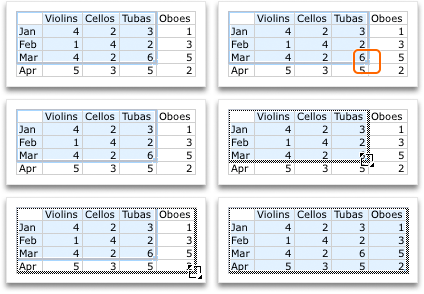
כדי לראות את תוצאות השינויים שביצעת, חזור ל- Word או ל- PowerPoint.
הערה
בעת סגירת מסמך Word או מצגת PowerPoint המכילים את התרשים, טבלת נתוני Excel של התרשים נסגרת באופן אוטומטי.
בחירת ציר התרשים שיודגש
לאחר יצירת תרשים, ייתכן שתרצה לשנות את האופן שבו שורות ועמודות בטבלה מותוות בתרשים. לדוגמה, הגירסה הראשונה של התרשים עשויה להתוות את שורות הנתונים מהטבלה בציר האנכי (ערכים) של התרשים, ואת עמודות הנתונים בציר האופקי (קטגוריות). בדוגמה הבאה, התרשים מדגיש את המכירות לפי כלי נגינה.
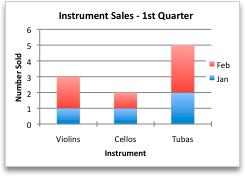
עם זאת, אם ברצונך שהתרשים ידגיש את המכירות לפי חודש, תוכל לשנות את אופן ההתוויה של התרשים.
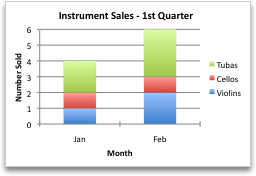
- בתפריט תצוגה, לחץ על פריסת הדפסה.
- לחץ על התרשים.
- לחץ על הכרטיסיה עיצוב תרשים ולאחר מכן לחץ על החלף שורה/עמודה.

אם האפשרות 'החלף שורה/עמודה' אינה זמינה
האפשרות 'החלף שורה/עמודה' זמינה רק כאשר טבלת נתוני Excel של התרשים פתוחה, ועבור סוגי תרשימים מסוימים בלבד. ניתן לערוך את הנתונים גם על-ידי לחיצה על התרשים ולאחר מכן עריכת גליון העבודה ב- Excel.
החלת פריסת תרשים מוגדרת מראש
- בתפריט תצוגה, לחץ על פריסת הדפסה.
- לחץ על התרשים.
- לחץ על הכרטיסיה עיצוב תרשים ולאחר מכן לחץ על פריסה מהירה.

- בחר את הפריסה הרצויה.
כדי לבטל באופן מיידי פריסה מהירה שהחלת, הקש על  + Z.
+ Z.
החלת סגנון תרשים מוגדר מראש
סגנונות תרשים הם ערכה של צבעים ואפקטים משלימים שבאפשרותך להחיל על התרשים שלך. בעת בחירת סגנון תרשים, השינויים משפיעים על התרשים כולו.
- בתפריט תצוגה, לחץ על פריסת הדפסה.
- לחץ על התרשים.
- לחץ על הכרטיסיה עיצוב תרשים ולאחר מכן לחץ על הסגנון הרצוי.

כדי לראות סגנונות נוספים, הצבע על סגנון ולאחר מכן לחץ על עוד  .
.
כדי לבטל באופן מיידי סגנון שהחלת, הקש על + Z .
הוספת כותרת תרשים
- בתפריט תצוגה, לחץ על פריסת הדפסה.
- לחץ על התרשים ולאחר מכן לחץ על הכרטיסיה עיצוב תרשים.
- לחץ על הוסף רכיב תרשים.

- לחץ על כותרת תרשים כדי לבחור אפשרויות לעיצוב הכותרת ולאחר מכן חזור לתרשים כדי להקליד כותרת בתיבה כותרת תרשים.
למידע נוסף
1. יצירת תרשים
כדי להתחיל ביצירת תרשים ב- Excel, ודא שהנתונים שלך מוכנים בתוך חוברת העבודה. תחילת העבודה עם חוברת עבודה חדשה או פתיחת חוברת עבודה נוכחית באמצעות Excel באינטרנט. כדי ליצור תרשים, באפשרותך להשתמש בתרשימים מומלצים, לבחור מתוך האוסף שלנו ביצירה או לבחור את סוג התרשים המתאים ביותר עבור הנתונים שלך. לאחר שהנתונים מוכנים, בצע את הפעולות הבאות:
בחר את טווח התאים המכיל את הנתונים שברצונך להציג באופן חזותי.
נווט אל הכרטיסיה 'הוספה' ברצועת הכלים.
נווט אל 'תרשימים' ובחר את סוג התרשים המתאים ביותר לצרכיך.
למד עוד אודות סוגי תרשימיםהערה
נסה תרשימים מומלצים כדי לראות הצעות המבוססות על הנתונים שלך. פשוט עבור אל 'תרשימים' ברצועת הכלים ובחר. תרשימים מומלצים זמינים ל מנויי Microsoft 365 באנגלית, צרפתית, ספרדית, גרמנית, סינית פשוטה ויפנית. אם אתה מנוי ל- Microsoft 365, ודא שיש לך את הגירסה העדכנית ביותר של Office. לקבלת מידע נוסף על ערוצי העדכון השונים עבור Office, ראה: מבט כולל על ערוצי עדכונים עבור יישומי Microsoft 365.
2. עריכת הנתונים
אם עליך לשנות את בחירת הנתונים או להוסיף נתונים נוספים לתרשים, לחץ באמצעות לחצן העכבר הימני על התרשים ובחר 'בחירת נתונים' כדי לפתוח את חלונית המשימות.

שינוי בחירת נתונים
- ממקור נתונים>בחר> טווח חדש של תאים או הזן ידנית את הטווח שלך ב'מקור' והחל .
הוספה, הסרה או שינוי של סידרת נתונים
- כדי להוסיף סידרת נתונים חדשה, מתוך שדה > הוספת>הגדרת נתונים> בחר את טווח התאים בגיליון והחל אותו.
- כדי לשנות סידרה קיימת, לחץ על הסידרה שברצונך לשנות תחת 'הגדרה'.
- כדי לשנות את שם הסידרה, לחץ על✏️ . באפשרותך להקליד את השם החדש או לבחור תא כדי לקשר אותו. באפשרותך גם לשנות את השם תחת עיצוב שם>סידרה>.
- כדי לשנות את סוג התרשים עבור קבוצת נתונים אחת, השתמש ב'התווה כ'.
- כדי לסדר מחדש את הסדר שבו מופיעות הסידרה בתרשים, השתמש בחצים ⬆️ ⬇️ ובחצים.
החלף ציר אנכי ואופקי
לאחר שהנתונים המתאימים קיימים בתרשים, אם עליך להחליף בין הצירים המשקפים את הנתונים:
- עבור אל שדה אופקי>של>ציר אופקי של>הגדרת נתונים.
- הזן את הסידרה או את טווח התאים הנמצאים כעת על הציר האנכי שלך.
- הסר את הטווח המקורי שנבחר מהציר האופקי.
- תחת שדה הוספת ציר>אנכי, הזן את הטווח המקורי מהציר האופקי.
- הסר את הסידרה המקורית מהציר האנכי כדי להשלים את הבורר.
3. התאמה אישית של התרשים
כדי לבצע שינויים בתרשים, לחץ פעמיים על התרשים כדי לפתוח את חלונית המשימות של התרשים ולנווט אל הכרטיסיה עיצוב.
הוספה, הסרה או שינוי של הכותרת
- מהחלו על הלחצן>הדו-מצבי עיצוב>כותרת תרשים למצב פעיל/כבוי.
- הרחב את 'כותרת תרשים' כדי לשנות את הכותרת, המיקום והגופן.
הוספה, הסרה או שינוי של כותרות הציר
- בחר את הציר האנכי או האופקי כדי להציג את האפשרויות המתאימות בחלונית המשימות.
- תחת הציר המתאים, גלול מטה אל 'כותרת ציר'.
- החלף מצב פעיל/כבוי כדי להוסיף/להסיר.
- שנה את השם והגופן של כותרת הציר על-ידי הרחבת 'כותרת ציר'.
שינוי הצבע של סידרה או נקודת נתונים
- כדי לשנות את הצבע של סידרה, בחר את הסידרה שברצונך לשנות והצג את האפשרויות המתאימות בחלונית המשימות. בחר את הצבע הרצוי עבור הסידרה שלך בחלונית המשימות.
- כדי לשנות את הצבע של נקודת נתונים בודדת, בחר נקודת נתונים ולאחר מכן לחץ באמצעות לחצן העכבר הימני על נקודת הנתונים בתרשים. בחר את הצבע הרצוי עבור נקודת הנתונים שלך מקובץ הצף.
הוספה, הסרה או שינוי של תוויות נתונים
בחר את הסידרה שברצונך לשנות והצג את האפשרויות המתאימות בחלונית המשימות.
- החלף מצב פעיל/כבוי כדי להוסיף/להסיר תוויות נתונים.
כדי להציג/להסתיר את שם הסידרה, הקטגוריה, הערך, מפתח המקרא ושינוי המפריד:
- נווט אל חלונית המשימות של התרשים עיצוב >תוויות>נתונים>של סידרה.
הוספה, הסרה או שינוי של מקרא
- לחץ פעמיים על התרשים עד שחלונית המשימות של התרשים תיפתח משמאל למסך.
- בחר עיצוב מקרא>.
- החלף מצב פעיל/כבוי כדי להוסיף/להסיר את המקרא.
- שנה את המיקום והגופן של התרשים על-ידי הרחבת 'מקרא'.
הוספה, הסרה או שינוי של קו מגמה
לחץ פעמיים על התרשים עד שחלונית המשימות של התרשים תיפתח משמאל למסך.
בחר עיצוב קו>מגמה.
החלף מצב פעיל/כבוי כדי להוסיף/להסיר את קו המגמה.
- שנה את השם, סוג המגמה, הסגנון או החיתוך על-ידי הרחבת 'מקרא'.
למד דרכים נוספות להתאמה אישית של תרשימים ב- Excel Web
ביצוע שינויים בתרשים באמצעות התפריט תלוי ההקשר
כדי לראות את כל אפשרויות העיצוב הזמינות עבור התרשים שלך, עבור אל תבנית חלונית המשימות של התרשים > .
באפשרותך גם לבצע שינויים מסוימים בתרשים על-ידי לחיצה באמצעות לחצן העכבר הימני על חלק התרשים שברצונך לערוך.
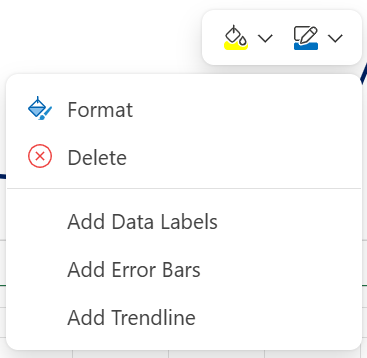
סוגי תרשימים זמינים
מומלץ לסקור את הנתונים שלך ולהחליט איזה סוג של תרשים יפעל בצורה הטובה ביותר. הסוגים הזמינים מפורטים להלן.
תרשימי טורים
בתרשים טורים ניתן להתוות נתונים המאורגנים בעמודות או בשורות בגליון עבודה. תרשים טורים מציג בדרך כלל קטגוריות לאורך הציר האופקי וערכים לאורך הציר האנכי, כמוצג בתרשים הבא:
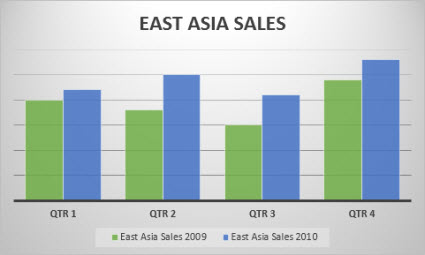
סוגים של תרשימי טורים
טורים מקובצים באשכולות תרשים טורים מקובצים באשכולות מציג ערכים בטורים דו-ממדיים. השתמש בתרשים זה כשיש לך קטגוריות המייצגות:
- טווחים של ערכים (לדוגמה, ספירות פריטים).
- סידורי סולם ספציפי (לדוגמה, סרגל Likert עם ערכים כגון 'מסכים בהחלט', 'מסכים', 'ניטראלי', 'לא מסכים', 'לא מסכים כלל').
- שמות שאינם מופיעים בסדר מסוים (לדוגמה, שמות פריטים, שמות גיאוגרפיים או שמות אנשים).
טורים מוערמים תרשים טורים מוערמים מציג ערכים בטורים דו-ממדיים מוערמים. השתמש בתרשים זה כשיש לך סדרות נתונים מרובות וברצונך להדגיש את הסכום.
טורים מוערמים 100% תרשים טורים מוערמים 100% מציג ערכים בטורים דו-ממדיים המוערמים כדי לייצג 100%. השתמש בתרשים זה כשיש לך שתי סדרות נתונים או יותר וברצונך להדגיש את התרומות לכלל, בייחוד אם הסכום הכולל זהה עבור כל קטגוריה.
תרשימי קו
ניתן להתוות בתרשים קו נתונים המאורגנים בעמודות או בשורות בגליון עבודה. בתרשים קו, נתוני קטגוריות מפוזרים בצורה שווה לאורך הציר האופקי וכל נתוני הערכים מפוזרים בצורה שווה לאורך הציר האנכי. תרשימי קו יכולים להציג נתונים מתמשכים לאורך זמן בציר אחיד, ולפיכך מתאימים להצגת מגמות בנתונים במרווחים קבועים כגון חודשים, רבעונים או שנות כספים.
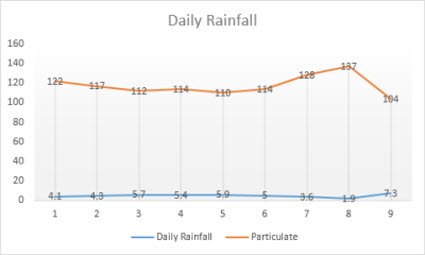
סוגים של תרשימי קו
קו וקווים עם סמנים תרשימי קו, המוצגים עם או בלי סמנים כדי לציין ערכי נתונים בודדים, יכולים להציג מגמות לאורך זמן או קטגוריות במרווח שווה, במיוחד כאשר יש לך נקודות נתונים רבות וההיכנסה שלהם חשובה. אם קיימות קטגוריות רבות או שהערכים מקורבים, השתמש בתרשים קו ללא סמנים.
קו מוערם וקו מוערם עם סמנים תרשימי קו מוערמים מוצגים עם או בלי סמנים כדי לציין ערכי נתונים בודדים, והם יכולים להציג את מגמת התרומה של כל ערך לאורך זמן או בקטגוריות בריווח אחיד.
קו מוערם 100% ותרשים קו מוערם 100% עם סמנים תרשימי קו מוערמים 100% המוצגים עם או בלי סמנים כדי לציין ערכי נתונים בודדים יכולים להציג את המגמה באחוזים שכל ערך תורם לאורך זמן או בקטגוריות במרווח שווה. אם קיימות קטגוריות רבות או אם הערכים משוערים, השתמש בתרשים קו מוערם 100% ללא סמנים.
הערה
- תרשימי קו מתאימים ביותר כאשר יש סדרות נתונים מרובות בתרשים – אם יש לך סידרת נתונים אחת בלבד, שקול להשתמש בתרשים פיזור במקום זאת.
- תרשימי קו מוערמים מסכמים את הנתונים, וזו אינה התוצאה הרצויה במקרה שלך. לפעמים לא קל לראות שהשורות מוערמות, לכן שקול להשתמש בסוג תרשים קו שונה או בתרשים שטח מוערם במקום זאת.
תרשימי עוגה
ניתן להתוות בתרשים עוגה נתונים המאורגנים בעמודה או בשורה אחת בגליון עבודה. תרשימי עוגה מציגים את גודל הפריטים בסדרת נתונים אחת, ביחס לסכום הפריטים. נקודות הנתונים בתרשים עוגה מוצגות כאחוז מהעוגה השלמה.
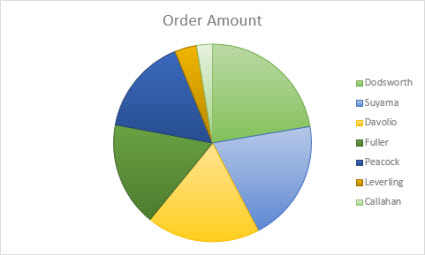
שקול להשתמש בתרשים עוגה כאשר:
- יש לך סדרת נתונים אחת בלבד.
- כל הערכים בנתונים אינם שליליים.
- הרוב המוחלט של הערכים בנתונים אינם ערכי אפס.
- יש לך שבע קטגוריות לכל היותר וכולן מייצגות חלקים מהעוגה השלמה.
תרשימי טבעת
ניתן להתוות בתרשים טבעת נתונים המאורגנים בעמודות או בשורות בלבד בגליון עבודה. כמו תרשים עוגה, תרשים טבעת מציג את קשר הגומלין בין החלקים לשלם, אך הוא יכול להכיל יותר מסידרת נתונים אחת.
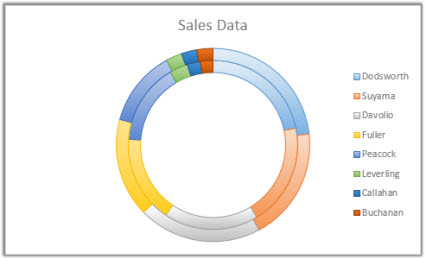
עצה
תרשימי טבעת אינם קלים לקריאה. כדאי להשתמש בתרשים טורים מוערם או בתרשים עמודות מוערם במקום זאת.
תרשימי עמודות
ניתן להתוות נתונים בתרשים עמודות המאורגנים בעמודות או בשורות בגליון עבודה. תרשימי עמודות ממחישים השוואות בין פריטים נפרדים. בתרשים עמודות, הקטגוריות מסודרות בדרך כלל לאורך הציר האנכי והערכים לאורך הציר האופקי.
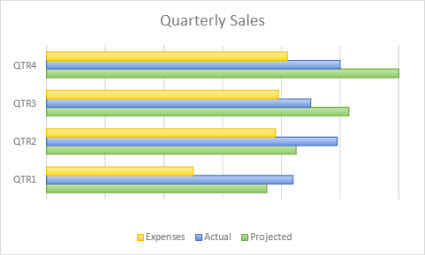
שקול להשתמש בתרשים עמודות כאשר:
- תוויות הצירים ארוכות.
- הערכים המוצגים הם משכי זמן.
סוגים של תרשימי עמודות
- אשכולות תרשים עמודות מקובצות באשכולות מציג עמודות בתבנית דו-ממדית.
- עמודות מוערמות תרשימי עמודות מוערמות מציגים את הקשר בין פריטים בודדים לכלל בעמודות דו-ממדיות.
- מוערם 100% עמודות מוערמות 100% מציגות עמודות דו-ממדיות המשוות את האחוז שכל ערך תורם לסכום הכולל על-פני קטגוריות.
תרשימי שטח
ניתן להתוות בתרשים שטח נתונים המאורגנים בעמודות או בשורות בגליון עבודה. תרשימי שטח יכולים לשמש להתוויית שינויים לאורך זמן ולהבלטת הערך הכולל במגמה. על-ידי הצגת סכום הערכים המותווים, תרשים שטח מציג גם את הקשר בין החלקים לכלל.

סוגים של תרשימי שטח
- אזור תרשימי שטח, המוצגים בתבנית דו-ממדית, מציגים את מגמת הערכים לאורך זמן או נתוני קטגוריה אחרת. ככלל, שקול להשתמש בתרשים קו במקום בתרשים שטח לא מוערם, כי נתונים מסידרה אחת עשויים להסתיר נתונים מסידרה אחרת.
- שטח מוערם תרשימי שטח מוערם מציגים את מגמת התרומה של כל ערך לאורך זמן או נתוני קטגוריה אחרת בתבנית דו-ממדית.
- מוערם 100% תרשימי שטח מוערם 100% מציגים את המגמה באחוזים שכל ערך תורם לאורך זמן או קטגוריית נתונים אחרת.
תרשימי פיזור
ניתן להתוות בתרשים XY (פיזור) נתונים המאורגנים בעמודות או בשורות בגיליון עבודה. מקם את ערכי x בשורה או בעמודה אחת, ולאחר מכן הזן את ערכי y התואמים בשורות או בעמודות הסמוכות.
תרשים פיזור מכיל שני צירי ערכים: ציר ערכים אופקי (x) וציר ערכים אנכי (y). הוא משלב ערכי x ו- y לנקודות נתונים בודדות ומציג אותן במרווחים לא קבועים, או אשכולות. תרשימי פיזור משמשים בדרך כלל להצגה והשוואה של ערכים מספריים, כגון נתונים מדעיים, סטטיסטיים והנדסיים.
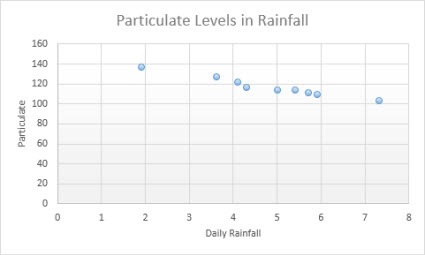
שקול להשתמש בתרשים פיזור כאשר:
- ברצונך לשנות את קנה המידה של הציר האופקי.
- ברצונך להפוך את הציר לסרגל לוגריתמי.
- הערכים בציר האופקי אינם מרווחים באופן שווה.
- קיימות נקודות נתונים רבות על הציר האופקי.
- ברצונך להתאים את הסרגלים הנפרדים של הצירים של תרשים פיזור כדי לחשוף מידע נוסף על הנתונים הכולל זוגות או קבוצות של ערכים.
- ברצונך להציג קווי דמיון בין ערכות נתונים גדולות במקום הבדלים בין נקודות נתונים.
- ברצונך להשוות נקודות נתונים רבות ללא התייחסות לזמן— ככל שתכלול יותר נתונים בתרשים פיזור, כך ישתפרו ההשוואות שתוכל לערוך.
סוגים של תרשימי פיזור
- פיזור תרשים זה מציג נקודות נתונים ללא קווים מחברים כדי להשוות זוגות של ערכים.
- פיזור עם קווים חלקים וסמנים ופיזור עם קווים חלקים תרשים זה מציג עקומה חלקה שמחברת את נקודות הנתונים. ניתן להציג קווים חלקים עם או ללא סמנים. השתמש בתרשים קווים חלקים ללא סמנים אם קיימות נקודות נתונים רבות.
- פיזור עם קווים ישרים וסמנים ופיזור עם קווים ישרים תרשים זה מציג קווים מחברים ישרים בין נקודות נתונים. ניתן להציג קווים ישרים עם או ללא סמנים.
תרשימי מכ"ם
ניתן להתוות בתרשים מכ"ם נתונים המאורגנים בעמודות או בשורות בגליון עבודה. תרשימי מכ"ם משווים את הערכים המצטברים של כמה סדרות נתונים.
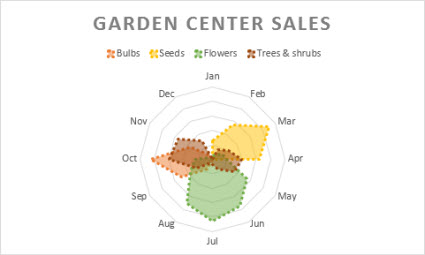
סוגים של תרשימי מכ"ם
- מכ "ם ומכ"ם עם סמנים עם או בלי סמנים עבור נקודות נתונים בודדות, תרשימי מכ"ם מציגים שינויים בערכים ביחס לנקודה מרכזית.
- מכ"ם עם מילוי בתרשים מכ"ם עם מילוי, האזור המכוסה על-ידי סדרת נתונים מתמלא בצבע.
ביצוע שינויים נוספים בתרשים
פיצול שדות לפי שורה או עמודה
מעבר בין "שורות לפי עמודות" הופך את פריסת הנתונים שלך: מה שהיה פעם בשורות נמצא כעת בעמודות, ולהיפך.
- מתוך שדות נתונים>של>מקור נתונים מפוצלים לפי.
מעבר בין כיוון הציר מלמטה למעלה או משמאל לימין
- מתוך ציר אנכי אוערכים של>ציר אופקי בסדר הפוך'.
שינוי שם הסידרה
- בחר את הסידרה שברצונך לשנות והצג את האפשרויות המתאימות בחלונית המשימות.
- הזן את השם החדש עבור הסידרה תחת 'שם סידרה'.
שינוי רוחב העמודות והעמודות
- מתוך מחוון הציר האופקי >התאם את רוחב המרווח להעדפתך.
שינוי הגבול העליון והגבול התחתון של הציר
בחר את הסידרה שברצונך לשנות כדי להציג את האפשרויות המתאימות בחלונית המשימות.
- בחר 'גבולים'.
- הזן ערכי 'מינימום' ו- 'מקסימום'.
שינוי יחידות
יחידות בתרשים מציינות את קנה המידה המשמש לייצוג נתונים לאורך הצירים.
- בחר את הסידרה שברצונך לשנות והצג את האפשרויות המתאימות בחלונית המשימות.
- בחר 'יחידות'
- הזן 'יחידות ראשיות'ו'יחידות משניות'.
שינוי סימוני שנתות
- בחר את הסידרה שברצונך לשנות והצג את האפשרויות המתאימות בחלונית המשימות.
- בחר 'סימוני שנתות'.
- בחר 'סוג ראשי'ו'סוג משני'.
התאמה אישית של סוג הסמן, הגודל והצבע עבור תרשימים מסוימים
- בחר את הסידרה שברצונך לשנות והצג את האפשרויות המתאימות בחלונית המשימות.
- בחר אפשרויות סמן> התאם גודל סמן, סוגסמן וצבע בהתאם להעדפתך.
הוספה, הסרה או שינוי של קווי שגיאה
- לחץ פעמיים על התרשים עד שחלונית המשימות של התרשים תיפתח משמאל למסך.
- בחירת החלפת מצב>הפעלה/כיבוי > של עיצוב קווי שגיאה
- הרחב קווי שגיאה כדי להתאים את הסגנון, הכיוון ואת כמות השגיאה.
הערה
בשלב זה, קווי שגיאה מותאמים אישית אינם נתמכים ב- Excel Web וזמינים רק בשולחן העבודה.
הוספה/הסרה של קווי רשת
- לחץ פעמיים על התרשים עד שחלונית המשימות של התרשים תיפתח משמאל למסך.
- בחר עיצוב>סידרה.
- בחר קווי רשת 'ראשי'או ' משני'.
הוספה, הסרה או שינוי של טבלת נתונים
- לחץ פעמיים על התרשים עד שחלונית המשימות של התרשים תיפתח משמאל למסך.
- בחר עיצוב>טבלת נתונים החלף>מצב מופעל/כבוי.
- הרחב את 'טבלת נתונים' כדי לשנות את הגבולות, המקרא וגופן הטבלה.
זקוק לעזרה נוספת?
תמיד תוכל לשאול מומחה ב- Excel Tech Community או לקבל תמיכה בקהילות.