
באפשרותך להדפיס גליונות עבודה של שלם או חלקי חוברות עבודה, אחד בכל פעם או כמה בבת אחת. כמו כן, אם הנתונים שברצונך להדפיס קיימים בטבלת Microsoft Excel, באפשרותך להדפיס רק את טבלת Excel.
באפשרותך גם "להדפיס" חוברת עבודה לקובץ במקום במדפסת. פעולה זו יכולה להיות שימושית כאשר עליך להדפיס את חוברת העבודה בסוג מדפסת השונה מהמדפסת שבה השתמשת במקור כדי להדפיס אותה.
לפני ההדפסה
כדאי לדעת על האפשרויות הרבות הזמינות עבור חוויית הדפסה מיטבית. לקבלת מידע נוסף, ראה הדפסה ב- Excel.
זהירות
עיצובים מסוימים, כגון טקסט צבעוני או הצללת תאים, עשויים להיראות טוב על המסך, אך לא להיראות בסדר בעת הדפסה במדפסת שחור-לבן. מומלץ להדפיס את גליון העבודה עם קווי רשת מוצגים כך שהנתונים, השורות והעמודות יתנשאו טוב יותר.
הדפסת גליון עבודה אחד או יותר
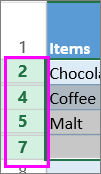
- בחר את גליונות העבודה שברצונך להדפיס.
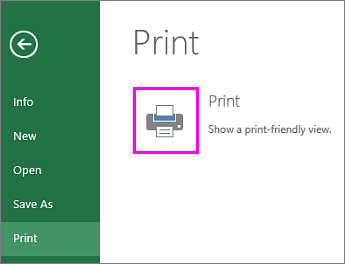
- בחר הדפס>קובץ או הקש CTRL+P.
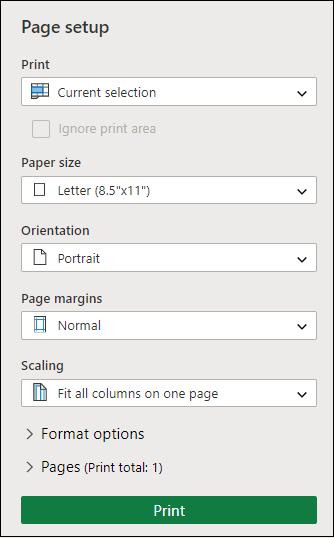
- באפשרותך להתאים את ההגדרות ולאחר מכן בחר בלחצן הדפס.
הדפסת חוברת עבודה אחת או יותר
כל קבצי חוברות העבודה שברצונך להדפיס חייבים להיות באותה תיקיה.
- בחר פתח>קובץ.
- החזק את מקש CTRL לחוץ לחץ על השם של כל חוברת עבודה להדפסה ולאחר מכן בחר הדפס.
הדפסת גליון עבודה שלם או חלק מגליון עבודה
בחר את גליון העבודה ולאחר מכן בחר את טווח הנתונים שיודפס.
בחר קובץ ולאחר מכן לחץ על הדפס.
תחת הגדרות, בחר את החץ לצד הדפס גליונות פעילים ובחר את האפשרות המתאימה.
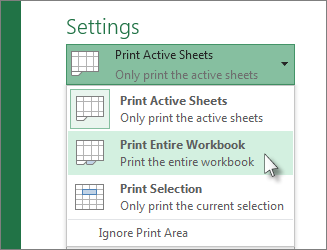
בחר הדפס.
הערה
אם יש לגיליון עבודה אזורי הדפסה מוגדרים, Excel ידפיס אזורי הדפסה אלה בלבד. אם אינך מעוניין להדפיס רק את אזור ההדפסה המוגדר, בחר התעלם אזור הדפסה. קבל מידע נוסף על הגדרה או ניקוי של אזור הדפסה.
הדפסת טבלת Excel
בחר תא בטבלה כדי להפוך את הטבלה לזמינה.
בחר קובץ ולאחר מכן בחר הדפס.
תחת הגדרות, בחר את החץ לצד הדפס גליונות פעילים ובחר הדפס טבלה שנבחרה.

בחר הדפס.
הדפסת חוברת עבודה לקובץ
בחר קובץ ולאחר מכן בחר הדפס, או הקש Ctrl+P.
תחת מדפסת, בחר הדפס לקובץ.
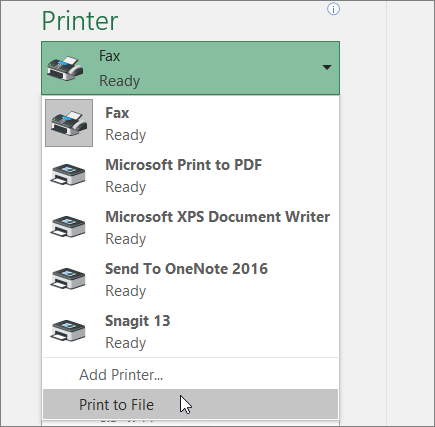
בחר הדפס.
בתיבת הדו-שיח שמירת פלט הדפסה בשם, הזן שם קובץ ולאחר מכן בחר אישור. הקובץ יישמר בתיקיה 'מסמכים '
חשוב
אם תדפיס את הקובץ שנשמר במדפסת אחרת, מעברי העמוד ומרווח הגופנים עשויים להשתנות.


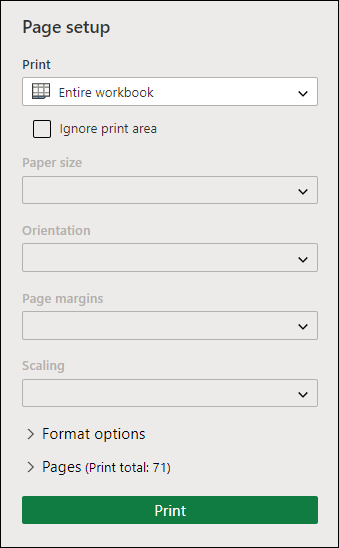
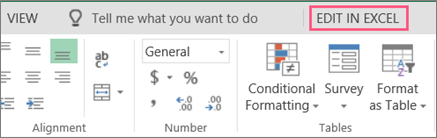


זקוק לעזרה נוספת?
תמיד תוכל לשאול מומחה ב- Excel Tech Community או לקבל תמיכה בקהילות.