
בעת יצירת רשימת Microsoft, באפשרותך לחסוך זמן על-ידי ייבוא גיליון אלקטרוני קיים של Excel. שיטה זו ממירה את כותרות הטבלה לעמודות ברשימה, ושאר הנתונים מיובאים פריטים ברשימה. ייבוא גיליון אלקטרוני הוא גם דרך ליצור רשימה ללא עמודת ברירת המחדל 'כותרת'.
דרך נוספת להעברת נתונים ל- SharePoint היא ייצוא טבלה מ- Excel. קבל מידע נוסף על SharePoint ומצא פרטים אודות דפדפנים נתמכים.
- לקבלת חוויה מודרנית של SharePoint, ראה אילו דפדפנים פועלים עם Microsoft 365 לאינטרנט והתוספות של Microsoft 365.
- עבור מהדורת מנוי של SharePoint, ראה תכנון תמיכה בדפדפן ב- המהדורת מנוי של SharePoint Server.
- עבור SharePoint Server 2016 ו- SharePoint Server 2019, ראה תכנון תמיכה בדפדפן בשרתי SharePoint 2016 ו- SharePoint 2019.
חשוב
יצירת רשימה מגיליון אלקטרוני של Excel אינה זמינה בסביבות GCC High ו- DoD.
יצירת רשימה המבוססת על קובץ Excel (.xlsx)
קיימות דרכים שונות להתחיל רשימה מקובץ Excel. באפשרותך לעבור אל האפליקציה 'רשימות' ב- Microsoft 365, SharePoint או Teams.
בחר אפליקציה כדי להפעיל את הרשימה.
Microsoft 365
- עבור אל App Laucher>Lists.
- בחר רשימות חדשות.
 חשמל:
חשמל:
אם אינך רואה את האפשרות רשימות במפעיל היישומים, עבור אל חיפוש יישומי Microsoft 365 רשימות.

SharePoint
- בחר צור
 >.
>.

Teams
- אתר את הערוץ שאליו ברצונך להעלות קובץ.
- בחר את Files אפשרויות >נוספות


בחר מתוך Excel.
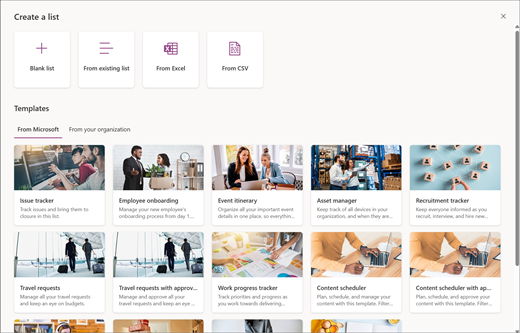
בחר העלה קובץ כדי להעביר קובץ מהמכשיר שלך או בחר קובץ מ- One Drive,
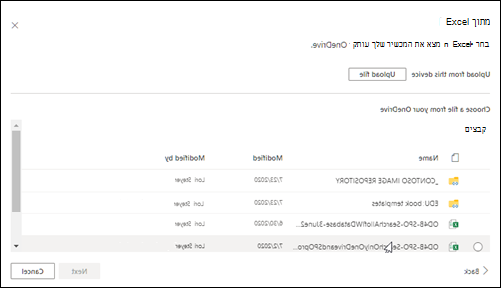
בעת העלאת קובץ Excel מהמכשיר שלך, הוא יישמר בספריית נכסי האתר של האתר שלך. משמעות הדבר היא שאנשים אחרים יכולים לראות את הנתונים המקוריים של Excel.הערה
אם לחצן העלה קובץ מופיע באפור, אין לך הרשאה ליצור רשימה מגיליון אלקטרוני. לקבלת מידע נוסף, פנה למנהל האתר של הארגון שלך.
בחר טבלה מקובץ זה ובחר אילו פרטים ברצונך לראות ברשימה. לאחר מכן, בחר הבא.
התאם אישית את הרשימה שלך:
- הוסף כותרת: תן לרשימה כותרת בשדה השם.
- הקלד תיאור. הוסף מידע על הרשימה שלך בשדה התיאור.
- הוסף צבע. בחר צבע עבור הרשימה שלך.
- הוסף סמל. בחר סמל עבור הרשימה שלך.
- שמור ב: בחר מיקום לשמירת הרשימה.
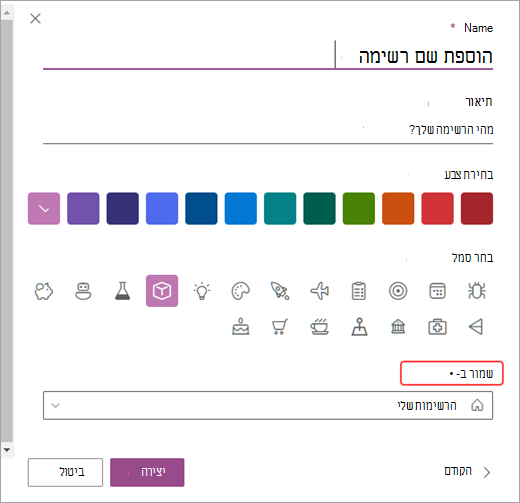
בחר באפשרות צור.
הערה
- אם הגיליון האלקטרוני שאתה מייבא אינו כולל טבלה, פעל לפי ההנחיות שעל המסך כדי ליצור טבלה ב- Excel ולאחר מכן יבא אותה לרשימה. אם אתה נתקל בבעיות ביצירת טבלה, עבור אל הכרטיסיה בית ברצועת הכלים של Excel וחפש את עצב כטבלה.
- באפשרותך להשתמש בטבלאות עם עד 5,000 שורות כדי ליצור רשימה.
יצירת רשימה המבוססת על קובץ ערכים המופרדים באמצעות פסיק (.csv)
קיימות דרכים שונות להתחיל רשימה מקובץ Excel. באפשרותך לעבור אל האפליקציה 'רשימות' ב- Microsoft 365, SharePoint או Teams.
בחר אפליקציה כדי להפעיל את הרשימה.
Microsoft 365
- עבור אל App Laucher>Lists.
- בחר רשימות חדשות.
חשמל:
אם אינך רואה את האפשרות רשימות במפעיל היישומים, עבור אל חיפוש יישומי Microsoft 365רשימות.
SharePoint
- בחר צור>.
Teams
- אתר את הערוץ שאליו ברצונך להעלות קובץ.
- בחר את Files אפשרויות >נוספות
בחר מתוך CSV.
בחר העלה קובץ כדי להעביר קובץ מהמכשיר שלך או בחר קובץ מ- One Drive.

אם אתה מעלה מהמכשיר שלך, .csv שלך יתווסף לספריה נכסי אתר של האתר שלך, כלומר, לאנשים אחרים תהיה גישה לנתונים המקוריים .csv הקובץ.הערה
אם לחצן העלה קובץ מופיע באפור, אין לך הרשאה ליצור רשימה מגיליון אלקטרוני. לקבלת מידע נוסף, פנה למנהל האתר של הארגון שלך.
בחר את הפרטים שברצונך לראות ברשימה ולאחר מכן בחר הבא.

התאם אישית את הרשימה שלך:
- הוסף כותרת: תן לרשימה כותרת בשדה השם.
- הקלד תיאור. הוסף מידע על הרשימה שלך בשדה התיאור.
- הוסף צבע. בחר צבע עבור הרשימה שלך.
- הוסף סמל. בחר סמל עבור הרשימה שלך.
- שמור ב: בחר מיקום לשמירת הרשימה.
בחר באפשרות צור.



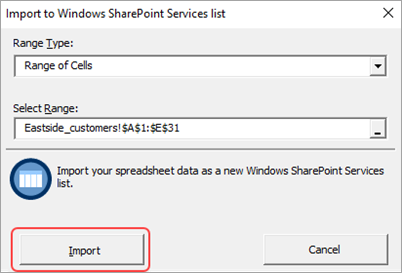

העמודות ברשימה נקבעות לפי סוג המידע בעמודות של הגיליון האלקטרוני. לדוגמה, אם קיימת עמודה בגיליון האלקטרוני עם תאריכים, היא תהפוך בדרך כלל לעמודת תאריך ברשימת SharePoint.
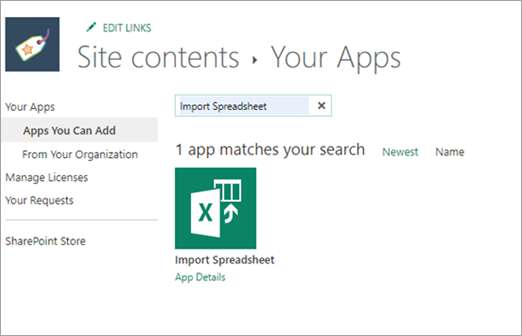
באפשרותך לייבא נתונים מגיליון אלקטרוני לכל הגירסאות של SharePoint. השלבים לביצוע פעולה זו שונים מעט עבור כל גירסה. הדוגמאות שסופקו ב- Excel, אך כל תוכנת גיליון אלקטרוני תואמת תפעל. אם תבנית הקובץ המקורית של תוכנית הגיליון האלקטרוני שלך אינה נתמכת, יצא את הנתונים שלך לתבנית קובץ מופרד באמצעות פסיק (.CSV) ובצע ייבוא באמצעות קובץ זה.
לקבלת מידע נוסף אודות אופן ההתאמה האישית וההוספה של הרשימה המיובאת לדף או לאתר, ראה מבוא לרשימות.
הערה
בדרך כלל, העמודות מוגדרות באתר SharePoint המבוסס על סוג הנתונים שהן מכילות. לאחר ייבוא רשימה, עם זאת, עליך לבדוק את העמודות והנתונים כדי לוודא שכל התוכן יובא כמצופה. לדוגמה, מומלץ לציין שעמודה מכילה מטבע במקום רק מספר. כדי להציג או לשנות את הגדרות הרשימה, פתח את הרשימה, ולאחר מכן, בתפריט הגדרות , בחר הגדרות רשימה.
ספק לנו משוב
האם מאמר זה היה שימושי? אם כן, ספר לנו על כך בחלק התחתון של דף זה. אם הוא לא היה שימושי, ספר לנו מה בלבל אותך או מה חסר. ציין את גירסת ה- SharePoint, מערכת ההפעלה והדפדפן שברשותך. נשתמש במשוב שלך כדי לבדוק שוב את העובדות, להוסיף מידע ולעדכן מאמר זה.