
תיקיות ברשימות הן דרך יעילה לקבץ ולנהל את התוכן שלך, כגון קיבוץ פריטי מלאי או עובדים לפי מחלקה. כאשר אינך זקוק עוד לתיקיה, באפשרותך למחוק אותה מהרשימה.
מחיקת תיקיה ברשימת חוויה מודרנית
חשוב
בעת מחיקת תיקיה, היא מוחקת את התיקיה ואת כל הקבצים או תיקיות המשנה שהיא מכילה. שקול להעביר או אחסון בארכיון של תוכן התיקיה לפני מחיקתה. ייתכן שאתה או מנהל המערכת שלך תוכל לשחזר תיקיה ואת התוכן שלה מסל המיחזור.
פתח את הרשימה ובחר את התיקיה שברצונך למחוק.
הערה
האם המסך שלך נראה שונה מזה ואתה משתמש ב- SharePoint ב- Microsoft 365 או ב- SharePoint Server 2019? ייתכן שמנהל המערכת שלך הגדיר חוויה קלאסית של SharePoint בספריית המסמכים. אם כן, ראה מחיקת תיקיה ברשימת החוויה הקלאסית של SharePoint.

כדי למחוק תיקיות מרובות, חזור על שלב זה. באפשרותך למחוק כמה פריטים שתרצה.
לחץ על
 בסרגל הקישורים העליון.
בתיבת הדו-שיח מחיקה, לחץ על מחק כדי להסיר את התיקיה.

תראה את תיבת המצב מופיעה בחלק העליון של הרשימה המציינת שהפריט נמחק.

מחיקת תיקיה ברשימת חוויה קלאסית
חשוב
בעת מחיקת תיקיה, היא מוחקת את התיקיה ואת כל הקבצים או תיקיות המשנה שהיא מכילה. שקול להעביר או אחסון בארכיון של תוכן התיקיה לפני מחיקתה. ייתכן שאתה או מנהל המערכת שלך תוכל לשחזר תיקיה ואת התוכן שלה מסל המיחזור.
במצב קלאסי אין סרגל קישורים עליון .
פתח את הרשימה ובחר את התיקיה שברצונך למחוק.
בחר תיקיה אחת או יותר שברצונך למחוק על-ידי ריחוף מעל התיקיה ולאחר מכן לחיצה על תיבת הסימון.
לחץ באמצעות לחצן העכבר הימני על סמל תיקיה ולאחר מכן לחץ על מחק.

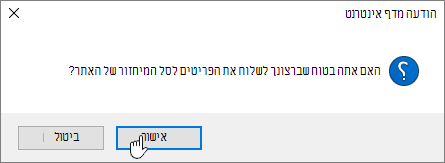
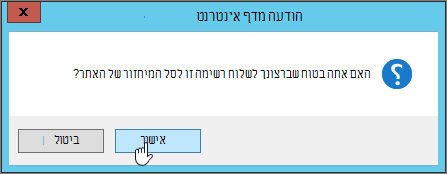
בתיבת הדו-שיח אישור מחיקה, לחץ על אישור.

נושאים מעניינים אחרים
יצירת תיקיה בספריית מסמכים של SharePoint
יצירת תיקיה בספריית מסמכים של SharePoint
ספק לנו משוב
האם מאמר זה היה שימושי? האם חסר תוכן? אם כן, ספר לנו על כך בתחתית הדף. ספר לנו מה היה מבלבל או חסר. ציין את גירסת ה- SharePoint, מערכת ההפעלה והדפדפן שברשותך. נשתמש במשוב שלך כדי לבדוק שוב את העובדות, להוסיף מידע ולעדכן מאמר זה.