צור תצוגות חדשות של רשימות או ספריות של Microsoft 365 כדי לארגן ולהסתיר או להציג עמודות. תצוגה אחת היא תצוגת ברירת המחדל. תצוגות נוספות שאתה מוסיף זמינות מתפריט אפשרויות תצוגה. באפשרותך ליצור תצוגה כדי לשמור בחירות שונות של מיון, סינון וקיבוץ שביצעת מכותרות העמודות או מחלונית המסננים. העמודות שהסתרת או הצגת, ורוחב העמודות יישמר גם הוא עם התצוגה.
הערה
האפשרות 'תצוגת גלריה' זמינה רק ב- SharePoint Online.
הערה
עדכונים חזותיים עבור רשימות נפרסים בהדרגה ברחבי העולם, כך שהחוויה שלך עשויה להיות שונה ממה שמוצג בסרטון וידאו זה ומתוארת במאמר זה.
בחירת תצוגה אחרת
בסרגל הפקודות של הרשימה, בחר הצג אפשרויות כל > המסמכים.
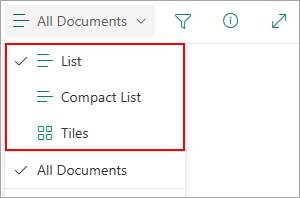
בחר את שם התצוגה שאליה ברצונך לעבור. באפשרותך לבחור מתוך אפשרויות התצוגה רשימה, רשימה קומפקטיתאו אריחים.
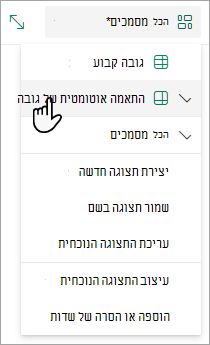
כאשר אתה נמצא במצב תצוגת רשת, תראה אפשרויות עבור גובה קבוע והתאם אוטומטית גובה:
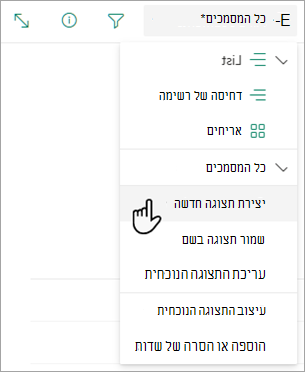
כאשר אינך נמצא במצב תצוגת רשת , תראה סוגי תצוגה שונים: רשימה, רשימה קומפקטיתואריחים. מתחת לאפשרויות כל המסמכים, באפשרותך לבחור את כל התצוגות הזמינות.
באפשרותך גם להתאים אישית את התצוגה שאתה רואה על-ידי בחירת בחירות שונות של מיון, סינון או קבוצה שאתה מבצע מכותרות העמודות או מחלונית המסננים. כאשר אתה אוהב את מה שאתה רואה, באפשרותך לשמור את התצוגה החדשה.
עצה
במצב תצוגת רשת , באפשרותך להעביר עמודות למיקומים שונים כדי לסדר מחדש את העמודות.
יצירת תצוגה
בסרגל הפקודות של הרשימה, בחר הצג אפשרויות כל > המסמכים.
אם אפשרויות תצוגה אינן גלויות, ודא שאינך עורך את הרשימה, או שלא בחרת פריט אחד או יותר. כמו כן, ייתכן שאין לך הרשאה. במקרה זה, פנה למנהל המערכת של Microsoft 365 או לבעלים של האתר או הרשימה.
בחר צור תצוגה חדשה.
חשוב
אם אינך רואה את האפשרות צור תצוגה חדשה, משמעות הדבר היא שהעדכונים האחרונים עדיין לא הגיעו. צפה בסרטון הווידאו לעיל, עיין בסעיף "שינוי תצוגה", או קרא את המאמר עריכת תצוגה של רשימה.
תיבת הדו-שיח יצירת תצוגה מופיעה. תחת שם תצוגה, הזן שם עבור התצוגה שלך. תחת הצג כ, בחר רשימה, Calendarאו גלריה עבור סוג התצוגה שברצונך ליצור.

אם תבחר Calendar, תיבת הדו-שיח יצירת תצוגה תציג אפשרויות נוספות ליצירת לוח השנה שלך. הזן תאריך התחלה ותאריךסיום בלוח השנה.
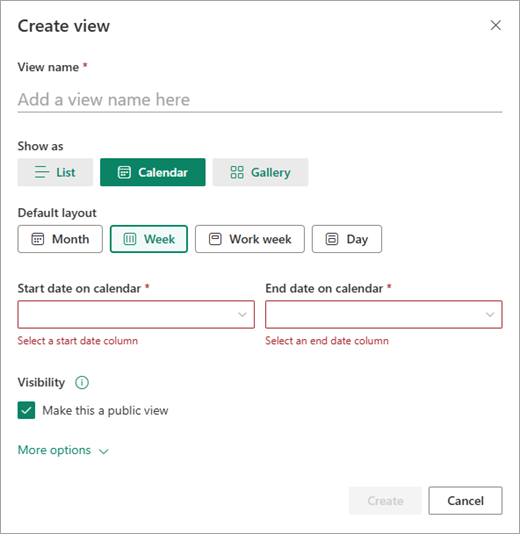
כדי לשנות את המראה של כותרת הפריטים בלוח השנה, בחר אפשרויות נוספות ולאחר מכן בחר את האפשרויות הרצויות מהרשימות הנפתחות תחת כותרת פריטים בלוח השנה ובכותרת משנה.
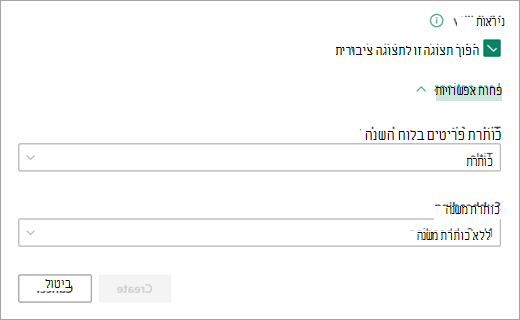
לאחר שתסיים, בחר צור.
יצירת תצוגה חדשה המבוססת על התצוגה הנוכחית
- בסרגל הפקודות של הרשימה, בחר הצג אפשרויות כל > המסמכים.
אם אפשרויות תצוגה > כל המסמכים אינם גלויים, ודא שאינך עורך את הרשימה או שלא בחרת פריט אחד או יותר. כמו כן, ייתכן שאין לך הרשאה. במקרה זה, פנה למנהל המערכת של Microsoft 365 או לבעלים של האתר או הרשימה.
- בחר שמור תצוגה בשם.
- הזן את השם החדש ולאחר מכן בחר שמור.
שינוי תצוגה
באפשרותך לבצע שינויים מסוימים ישירות בתצוגת הרשימה. לשם כך, לחץ על שם העמודה. באפשרותך לשנות את סדר הפריטים, לסנן אותם, לקבץ אותם, להוסיף עמודות ולשנות הגדרות עמודה אחרות. לאחר שתסיים, לחץ על אפשרויות תצוגה ולאחר מכן לחץ על שמור תצוגה בשם. שמור את התצוגה בשם הנוכחי שלה או הזן שם חדש כדי ליצור תצוגה חדשה.
לקבלת מידע נוסף, צפה בסרטון הווידאו לעיל או ראה עריכת תצוגה של רשימה.
כדי לראות אפשרויות מתקדמות יותר:
- בסרגל הפקודות של הרשימה, בחר הצג אפשרויות כל > המסמכים.
אם אפשרויות תצוגה > כל המסמכים אינם גלויים, ודא שאינך עורך את הרשימה או שלא בחרת פריט אחד או יותר. כמו כן, ייתכן שאין לך הרשאה. במקרה זה, פנה למנהל המערכת של Microsoft 365 או לבעלים של האתר או הרשימה.
- בחר את שם התצוגה שברצונך לשנות.
- בחר אפשרויות תצוגה > שוב כל המסמכים ולאחר מכן בחר ערוך את התצוגה הנוכחית.
- בדף עריכת תצוגה , בצע את השינויים. באפשרותך להוסיף או להסיר עמודות, להוסיף קריטריוני "מיון" או "סינון", לקבוע תצורה של תיקיות ועוד.
- לאחר שתסיים לבצע את השינויים, בחר אישור.
שינוי תצוגת ברירת המחדל
- בסרגל הפקודות של הרשימה, בחר הצג אפשרויות כל > המסמכים.
- בחר את שם התצוגה שברצונך להפוך לברירת המחדל.
- בחר אפשרויות תצוגה> שוב כל המסמכים ולאחר מכן בחר ערוך את התצוגה הנוכחית.
- בדף עריכת תצוגה , בחר בתיבת הסימון הפוך תצוגה זו לתצוגת ברירת המחדל ולאחר מכן בחר אישור.
מחיקת תצוגה
- בסרגל הפקודות של הרשימה, בחר הצג אפשרויות כל > המסמכים.
- בחר את שם התצוגה שברצונך למחוק.
- בחר אפשרויות תצוגה > שוב כל המסמכים ולאחר מכן בחר ערוך את התצוגה הנוכחית.
- בדף עריכת תצוגה , בחר מחק ולאחר מכן בחר אישור.
יצירה או עריכה של תצוגת אריח
בסרגל הפקודות של הרשימה, בחר הצג אפשרויות כל > המסמכים ולאחר מכן בחר אריחים.
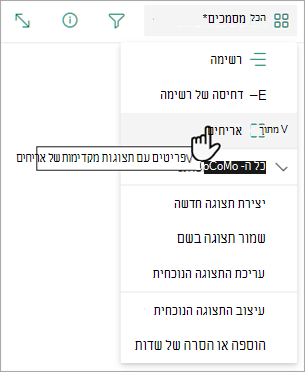
בחר עצב את התצוגה הנוכחית ולאחר מכן בחר כרטיס Designer.
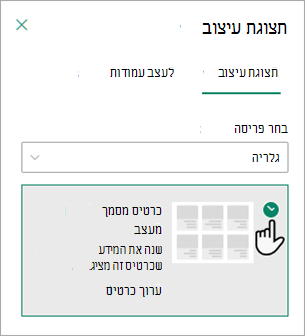
השתמש בחלון Designer המסמך כדי להתאים את המידע שברצונך שיופיע בכל כרטיס.
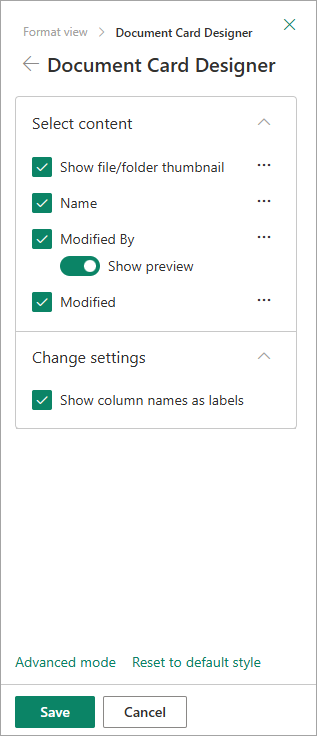
יצירת תצוגה
כדי ליצור תצוגה:
עבור אל הרשימה או הספריה שבה ברצונך ליצור תצוגה, לחץ על הכרטיסיה רשימה או ספריה ולאחר מכן בחר צור תצוגה.
הערה
אם האפשרות צור תצוגה אינה זמינה, אין לך הרשאות ליצירת תצוגה. לקבלת מידע אודות ההרשאות הדרושות ליצירת תצוגות אישיות וציבוריות, עיין בסעיף 'הגדרות עבור תצוגות' להלן.
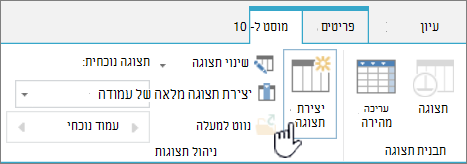
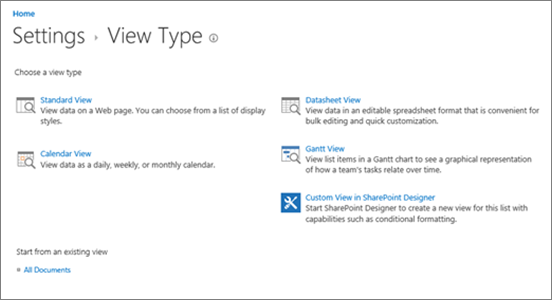
בדף הגדרות , בחר סוג תצוגה.
בתיבה שם תצוגה , הקלד את השם עבור התצוגה. בחר הפוך אותה לתצוגת ברירת המחדל אם ברצונך להפוך אותה לתצוגת ברירת המחדל עבור הרשימה או הספריה. רק תצוגה ציבורית יכולה להיות תצוגת ברירת המחדל עבור רשימה או ספריה.
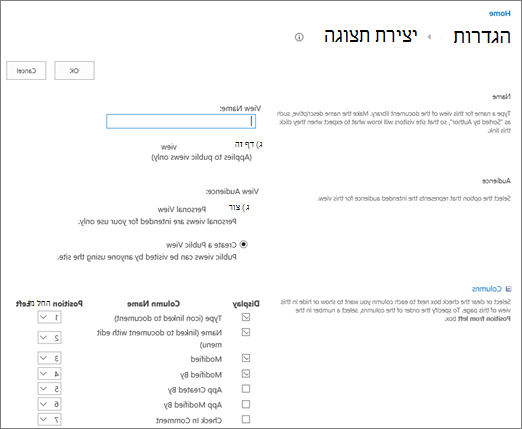
במקטע קהל, תחת הצג קהל, בחר צור תצוגה אישית אוצור תצוגה ציבורית. צור תצוגה אישית כאשר אתה מעוניין בתצוגה רק עבור עצמך. צור תצוגה ציבורית כאשר ברצונך שכל מי שמשתמש ברשימה יראו אותה.
הערה
אם האפשרות צור תצוגה ציבורית אינה זמינה, אין לך את ההרשאות ליצירת תצוגה ציבורית עבור רשימה או ספריה זו.
במקטע עמודות , בחר את העמודות הרצויות בתצוגה ונקה את העמודות שאינך מעוניין שיופיעו. לצד מספרי העמודות, בחר את הסדר שבו ברצונך שהעמודות יופיעו בתצוגה.
קבע את תצורת ההגדרות האחרות עבור התצוגה שלך , כגון מיון וסינון ,ובחר אישור בחלק התחתון של הדף. לקבלת תיאורים של כל ההגדרות שבאפשרותך לבחור, ראה "הגדרות עבור תצוגות" להלן.
שינוי תצוגה
השתמש בשלבים הבאים כדי לשנות תצוגה, כגון הפיכתה לתצוגת ברירת המחדל, הוספה או הסרה של עמודות ושינוי סדר המיון של פריטים בתצוגה.
הערה
לאחר יצירת תצוגה, לא ניתן לשנות את סוג התצוגה (לדוגמה, לא ניתן לעבור מתצוגת Standard לתצוגת גליון נתונים, או לתצוגת גנט לתצוגת Calendar, או להיפך). יהיה עליך ליצור תצוגה חדשה עם סוג התצוגה הרצוי. אם אתה רק מעוניין לערוך עמודות ושורות ברשימות או בספריות במהירות, עם זאת, באפשרותך לשנות באופן זמני את תצוגת Standard לתצוגת גליון נתונים באמצעות עריכה בתצוגת רשת. לשם כך, עבור אל הכרטיסיה רשימהאו ספריה ברצועת הכלים ובחר ערוך בתצוגת רשת. כשתסיים, התצוגה תחזור למה שהיה קודם לכן. שים לב שלא ניתן להשתמש בעריכה בתצוגת רשת עבור תצוגות שבהן פריטים מקובצים. לקבלת מידע נוסף אודות תצוגת גליון נתונים, עיין בסעיף תצוגת גליון נתונים להלן בסוגי תצוגות שבאפשרותך לבחור.
עבור אל הרשימה או הספריה שבה ברצונך לשנות תצוגה ולחץ על הכרטיסיה רשימהאו ספריה.
לחץ על שנה תצוגה.
הערה
אם האפשרות שנה תצוגה אינה זמינה, אין לך את ההרשאות לשינוי התצוגה הנוכחית. עם זאת, באפשרותך לשנות את התצוגות האישיות שלך. לקבלת מידע אודות ההרשאות הדרושות ליצירת תצוגות אישיות וציבוריות, עיין בסעיף הגדרות עבור תצוגות בהמשך המאמר.
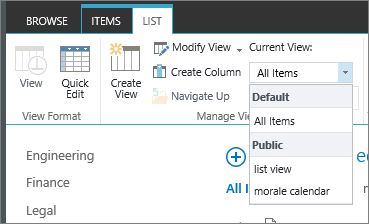
בחר את התצוגה שברצונך לשנות מהרשימה הנפתחת תצוגה נוכחית.
בצע את השינויים ולאחר מכן בחר אישור בחלק התחתון של הדף. לקבלת תיאורים של כל ההגדרות שייתכן שתרצה לשנות, ראה הגדרות עבור תצוגות להלן .
הערה
התצוגות ברשימה הנפתחת תצוגה נוכחית מסודרות בסדר אלפביתי ולא ניתן לשנותן. עם זאת, באפשרותך לשנות את שם התצוגה כך שהאות הראשונה תופיע בסדר אלפביתי הרצוי.
מחיקת תצוגה
השתמש בשלבים הבאים כדי למחוק תצוגה.
עבור אל הרשימה או הספריה שעבורה ברצונך למחוק תצוגה ובחר את הכרטיסיה רשימהאו ספריה.
בחר את התצוגה שברצונך למחוק מהרשימה הנפתחת תצוגה נוכחית.
בחר שנה תצוגה.
הערה
אם האפשרות שנה תצוגה אינה זמינה, אין לך את ההרשאות הדרושות לשינוי התצוגה הנוכחית. עם זאת, באפשרותך לשנות את התצוגות האישיות שלך. לקבלת מידע אודות ההרשאות הדרושות ליצירת תצוגות אישיות וציבוריות, ראה "הגדרות עבור תצוגות" בהמשך מאמר זה.
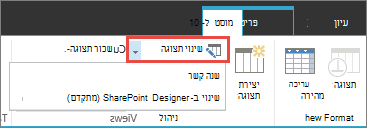
גלול מטה בדף ההגדרות למקטע תצוגות ובחר את התצוגה שברצונך למחוק.
באזור העליון של התצוגה, בחר מחק.

הערה
אם האפשרות מחק אינה אפשרות, זו עשויה להיות תצוגת ברירת המחדל עבור רשימה או ספריה, ולא ניתן למחוק תצוגת ברירת מחדל. תחילה עליך לשנות תצוגה אחרת להפוך אותה לברירת המחדל.
כאשר תתבקש, בחר אישור.
סוגי תצוגות שבאפשרותך לבחור
הערה
לאחר יצירתה, לא ניתן לשנות את העיצוב של תצוגה, כגון מלוח תאריכים לתצוגת גנט. עם זאת, באפשרותך ליצור תצוגות נוספות של אותם נתונים עבור כל תבנית חדשה שבה ברצונך להשתמש.
להלן סוגי התצוגות שניתן לבחור מתוכן:
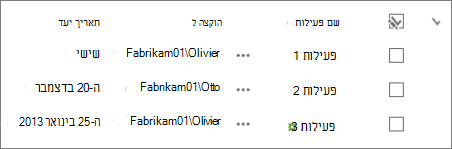
Standard תצוגה תצוגה זו מציגה את פריטי הרשימה והספריה שלך שורה אחת לאחרת. Standard זו היא ברירת המחדל עבור רוב הסוגים של רשימות וספריות. באפשרותך להתאים אישית את התצוגה בדרכים שונות רבות, כגון על-ידי הוספה או הסרה של עמודות מהתצוגה.
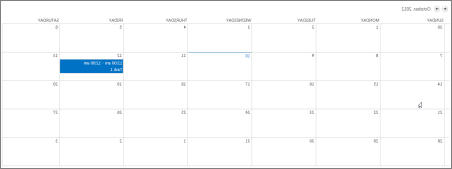
Calendar תצוגה תצוגה זו מציגה את הרשימה והספריה שלך בתבנית דומה ללוח שנה בקיר. באפשרותך להחיל תצוגות יומיות, שבועית או חודשיות בתבנית זו. תצוגה זו יכולה להיות שימושית אם ברצונך לראות את הפריטים ברשימה או בספריה בסדר כרונולוגי. כדי להשתמש בתצוגה זו, הרשימה או הספריה שלך חייבת להכיל עמודות עם תאריכי התחלה ותאריכי סיום עבור פריטי לוח השנה.
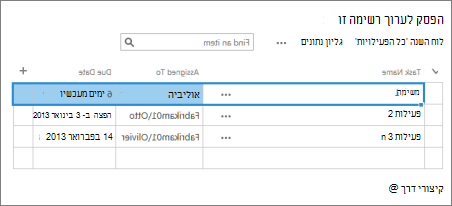
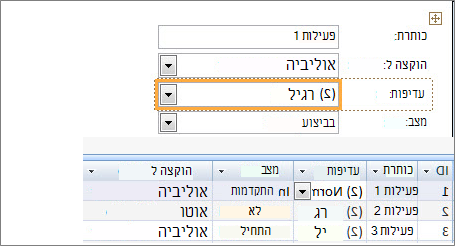
תצוגת גליון נתונים תצוגה זו מציגה פריטי רשימה וספריה ברשת, בדומה לגיליון אלקטרוני. תצוגה זו, המכונה גם עריכה מהירה, יכולה להיות שימושית אם עליך לערוך פריטים רבים ברשימה או בספריה בו-זמנית. תצוגה זו שימושית גם אם ברצונך לייצא את הנתונים לגיליון אלקטרוני או לתוכנית מסד נתונים. קיימות כמה מגבלות לתצוגת גליון נתונים - לא כל הפונקציונליות של Excel זמינה, לדוגמה. אם פריט בעמודה מופיע באפור, סוג זה של עמודה אינו ניתן לעריכה.
תצוגת גנט תצוגה זו מציגה פריטי רשימה וספריה במעקב אחר התקדמות. תצוגת גנט יכולה לעזור לך לנהל פרוייקטים. באפשרותך להשתמש בתצוגה זו, לדוגמה, כדי לראות אילו פעילויות חופפות זו על זו ולהמחיש את ההתקדמות הכוללת. כדי להשתמש בתצוגה זו, הרשימה או הספריה שלך חייבת להכיל עמודות עם תאריכי התחלה ותאריכי סיום.

תצוגת Access השתמש ב- Microsoft Access כדי ליצור טפסים ודוחות המבוססים על הרשימה או הספריה. זמין רק כאשר Microsoft Access מותקן אצלך.
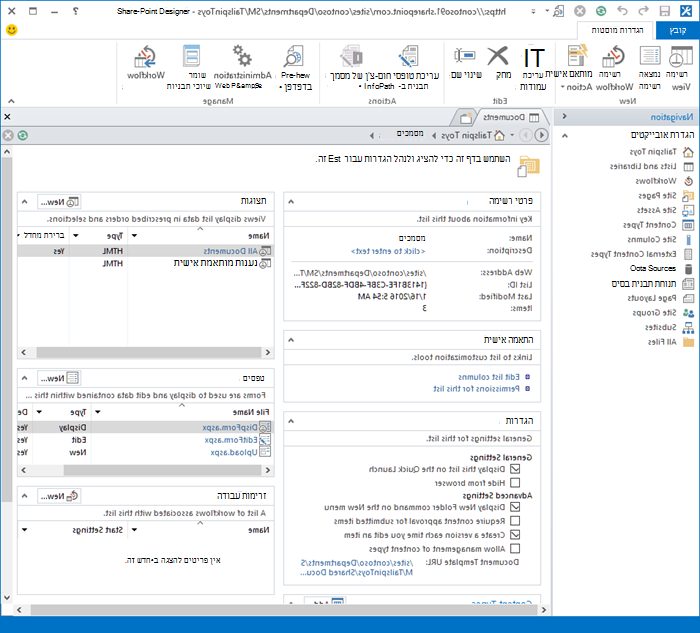
תצוגה מותאמת אישית ב- SharePoint Designer התחל והשתמש ביישום SharePoint Designer ליצור תצוגות מותאמות אישית מתקדמות. פעולה זו דורשת הרשאות מתקדמות והרשאות SharePoint Designer.
תצוגה קיימת אם תצוגה קיימת היא כמעט התצוגה הרצויה, באפשרותך לחסוך זמן באמצעות תצוגה קיימת כנקודת ההתחלה ליצירת התצוגה החדשה. תחת הכותרת התחל מתצוגה קיימת, תראה רשימה של התצוגות הנוכחיות שלך. בחר תצוגה כדי ליצור תצוגה חדשה.

הגדרות עבור תצוגות
תצוגות כוללות הגדרות רבות כדי להקל עליך למצוא במהירות את המידע הדרוש לך ברשימה או בספריה. להלן ההגדרות עבור תצוגות SharePoint. כל ההגדרות אינן זמינות עבור כל סוגי התצוגות. ההגדרות עבור תצוגות לוח שנה שונות מסוגים אחרים של תצוגות.
המספר המרבי של פריטים בתצוגה הוא 5000. באפשרותך לנהל את מספר הפריטים בתצוגה באמצעות הגדרות מגבלת המסנן והפריטים. לקבלת מידע נוסף, ראה ניהול רשימות וספריות גדולות.
תצוגת ברירת מחדל כל הרשימות והספריות כוללות תצוגת ברירת מחדל, שהיא התצוגה שאנשים רואים בעת מעבר לרשימה או לספריה. באפשרותך לשנות את תצוגת ברירת המחדל לכל תצוגה ציבורית עבור רשימה או ספריה זו. אך לא ניתן להגדיר תצוגה אישית כת תצוגת ברירת המחדל. כדי למחוק תצוגה המהווה את תצוגת ברירת המחדל, תחילה עליך להפוך תצוגה ציבורית אחרת לברירת המחדל עבור רשימה או ספריה זו.
הערה
אם האפשרות הפוך אותה לתצוגת ברירת המחדל אינה מוצגת ביצירה או בעריכה של דפי התצוגה, אין לך את ההרשאות ליצירת תצוגה ציבורית או שהתצוגה היא תצוגה אישית. כדי ליצור תצוגה ציבורית, עליך להיות בקבוצה Designer עבור הרשימה או הספריה או להיות בעל הרשאות מקבילות. לקבלת מידע נוסף, ראה הכרת רמות הרשאה ב- SharePoint.
הקהל בעת יצירת תצוגה, באפשרותך להגדיר את הקהל עבור התצוגה לתצוגה אישית אולתצוגה ציבורית. תצוגה אישית היא תצוגה שרק אתה יכול לראות. תצוגה ציבורית היא תצוגה שכל אחד יכול לראות.
לא ניתן לשנות תצוגה אישית לתצוגה ציבורית או לתצוגה ציבורית לתצוגה אישית. באפשרותך להשתמש בתצוגה ציבורית כנקודת ההתחלה עבור תצוגות אישיות או ציבוריות. באפשרותך להשתמש בתצוגה אישית כנקודת ההתחלה עבור תצוגות אישיות בלבד.
אם האפשרות צור תצוגה אינה זמינה בעת ניסיון ליצור תצוגה, אין לך את ההרשאות המתאימות ליצירת תצוגה. אם האפשרות צור תצוגה זמינה, אך האפשרות צור תצוגה ציבורית אינה זמינה, עליך להיות בקבוצה Designer או בהרשאות מקבילות. באמצעות יצירת תצוגה אישית, עליך להיות בקבוצה חבר עבור הרשימה או הספריה, או להיות בעל הרשאות מקבילות.
עמודות העמודות בתצוגה מכילות את המידע שעליך לראות עבור פריטי רשימה או ספריה. עמודות, בשילוב עם תכונות אחרות של תצוגות, כגון מסננים, יכולות לעזור לך לראות רק את המידע החשוב ביותר לעבודה שלך. פעולה זו שימושית במיוחד אם הרשימה או הספריה מכילה פריטים רבים. לקבלת מידע נוסף אודות עבודה עם עמודות ליצירת תצוגות מותאמות אישית, ראה יצירת עמודה ברשימה או בספריה.
עמודות גנט בחר את העמודות שישתתנו בתצוגת גנט. Title הוא שדה טקסט נדרש. תאריך התחלה ותאריך יעד הם שדות תאריך נדרשים. בעת בחירת עמודה, כגון כותרת, אם לא מוצגת אפשרות ברשימה הנפתחת, עליך ליצור את העמודה כדי לתמוך בתצוגה זו.
למיין הגדר את הסדר שבו פריטים יופיעו בתצוגה. באפשרותך לכלול עד שני קריטריונים. לדוגמה, הצג את הפריטים ברשימת משימות ממוינות לפי עדיפות ולאחר מכן לפי תאריך יעד.
מסנן קבע תצורה של תצוגה כדי להציג קבוצת משנה של הפריטים ברשימה או בספריה על-ידי סינון שלהם עם מידע בעמודות של הרשימה או הספריה. לדוגמה, תצוגה יכולה להציג את המסמכים בספריה עבור פרוייקט ספציפי.
עצה
באפשרותך להשתמש בעמודות מחושבות או במסננים המשתמשים בחישובים, כגון [Today] כדי להציג פריטים כאשר התאריך תואם היום או [Me] כדי להציג פריטים עבור משתמש התצוגה. באפשרותך גם לשלב משוואות פשוטות עם פונקציות. לדוגמה, כדי להציג פריטים שנוצרו בשבעת הימים האחרונים, סנן בעמודה נוצר, הגדר את האופרטור כערך קטן מ- והגדר את הערך ל- [Today]-7 (ללא רווחים). לקבלת מידע נוסף, ראה דוגמאות לנוסחאות נפוצות ברשימות.
תצוגה טבלאית מתן תיבות סימון עבור כל פריט כך שהמשתמשים יוכלו לבחור פריטי רשימה או ספריה מרובים לביצוע פעולות בצובר. פעולה זו עשויה לחסוך זמן רב אם יש לשנות פריטים רבים ברשימה או בספריה. לדוגמה, משתמש יכול לבחור ולהוות מסמכים מרובים.
קבץ לפי קבץ פריטי רשימה וספריה לפי מידע בעמודות. לדוגמה, קבץ את הפריטים ברשימת פעילויות לפי עדיפות ולאחר מכן אחוז ביצוע.
סכומים הצגת חישובי סיכום עבור העמודות בתצוגה, כגון: count, average, maximum, minimum. על-ידי הגדרת עמודת הכותרת לספירה בספריית מסמכים, לדוגמה, התצוגה תציג את מספר המסמכים בתצוגה ובקבוצות בתצוגה. העמודות הזמינות עבור סכומים וההגדרות הזמינות עבור כל עמודה משתנות בהתאם לסוג העמודה, כגון number, ולסוג הרשימה או הספריה שעבורה נוצרת התצוגה.
סגנון קובע את הפריסה עבור התצוגה, כגון ידיעון. כל הסגנונות אינם זמינים עבור כל סוגי התהצגות.
-
טבלה בסיסית הצגת פריטים בשורות.
-
התאגרף הצגת הפריטים ברשימה באמצעות פריסה דומה לזו של כרטיסי ביקור. סגנון זה זמין רק עבור רשימות.
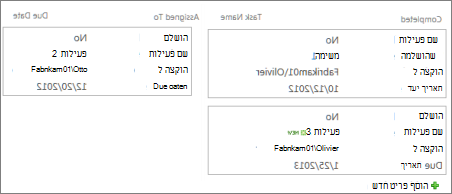
-
בתיבות, ללא תוויות דומה לסגנון התיבה, אך התוויות עבור העמודות אינן מופיעות בתצוגה. סגנון זה זמין רק עבור רשימות.
-
ברירת המחדל תצוגת ברירת המחדל משתנה, בהתאם לסוג ולתצורה של הרשימה או הספריה.
-
פרטי מסמך הצגת הקבצים בספריה באמצעות פריסה דומה לזו של כרטיסי ביקור. סגנון זה זמין עבור רוב הספריות, אך לא עבור רשימות.
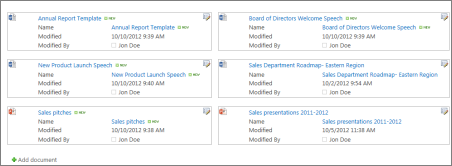
-
ידיעון הצגת פריטים בשורות עם שורות בין השורות.
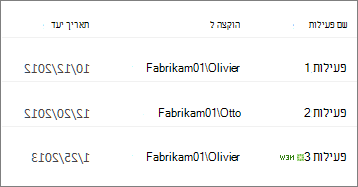
-
ידיעון, ללא קווים הצגת פריטים בשורות של גוונים מתח לסירוגין, ללא השורות בין השורות.
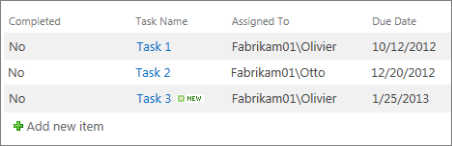
-
חלונית תצוגה מקדימה הצגת שם הפריטים בצד הימני של הדף. כאשר אתה מצביע על שם של פריט, העמודות שנבחרו עבור התצוגה מוצגות בצד השמאלי של הדף.
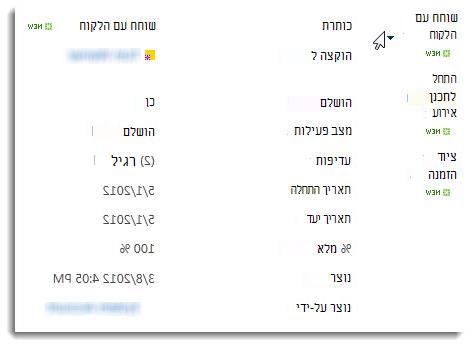
-
מוצלל הצגת פריטים בשורות של גוונים מתח לסירוגין.
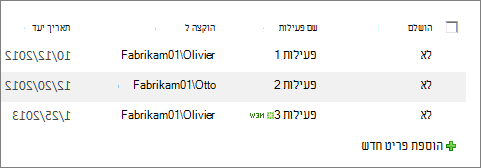
תיקיות בחר הצג פריטים בתיקיות כדי להציג את תיקיות הרשימה או הספריה בתצוגה עם הפריטים. בחר הצג את כל הפריטים ללא תיקיות כדי להציג רק את פריטי הרשימה או הספריה בתצוגה, הנקראים גם תצוגה שטוחה. ייתכן גם שתוכל לבחור אם התצוגה שאתה יוצר ישימה בכל התיקיות, בתיקיה ברמה העליונה בלבד או בתיקיות מסוג תוכן ספציפי.
מגבלת פריטים באפשרותך לציין כמה פריטים יוצגו בו-זמנית (אצוות) בכל תצוגה או את המספר הכולל של פריטים שהתצוגה תציג. ככל שהאצווה של פריטים בתצוגה גדולה יותר, כך ההורדה בדפדפן נמשכת זמן רב יותר.
ניידים באפשרותך לציין שתצוגה זו מיועדת למכשירים ניידים, תצוגת ברירת המחדל למכשירים ניידים ומספר הפריטים שיש להציג ב- Web Part של תצוגת הרשימה עבור תצוגה זו. אפשרות זו אינה זמינה עבור כל הרשימות והספריות. התצוגה חייבת להיות תצוגה ציבורית.

