באפשרותך להציג או להסתיר עמודות ברשימה או בספריה כ החלופה למחיקתן. בעת הסתרת עמודה, היא אינה משפיעה על העמודה או על הנתונים בעמודה, כפי שהיית עושה אם מחקת אותה. כדי להשתמש מחדש בעמודה, באפשרותך פשוט להציג אותה שוב.
הערה
כדי להציג או להסתיר עמודה ברשימה או בספריה, עליך להיות לפחות חבר בקבוצת המעצבים המהווה ברירת מחדל.
באפשרותך גם להוסיף, לשנותאו למחוק עמודות ברשימה או בספריה, וכן ליצור או למחוק רשימה מתוך דף או אתר. לקבלת מידע נוסף אודות ניהול רשימות או ספריות עם פריטים רבים, ראה ניהול רשימות וספריות גדולות.
הצגה או הסתרה של עמודה ברשימה או בספריה
עבור אל הרשימה או הספריה שבה ברצונך להציג או להסתיר עמודות.
כדי להסתיר עמודה בודדת, בחלק העליון של עמודה כלשהי, בחר בסמל הסוגר הזוויתי של החץ למטה כדי להרחיב את הפרטים
 , > לאחר מכן בחר הגדרות עמודההסתר עמודה זו.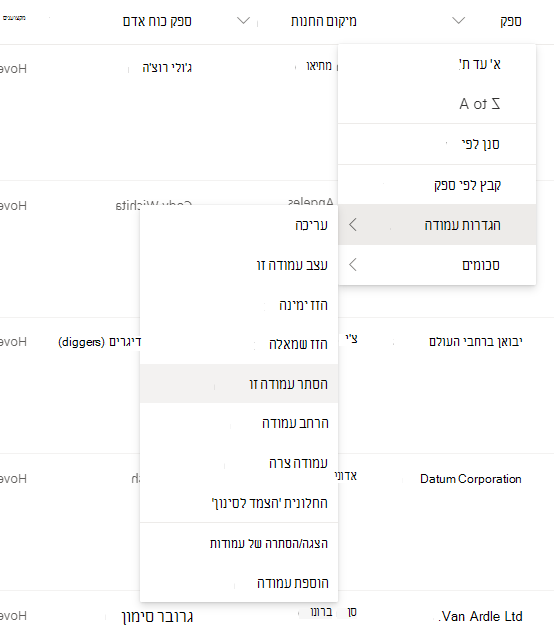
כדי לבטל הסתרה(להציג) של העמודות המוסתרות ולהסתיר עמודות נוספות, בחלק העליון של עמודה כלשהי, בחר בסמל הסוגר הזוויתי של החץ למטה כדי להרחיב את הפרטים
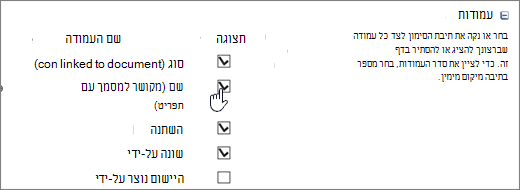
ולאחר > מכן בחר הגדרות עמודה הצג/הסתר עמודות.
בחלונית עריכת עמודות תצוגה , סמן (כדי להציג) או בטל את הסימון של התיבה (כדי להסתיר) את התיבה עבור העמודה או העמודות לפי הצורך.
הערה
אם ברצונך לסדר מחדש את סדר העמודות, גרור ושחרר את שם העמודה, או בחר את החץ למעלה או למטה לצד שם העמודה כמועדף.

לאחר שתסיים, בחר החל כדי לשמור את התצוגה.
הערה
הן "הסתר עמודה" והן "החל" בלוח 'עריכת עמודות תצוגה' יש לשמור באופן אוטומטי את השינויים בתצוגה ישירות.