Outlook יכול לסייע לך במעקב אחר ימי הולדת וימי שנה קרובות. לוחות ימי הולדת זמינים בגירסאות חדשות של Outlook ודפדפן אינטרנט של Outlook, כגון Outlook.com או Outlook באינטרנט. אם אתה מפעיל לוח ימי הולדת ב- Outlook החדש ולאחר מכן חוזר לגירסה הקלאסית, לוח השנה מופיע תחת לוחות השנה שלי. ב- Outlook הקלאסי, תזכורות מתווספות כברירת מחדל בעת הוספת יום הולדת או יום שנה לאנשי הקשר שלך ב- Outlook.
בחר אפשרות כרטיסיה להלן עבור גרסת Outlook שבה אתה משתמש.
איזו גירסה של Outlook נמצאת ברשותי?
הערה
אם השלבים תחת כרטיסיה חדשה זו של Outlook אינם פועלים, ייתכן שאתה עדיין לא משתמש ב- Outlook עבור Windows החדש. בחר Outlook קלאסי ובצע שלבים אלה במקום זאת.
ב- Outlook החדש, יש לך אפשרות:
הוספת לוח ימי הולדת | ניהול ימי הולדת עבור אנשי קשר | מחיקת אירוע יום הולדת
הוספת לוח ימי הולדת ב- Outlook החדש
לוח ימי ההולדת משתמש במידע באנשי הקשר שלך כדי לעזור לך לעקוב אחר ימי הולדת. כדי שתוכל להציג ימי הולדת, עליך להוסיף לוח ימי הולדת. בעת הוספת לוח ימי הולדת, ייווצרו אירועים עבור ימי הולדת שכבר נכללים ברשימת אנשי הקשר שלך.
הערה
ייתכן שיחלפו כמה שעות לאחר הוספת לוח ימי ההולדת עבור ימי הולדת מתוך אנשי הקשר שלך להוספתם ללוח השנה.
- בחר Calendar
 הניווט.
- בחר הוסף לוח שנה.
- בחלון הוסף לוח שנה, בחר ימי הולדת.
- תחת ימי הולדת, בחר או אשר את החשבון שאליו ברצונך להוסיף את לוח ימי ההולדת.
- בחר את תיבת הסימון הפעל את לוח ימי ההולדת.
הצגת לוח ימי ההולדת ב- Outlook החדש
לאחר הוספת לוח ימי ההולדת, באפשרותך להוסיף אותו ללוחות השנה הפעילים שלך. כדי להתאים אישית את לוח השנה, בחר אפשרויות נוספות .
.
- בחר Calendar הניווט כדי לפתוח את תצוגת לוח השנה.
- הרחב את לוחות השנה שלי ובחר באפשרות עבור ימי הולדת. כאשר אפשרות זו נבחרת, ימי ההולדת ששמרת עבור איש קשר יוצגו ביום.
הסתרת לוח ימי ההולדת ב- Outlook החדש
אם אינך מעוניין להציג ימי הולדת, באפשרותך לבטל את תצוגת לוח ימי ההולדת.
- בחר Calendar הניווט כדי לפתוח את תצוגת לוח השנה.
- הרחב את לוחות השנה שלי ו בטל את הבחירה באפשרות עבור ימי הולדת. השתמש בלחצן אפשרויות זה כדי להפעיל או לכבות ימי הולדת.
לוח ימי ההולדת מחובר לאנשי הקשר שלך ב- People.
- אם תוסיף יום הולדת לאנשי קשר קיימים, יום ההולדת יתווסף ללוח השנה שלך. ייתכן שיהיה עיכוב לפני הוספת יום ההולדת ללוח השנה שלך.
- בעת הוספת יום הולדת ב- Calendar, אתה מוסיף איש קשר חדש.
- בחלונית הניווט, בחר People
 .
.
- חפש את איש הקשר שברצונך להוסיף לו יום הולדת.
- לחץ באמצעות לחצן העכבר הימני על איש הקשר ובחר ערוך.
- בחר אחרים, הזן את פרטי יום ההולדת ובחר שמור.
הערה
ייתכן שיהיה עיכוב לפני שתראה את יום ההולדת נוסף ללוח ימי ההולדת.
הוספת יום הולדת דרך לוח ימי ההולדת ב- Outlook החדש
הוספת יום הולדת ישירות ללוח ימי ההולדת תיצור גם איש קשר חדש.
- בחר Calendar הניווט כדי לפתוח את תצוגת לוח השנה.
- בחר לוח ימי הולדת יום>הולדת חדש.
- טופס איש קשר חדש ייפתח.
הזן את השם ותאריך הלידה של האדם ובחר צור.
הערה
ייתכן שיידרשו כמה דקות השהיה לפני הוספת יום ההולדת ללוח ימי ההולדת.
- בחר Calendar הניווט כדי לפתוח את תצוגת לוח השנה.
- בלוח ימי ההולדת, חפש את יום ההולדת שברצונך לערוך ולאחר מכן בחר ערוך.
- בצע את השינויים הרצויים ולאחר מכן בחר שמור.
מחיקת אירוע יום הולדת ב- Outlook החדש
בחר Calendar הניווט כדי לפתוח את תצוגת לוח השנה.
בלוח ימי ההולדת, חפש את יום ההולדת שברצונך להסיר ולאחר מכן בחר מחק.
הערה
מחיקת יום ההולדת תסיר את האירוע מלוח השנה שלך, אך היא לא תמחק את איש הקשר.
ניתן לעקוב אחר ימי הולדת וימי שנה עבור כל איש קשר ב- Outlook, ונשמרים כאירועים חוזרים מדי יום מדי יום, המופיעים בלוח השנה To-Do הסרגל.
הזן יום הולדת או יום People ב- Outlook הקלאסי
אם זהו איש קשר קיים, מתוך  שלך People, בחר איש קשר מתוך החלונית רשימת אנשי קשר. לחץ באמצעות לחצן העכבר הימני ובחר ערוך איש קשר. עבור איש קשר חדש, מהקבוצה חדש , בחר איש קשר חדש.
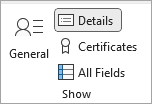
בכרטיסיה איש קשר , בקבוצה הצג , בחר פרטים.
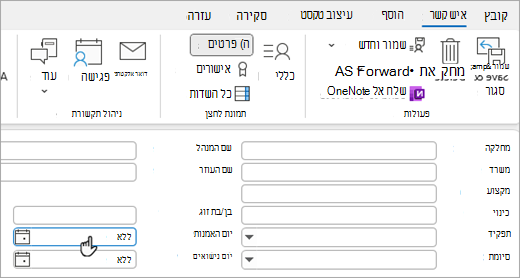
הזן את התאריך בתיבה יום הולדתאו יום שנה.
הערה
אם אתה מוסיף יום הולדת לאנשי קשר קיימים, ייתכן שיחלפו כמה דקות עד שהוא יופיע בלוח ימי ההולדת. זה נדיר, אך במקרה שבו יום הולדת שנוסף איש קשר קיים אינו מופיע בלוח ימי ההולדת, באפשרותך להסיר את איש הקשר מ- People, להוסיף מחדש את איש הקשר וימי ההולדת יופיעו בלוח ימי ההולדת.
הסתרה או מחיקה של לוח ימי ההולדת
באפשרותך לבטל את תצוגת לוח השנה ' ימי הולדת' או למחוק אותה לחלוטין. מחיקת לוח ימי ההולדת לא תמחק אנשי קשר או ימי הולדת של אנשי קשר שנשמרו.
ב- Outlook הקלאסי, עבור אל Calendar.
הסתר או הצג את לוח ימי ההולדת על-ידי בחירה בתיבת הסימון שלצדו.
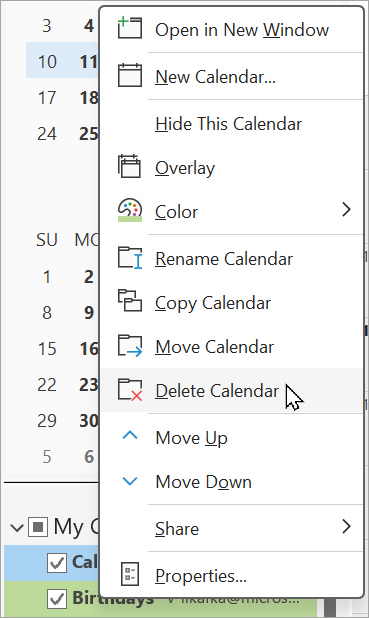
מחק את לוח ימי ההולדת על-ידי לחיצה באמצעות לחצן העכבר הימני על שם לוח השנה 'ימי הולדת' בחלונית הניווט ובחירה באפשרות מחק Calendar.
בתיבה Outlook באינטרנט או Outlook.com , יש לך אפשרות לבצע את הפעולות הבאות:
הוספת לוח ימי הולדת | ניהול ימי הולדת עבור אנשי קשר | מחיקת אירוע יום הולדת
הוספת לוח ימי הולדת ב- Outlook באינטרנט או Outlook.com
לוח ימי ההולדת משתמש במידע באנשי הקשר שלך כדי לעזור לך לעקוב אחר ימי הולדת. כדי שתוכל להציג ימי הולדת, עליך להוסיף לוח ימי הולדת. בעת הוספת לוח ימי הולדת, ייווצרו אירועים עבור ימי הולדת שכבר נכללים ברשימת אנשי הקשר שלך.
הערה
ייתכן שיחלפו כמה שעות לאחר הוספת לוח ימי ההולדת עבור ימי הולדת מתוך אנשי הקשר שלך להוספתם ללוח השנה.
- בחר Calendar הניווט.
- בחר הוסף לוח שנה.
- בחלון הוסף לוח שנה, בחר ימי הולדת.
- תחת ימי הולדת, בחר או אשר את החשבון שאליו ברצונך להוסיף את לוח ימי ההולדת.
- בחר את תיבת הסימון הפעל את לוח ימי ההולדת.
הצגת לוח ימי ההולדת ב- Outlook באינטרנט או Outlook.com
לאחר הוספת לוח ימי ההולדת, באפשרותך להוסיף אותו ללוחות השנה הפעילים שלך. כדי להתאים אישית את לוח השנה, בחר אפשרויות נוספות .
- בחר Calendar הניווט כדי לפתוח את תצוגת לוח השנה.
- הרחב את לוחות השנה שלי ובחר באפשרות עבור ימי הולדת. כאשר אפשרות זו נבחרת, ימי ההולדת ששמרת עבור איש קשר יוצגו ביום.
הסתרת לוח ימי ההולדת ב- Outlook באינטרנט או Outlook.com
אם אינך מעוניין להציג ימי הולדת, באפשרותך לבטל את תצוגת לוח ימי ההולדת.
- בחר Calendar הניווט כדי לפתוח את תצוגת לוח השנה.
- הרחב את לוחות השנה שלי ו בטל את הבחירה באפשרות עבור ימי הולדת. השתמש בלחצן אפשרויות זה כדי להפעיל או לכבות ימי הולדת.
לוח ימי ההולדת מחובר לאנשי הקשר שלך ב- People.
- אם תוסיף יום הולדת לאנשי קשר קיימים, יום ההולדת יתווסף ללוח השנה שלך. ייתכן שיהיה עיכוב לפני הוספת יום ההולדת ללוח השנה שלך.
- בעת הוספת יום הולדת ב- Calendar, אתה מוסיף איש קשר חדש.
- בחלונית הניווט, בחר People .
- חפש את איש הקשר שברצונך להוסיף לו יום הולדת.
- לחץ באמצעות לחצן העכבר הימני על איש הקשר ובחר ערוך.
- בחר אחרים, הזן את פרטי יום ההולדת ובחר שמור.
הערה
ייתכן שיהיה עיכוב לפני שתראה את יום ההולדת נוסף ללוח ימי ההולדת.
הוספת יום הולדת באמצעות לוח ימי ההולדת ב- Outlook באינטרנט או Outlook.com
הוספת יום הולדת ישירות ללוח ימי ההולדת תיצור גם איש קשר חדש.
- בחר Calendar הניווט כדי לפתוח את תצוגת לוח השנה.
- בחר לוח ימי הולדת יום>הולדת חדש.
- טופס איש קשר חדש ייפתח.
הזן את השם ותאריך הלידה של האדם ובחר צור.
הערה
ייתכן שיידרשו כמה דקות השהיה לפני הוספת יום ההולדת ללוח ימי ההולדת.
- בחר Calendar הניווט כדי לפתוח את תצוגת לוח השנה.
- בלוח ימי ההולדת, חפש את יום ההולדת שברצונך לערוך ולאחר מכן בחר ערוך.
- בצע את השינויים הרצויים ולאחר מכן בחר שמור.
מחיקת אירוע יום הולדת ב- Outlook באינטרנט או Outlook.com
בחר Calendar הניווט כדי לפתוח את תצוגת לוח השנה.
בלוח ימי ההולדת, חפש את יום ההולדת שברצונך להסיר ולאחר מכן בחר מחק.
הערה
מחיקת יום ההולדת תסיר את האירוע מלוח השנה שלך, אך היא לא תמחק את איש הקשר.
מאמרים קשורים
תבניות יום הולדת הניתנות להתאמה אישית
תבניות יום השנה הניתנות להתאמה אישית
