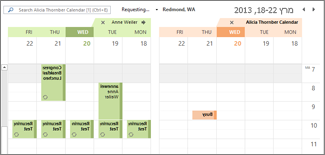
על-ידי ייבוא תמונה של לוח השנה של Google ל- Outlook, תוכל לראות אותו לצד לוחות שנה אחרים בתצוגת לוח שנה של Outlook. כדי לשמור על העדכניות של לוח השנה המיובא, הירשם כמנוי ל'יומן Google' ב- Outlook. אם לא תעשה זאת, הדרך היחידה לעדכן אותה תהיה לייבא תמונה נוספת, עדכנית יותר. אם אינך מתכנן עוד להשתמש ב- Google Calendar אך ברצונך לשמור את האירועים שלך, באפשרותך לייבא את ה- Google Calendar שלך ל- Outlook כדי שכל הפעילויות שלך ישתלבו בתצוגת לוח שנה אחת של Outlook.
בחר אפשרות כרטיסיה להלן עבור גרסת Outlook שבה אתה משתמש. איזו גירסה של Outlook נמצאת ברשותי?
הערה
אם השלבים תחת כרטיסיה חדשה זו של Outlook אינם פועלים, ייתכן שאתה עדיין לא משתמש ב- Outlook עבור Windows החדש. בחר Outlook קלאסי ובצע שלבים אלה במקום זאת.
הירשם כמנוי ל- Google Calendar ב- Outlook החדש
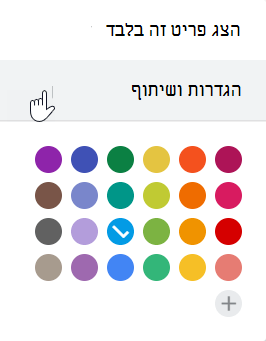
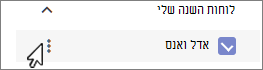
בחשבון Google Calendar שלך, בחר לוחות השנה שלי ובחר את שלוש הנקודות האנכיות (⋮) משמאל לשם לוח השנה.
בחר הגדרות ושיתוף, גלול מטה אל שילוב Calendar, בתיבה כתובת סודית בתבנית iCal, בחר בלחצן העתק
 לחצן 'העתק ללוח':
עבור ללוח השנה החדש של Outlook.
מתחת לרשת לוח השנה מימין, בחר הוסף לוח שנה ולאחר מכן בחר הירשם כמנוי מהאינטרנט.
הדבק את כתובת ה- URL שהועתקה בשורת הכתובת ולאחר מכן בחר ייבוא.