אם ברצונך להזמין מישהו לפגישה שלא ארגנת, באפשרותך להעביר אליו את הפגישה. כאשר הנמען מקבל את הבקשה לפגישה, נראה שהוא מגיע ממארגן הפגישה ומארגן הפגישה מקבל הודעה על כך שהעברת את הפגישה.
בחר אפשרות כרטיסיה להלן עבור גרסת Outlook שבה אתה משתמש.
איזו גירסה של Outlook נמצאת ברשותי?
הערה
אם השלבים תחת כרטיסיה חדשה זו של Outlook אינם פועלים עבורך, ייתכן שאינך משתמש עדיין ב- Outlook עבור Windows החדש. בחר את הכרטיסיה Outlook הקלאסית ובצע שלבים אלה במקום זאת.
העברת פגישה כאשר אינך המארגן
באפשרותך להעביר פגישה שהוזמן אליה על-ידי אדם אחר ב- Outlook עבור Windows החדש.
הערה
לא תהיה לך אפשרות להעביר את הפגישה לאחרים אם המארגן הפך את 'אפשר העברה' ללא זמינה.
- פתח את הפגישה שברצונך להעביר.
- בסרגל הכלים, בחר העבר
 .
.
(אם הפגישה היא סידרה, תהיה לך אפשרות להעביר רק את האירוע שנבחר או את הסידרה כולה.)
-
בשורה אל, הוסף את האנשים שברצונך להעביר את הפגישה אל, והוסף הודעה לנמען, אם תרצה.
- בחר שלח.
מניעת העברה של פגישה שיצרת
- בלוח השנה שלך ב- Outlook החדש, בחר אירוע חדש או פתח פגישה שיצרת.
- בחר אפשרויות תגובה ולאחר מכן בחר אפשר העברה כדי לנקות את סימן הביקורת מאפשרות זו.
- בחר שלח.
העברת פגישה כאשר אינך המארגן
כדי להעביר פגישה או סדרת פגישות שמופיעה בלוח השנה שלך ב- Outlook עבור Windows הקלאסי:
בלוח השנה, לחץ פעמיים על הפגישה כדי לפתוח אותה.
- עבור פגישה חוזרת, בחר פגישה זו בלבד כדי להעביר פגישה בודדת בסידרה או בחר את הסידרה כולה כדי להעביר את הסידרה כולה.
בתפריט הפגישה הראשי (פגישה, מופעפגישה או סידרת פגישות), בקבוצה פעולות, בחר העבר קדימה>.
בשורה אל , הזן את כתובת הדואר האלקטרוני או את הכתובות של האנשים שאליהם ברצונך להעביר את הפגישה ולאחר מכן בחר שלח.
העברת פגישה כאשר אתה מארגן הפגישה
אם אתה מארגן הפגישה, הדרך הקלה ביותר להזמין מישהו אחר לפגישה היא לפתוח את הפגישה מלוח השנה שלך ב- Outlook הקלאסי ולהוסיף אותו כמשתתף.
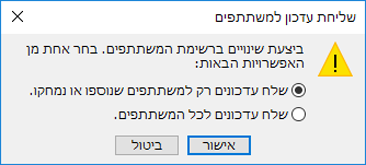
לאחר הוספת המשתתפים הנוספות, בחר שלח עדכון. באפשרותך לבחור אם לשלוח את העדכון רק למשתתפים שנוספו או השתנו או לכל המשתתפים.
שיטות עבודה מומלצות להעברת בקשות לפגישה
בעת שימוש ב- Outlook הקלאסי להעברת פגישה למישהו שלא הוזמן לפגישה במקור, Outlook שולח הודעת העברה של פגישה למארגן הפגישה.
משתתפי הפגישה הקיימים לא יקבלו הודעה על המשתתף שנוסף.
- אם המשתתפים הקיימים צריכים לדעת שנוסף לפגישה עוד משתתף, על המארגן לפתוח את הפגישה בלוח השנה ולשלוח עדכון פגישה לכל המשתתפים.
אין באפשרותך לשלוח עותק או עותק מוסתר של אדם על-פי בקשה לפגישה. עם זאת, באפשרותך להוסיף נמענים כמשתתפים אופציונליים
