בנוסף להגדרות ברירת המחדל של Microsoft Outlook Calendar, באפשרותך ליצור לוחות שנה אחרים של Outlook. לדוגמה, באפשרותך ליצור לוח שנה עבור הפעילויות האישיות שלך, בנפרד מלוח השנה שלך בעבודה.
בחר אפשרות כרטיסיה להלן עבור גרסת Outlook שבה אתה משתמש.
איזו גירסה של Outlook נמצאת ברשותי?
הערה
אם השלבים תחת כרטיסיה חדשה זו של Outlook אינם פועלים, ייתכן שאתה עדיין לא משתמש ב- Outlook עבור Windows החדש. בחר Outlook קלאסי ובצע שלבים אלה במקום זאת.
- בלוח השנה
 ב- Outlook החדש, בחר את הכרטיסיה בית.
- מתחת לרשת לוח השנה, בחר
 הוסף Calendar.
- בחר צור לוח שנה ריק.
- הזן שם עבור לוח השנה החדש. לאחר מכן, תחת הוסף ל, בחר את הקטגוריה שאליה יש להוסיף את לוח השנה. (קטגוריות מופיעות תחת תצוגת החודש בלוח השנה.)
- בחר שמור.
עצה
- כדי לשתף לוח שנה, ראה שיתוף לוח שנה של Outlook עם אנשים אחרים.
- כדי לפתוח לוח שנה משותף, עבור אל דף הבית הוסף לוח>שנה הוסף>ממדריך הכתובות.
- כדי למחוק לוח שנה, לחץ באמצעות לחצן העכבר הימני על שם לוח השנה בחלונית הניווט ולאחר מכן בחר הסר.
בעת יצירת לוח שנה נוסף ב- Outlook הקלאסי, שנקרא לעתים קרובות לוח שנה משני, ייתכן שתוסיף אירועים ללוח שנה זה ותצפה שאירועים אלה ישפיעו גם על הזמינות שלך. עם זאת, כאשר אנשים אחרים מראות את הזמינות שלך באמצעות מסייע התזמון, אירועי לוח השנה המשני אינם מוצגים. אופן פעולה זה מתבצע כחלק מתכנון המוצר. רק אירועים בלוח השנה הראשי שלך משפיעים על הזמינות שלך.
חשוב
אם תיצור לוח שנה חדש תחת לוח השנה של Exchange, לוח השנה החדש יסתנכרן גם עם שרת Exchange. עם זאת, אם תיצור פגישה בלוח השנה החדש של Exchange, תגובות לפגישה זו לא ייספרו.
בתיבה Calendar, בחר את הכרטיסיה תיקיה.
בקבוצה חדש, בחר באפשרות חדש Calendar.
עצה
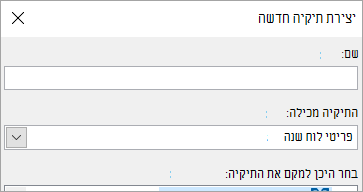
באפשרותך גם ליצור לוח שנה חדש אם אתה נמצא ב'דואר' אוPeople. בכרטיסיה תיקיה, בחר תיקיה חדשה ולאחר מכן, ברשימה תיקיה מכילה, בחר Calendar פריטים.
בתיבה שם , הקלד שם עבור לוח השנה החדש.
ברשימה בחר היכן למקם את התיקיות, בחר Calendar ולאחר מכן בחר אישור.
לוח השנה החדש מופיע Calendar הניווט.
כדי להציג לוח שנה, בחר את תיבת הסימון עבור לוח השנה.
כאשר נבחרות תיבות סימון מרובות, לוחות השנה מופיעים בתצוגה זה לצד זה ובאפשרותך לעבור לתצוגת שכבת-על של לוח השנה. לקבלת מידע נוסף, ראה הצגת לוחות שנה מרובים בו-זמנית.
עצה
כדי למחוק לוח שנה ב- Outlook הקלאסי, לחץ באמצעות לחצן העכבר הימני על שם לוח השנה בחלונית הניווט ולאחר מכן בחר מחק שם לוח שנה.
