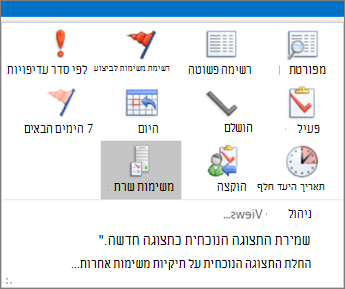
'ניהול משימות של Microsoft' היא רשימת משימות לביצוע פשוטה וחכמה שמסייעת לך לנהל את כל המשימות שלך במקום אחד. עם השילוב של 'משימות לביצוע' עם Outlook, באפשרותך להשתמש ב'היום שלי' כדי לראות את האירועים והמשימות הקרובים שלך בלוח השנה בכל מקום ב- Outlook, כולל דואר, Calendar ומשימות People. אם אתה משתמש ב- Outlook קלאסי (או מדור קודם), יש לך אפשרות להשתמש ב'ניהול משימות' או במשימות קלאסיות.
'ניהול משימות' משתמש ברשימות חכמות שמקלות עליך לעקוב אחר משימות ולארגן את היום שלך. באמצעות 'ניהול משימות', באפשרותך לארגן במהירות את המשימות שלך על-ידי הוספתן אל 'היום שלי', סימון המשימות כחשובות או הוספתן לרשימות חדשות שאתה יוצר.
יצירה וניהול של משימות באמצעות 'ניהול משימות' ב- Outlook החדש
'ניהול משימות של Microsoft' הוא רשימת משימות לביצוע פשוטה וחכמה שמסייעת לך לעקוב אחר משימות ולארגן את היום שלך במקום אחד. עם השילוב של 'משימות לביצוע' עם Outlook החדש, באפשרותך להשתמש ב'היום שלי' כדי לראות את האירועים והמשימות הקרובים שלך בלוח השנה בכל מקום ב- Outlook החדש, כולל דואר, Calendar ומשימות People.
פתיחת האפליקציה 'משימות לביצוע'
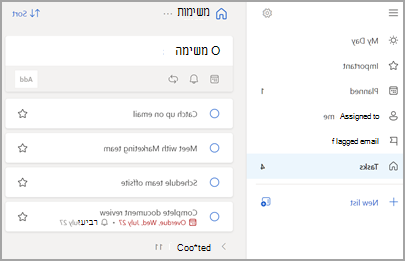
בשוליים הימניים של חלון Outlook החדש, בחר בסמל היישום לביצוע לביצוע פעולה זו פותחת את החלונית משימות. באפשרותך לבחור רשימות שונות, או ליצור רשימה חדשה כאן.
יצירה, עריכה, מחיקה ושחזור של משימות
יצירת משימה
באפשרותך ליצור משימה מתוך שדה הקלט הוסף פעילות. בחר את השדה, הקלד את כותרת הפעילות והקש Return או Enter. אם אתה מוסיף משימה לרשימה חכמה, המשימה נשמרת ב'משימות' ומקושרת לרשימה שבה היית בעת יצירתה.
עריכת משימה
כדי לשנות שם של משימה, בחר את המשימה כדי לפתוח את תצוגת הפירוט שלה. כאשר אתה נמצא בתצוגת הפרטים, באפשרותך ללחוץ או להקיש על כותרת המשימה. יופיע סמן בשדה כותרת המשימה, כך שתוכל לשנות את השם או לערוך את הכותרת.
מחיקת משימה
כדי למחוק משימה, בחר בסמל פח האשפה בפינה השמאלית התחתונה של תצוגת הפרטים של המשימה.
שחזור משימה שנמחקה
מאחר שהמשימות שלך מאוחסנות ב- Exchange Online והן גלויות גם במשימות חדשות של Outlook, באפשרותך לשחזר משימות שנמחקו בטעות ב- Outlook החדש:
- מרשימת התיקיות החדשה של Outlook תחת דואר, בחר פריטים שנמחקו.
- אתר את המשימה שנמחקה, בחר והחזק (או לחץ באמצעות לחצן העכבר הימני) ולאחר מכן בחר שחזר.
המשימה שנמחקה תופיע שוב ברשימה הנכונה שלה.
שימוש ב'היום שלי' ב- Outlook ב- Outlook החדש
באמצעות 'ניהול משימות', באפשרותך לארגן במהירות את המשימות שלך על-ידי הוספתן אל 'היום שלי', סימון המשימות כחשובות או הוספתן לרשימות חדשות שאתה יוצר.
השתמש ב'ניהול משימות' ובחלונית 'היום שלי' כדי לגשת לאירועי לוח השנה ולמשימות הקרובים שלך בכל מקום ב- Outlook, כולל ב'דואר', Calendar, People' ו'קבוצות' ועוד.
קבל מידע נוסף על השימוש ב- My Day.
יצירה וניהול של משימות באמצעות 'ניהול משימות' ב'Outlook באינטרנט' Outlook.com
'ניהול משימות של Microsoft' הוא רשימת משימות לביצוע פשוטה וחכמה שמסייעת לך לעקוב אחר משימות ולארגן את היום שלך במקום אחד. עם השילוב של 'משימות לביצוע' עם Outlook באינטרנט ו- Outlook.com, באפשרותך להשתמש ב'היום שלי' כדי לראות את האירועים והמשימות הקרובים שלך בלוח השנה בכל מקום ב- Outlook, כולל דואר, Calendar ומשימות People.
פתיחת האפליקציה 'משימות לביצוע'
בשוליים הימניים של העמוד Outlook באינטרנט או Outlook.com, בחר בסמל האפליקציה 'משימות לביצוע' פעולה זו פותחת את החלונית משימות. באפשרותך לבחור רשימות שונות, או ליצור רשימה חדשה כאן.
יצירה, עריכה, מחיקה ושחזור של משימות
יצירת משימה
באפשרותך ליצור משימה מתוך שדה הקלט הוסף פעילות. בחר את השדה, הקלד את כותרת הפעילות והקש Return או Enter. אם אתה מוסיף משימה לרשימה חכמה, המשימה נשמרת ב'משימות' ומקושרת לרשימה שבה היית בעת יצירתה.
עריכת משימה
כדי לשנות שם של משימה, בחר את המשימה כדי לפתוח את תצוגת הפירוט שלה. כאשר אתה נמצא בתצוגת הפרטים, באפשרותך ללחוץ או להקיש על כותרת המשימה. יופיע סמן בשדה כותרת המשימה, כך שתוכל לשנות את השם או לערוך את הכותרת.
מחיקת משימה
כדי למחוק משימה, בחר בסמל פח האשפה בפינה השמאלית התחתונה של תצוגת הפרטים של המשימה.
שחזור משימה שנמחקה
מאחר שהמשימות שלך מאוחסנות ב- Exchange Online והן גלויות גם במשימות של Outlook באינטרנט או Outlook.com, באפשרותך לשחזר משימות שנמחקו בטעות ב- Outlook:
- מרשימת התיקיות של Outlook תחת דואר, בחר פריטים שנמחקו.
- אתר את המשימה שנמחקה, בחר והחזק (או לחץ באמצעות לחצן העכבר הימני) ולאחר מכן בחר שחזר.
המשימה שנמחקה תופיע שוב ברשימה הנכונה שלה.
שימוש ב'היום שלי' ב- Outlook
באמצעות 'ניהול משימות', באפשרותך לארגן במהירות את המשימות שלך על-ידי הוספתן אל 'היום שלי', סימון המשימות כחשובות או הוספתן לרשימות חדשות שאתה יוצר.
השתמש ב'ניהול משימות' ובחלונית 'היום שלי' כדי לגשת לאירועי לוח השנה ולמשימות הקרובים שלך בכל מקום ב- Outlook, כולל ב'דואר', Calendar, People' ו'קבוצות' ועוד.
קבל מידע נוסף על השימוש ב- My Day.
יצירה וניהול של משימות באמצעות 'ניהול משימות' ב- Outlook הקלאסי
'ניהול משימות של Microsoft' הוא רשימת משימות לביצוע פשוטה וחכמה שמסייעת לך לעקוב אחר משימות ולארגן את היום שלך במקום אחד.
פתיחת האפליקציה 'משימות לביצוע'
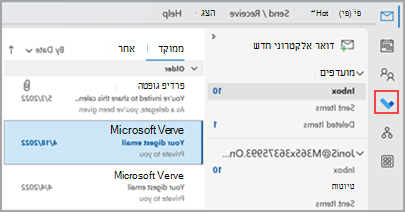
בשוליים הימניים של חלון Outlook הקלאסי, בחר בסמל סמל 'משימות לביצוע', שפותח את החלונית 'משימות'. באפשרותך לבחור רשימות שונות, או ליצור רשימה חדשה כאן.
הפוך את האפליקציה 'משימות לביצוע' לחוויה המועדפת עליך לניהול משימות ב- Outlook הקלאסי
באפשרותך לציין את החוויה המועדפת עליך לניהול משימות ב- Outlook הקלאסי. קיימות כמה דרכים שונות לקבוע את התצורה של אפשרות זו.
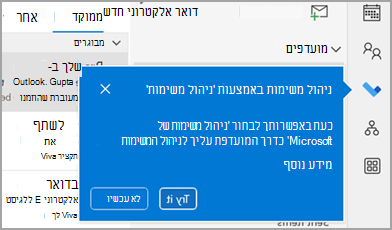
- בהסבר של ההוראה, בחר נסה זאת:
-
ב'משימות', בחר נסה זאת בסרגל הצהוב.

- נווט אל משימות>של>אפשרויות קובץ ולאחר מכן בחר פתח משימות באפליקציה 'משימות לביצוע'. באפשרותך לחזור למשימות של Outlook בכל עת על-ידי ביטול הסימון של ההגדרה.
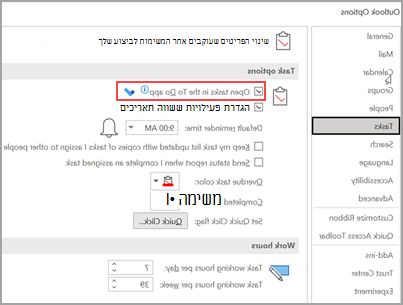
כיצד זה פועל
בעת בחירת האפשרות לפתיחת משימות ב'ניהול משימות', בוצעו השינויים הבאים:
- סמל
 משימות) אינו מוצמד מסרגל הניווט (בשוליים הימניים של חלון Outlook הקלאסי) והועבר תחת
  כל האפליקציות' ב- Outlook אפליקציות נוספות בסרגל הניווט. סמל האפליקציה 'משימות לביצוע' נשאר מוצמד וגלוי.
- בעת בחירת סמל לחצן משימה חדשה>
 פריטים חדשים, היא פותחת את האפליקציה 'משימות לביצוע' במקום את האפליקציה 'משימות' הקלאסית של Outlook.
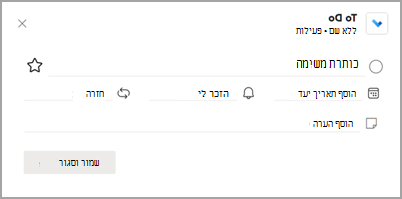
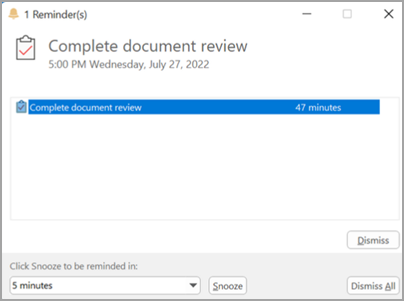
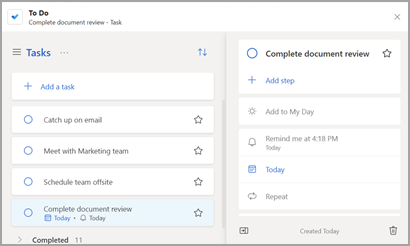
בעת פתיחת משימה משורת המשימות לביצוע, מחלון התזכורות או מרשימת המשימות היומית Calendar, היא פותחת את המשימה באפליקציה 'משימות לביצוע'.
יצירה, עריכה, מחיקה ושחזור של משימות ב- Outlook הקלאסי
יצירת משימה
באפשרותך ליצור משימה מתוך שדה הקלט הוסף פעילות. בחר את השדה, הקלד את כותרת הפעילות והקש Return או Enter. אם אתה מוסיף משימה לרשימה חכמה, המשימה נשמרת ב'משימות' ומקושרת לרשימה שבה היית בעת יצירתה.
עריכת משימה
כדי לשנות שם של משימה, בחר את המשימה כדי לפתוח את תצוגת הפירוט שלה. כאשר אתה נמצא בתצוגת הפרטים, באפשרותך ללחוץ או להקיש על כותרת המשימה. יופיע סמן בשדה כותרת המשימה, כך שתוכל לשנות את השם או לערוך את הכותרת.
מחיקת משימה
כדי למחוק משימה, בחר בסמל פח האשפה בפינה השמאלית התחתונה של תצוגת הפרטים של המשימה.
שחזור משימה שנמחקה
מאחר שהמשימות שלך מאוחסנות ב- Exchange Online והן גלויות גם במשימות קלאסיות של Outlook, באפשרותך לשחזר משימות שנמחקו בטעות ב- Outlook הקלאסי:
- מרשימת התיקיות של Outlook תחת דואר, בחר פריטים שנמחקו.
- אתר את המשימה שנמחקה, בחר והחזק (או לחץ באמצעות לחצן העכבר הימני) ולאחר מכן בחר שחזר.
המשימה שנמחקה תופיע שוב ברשימה הנכונה שלה.
הצגת המשימות ולוח השנה שלך ב- Outlook הקלאסי
משימות מוצגות בשלושה מיקומים ב- Outlook הקלאסי - בסרגל ניהול משימות, במשימות וברשימת המשימות היומית Calendar. אם אתה נרשם כמנוי לרשימת משימות של SharePoint, כל משימה שהוקצתה לך מרשימה זו מופיעה גם בכל שלושת המיקומים.
בסרגל הניווט, בחר משימות.
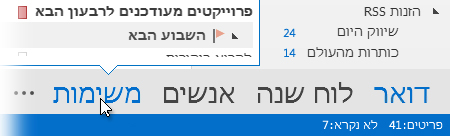
בחר משימה כדי להציג אותה בחלונית הקריאה, או לחץ עליה פעמיים כדי לפתוח אותה בחלון חדש.
דרך נוספת לראות משימות, כולל פריטים לביצוע המסומנים בדגל, היא המבט המהיר על משימות.
- הצבע על משימות בסרגל הניווט.
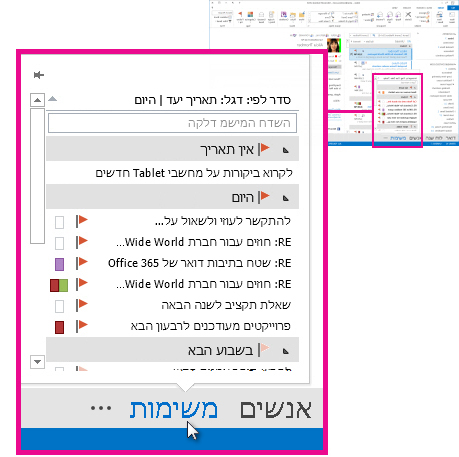
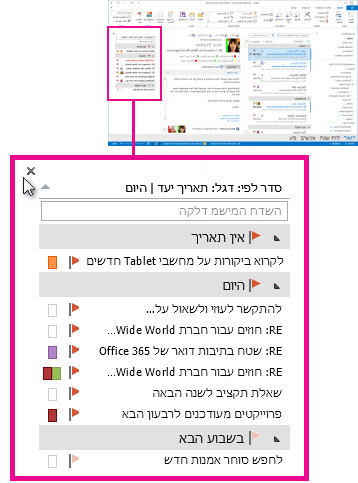
המבט המהיר של 'משימות' מוקפץ. כדי להציג את המבט המהיר של 'משימות', הצמד אותו על-ידי בחירה  .
.
מיין את רשימת המשימות שלך על-ידי בחירת>דף הבית של המשימות ובחירה באחת מאפשרויות התצוגה הנוכחית הרבות הזמינות.