באפשרותך לשלוח בקשה לפגישה לאדם אחד או יותר. Outlook שומר זמן בלוח השנה שלך עבור הפגישה ועוקבת אחר מי מקבל את ההזמנה.
בעת יצירת בקשה לפגישה, באפשרותך להוסיף קבצים מצורפים , להגדיר מיקום, לבקש השתתפות באופן אישי, להגדיר את המופע החוזר ולהשתמש במסייע התזמון כדי לבחור את הזמן הטוב ביותר עבור הפגישה שלך.
בחר אפשרות כרטיסיה להלן עבור גרסת Outlook שבה אתה משתמש.
איזו גירסה של Outlook נמצאת ברשותי?
הערה
אם השלבים תחת כרטיסיה חדשה זו של Outlook אינם תואמים למסך שלך, ייתכן שאינך משתמש עדיין ב- Outlook עבור Windows החדש. בחר Outlook קלאסי ובצע שלבים אלה במקום זאת.
תזמון פגישה והוספת משתתפים ב- Outlook עבור Windows החדש
בלוח השנה  , בחר אירוע חדש.
הוסף כותרת עבור הפגישה או האירוע שלך.
בחר  הזמן משתתפים ולאחר מכן הזן שמות של אנשים כדי להזמין אותם לפגישה או לאירוע.
אם אתה משתמש בחשבון בעבודה או בבית ספר ב- Outlook עם Microsoft 365 או Exchange, השתמש בכרטיסיה מסייע התזמון כדי לראות לוחות זמנים של משתתפים.
במסייע התזמון, בחר הוסף משתתף נדרש או הוסף משתתף אופציונלי והתחל להקליד שם או כתובת דואר אלקטרוני של משתתף. כאשר אתה מתחיל להקליד שם של משתתף, Outlook יספק לך הצעות בהתבסס על האנשים שנפגשת איתם או קיימת איתם תכתובת דואר אלקטרוני לאחרונה. בחר שם מהרשימה להוספה כמשתתף.
מסייע התזמון יציג מועדים פנויים/לא פנויים עבור כל משתמש. הסרגל האופקי שמציין את השעה שנבחרה יהיה כחול וזמינות המשתתפים תופיע תחת שמות המשתתפים עבור השעות שתבחר. מצב זה עשוי להועיל במיוחד אם המשתתפים נמצאים באזורי זמן שונים.
באפשרותך לשלוח את האירוע מהתצוגה מסייע התזמון, או לחזור לאירוע כדי לערוך פרטי פגישה נוספים.
בחר משבצת זמן מוצעת, או הזן באופן ידני תאריך ושעת התחלה וסיום בכרטיסיה אירוע.
הזן מיקום פגישה והחלק את הלחצן הדו-מצבי של פגישת Teams שמאלה או ימינה לפי הצורך.
עצה
בהתאם לחשבון שלך, ייתכן שיש לך אפשרות לבחור הוסף חדר או חפש חדר או מיקום עבור הפגישה שלך.
אם אינך מעוניין להפוך פגישה זו לפגישה חוזרת, בחר שלח כדי לשלוח את ההזמנה. אחרת, עיין בסעיף הבא תזמון פגישה חוזרת.
תזמון פגישה חוזרת ב- Outlook החדש
- בצע את שלבים 1-6 בסעיף הקודם, תזמן פגישה והוסף משתתפים.
- בחר
 חוזר, ובחלון חזרה , בחר את מרווח המופע החוזר הרצוי עבור האירוע. בחר שמור.
- בחר שלח כדי לשלוח את ההזמנה.
הוספת אדם לפגישה קיימת ב- Outlook החדש
ניתן להוסיף משתתף נוסף לפגישה קיימת.
אם אתה הבעלים של הפגישה:
לחץ פעמיים כדי לפתוח את הפגישה, לאחר מכן הוסף אנשים נדרשים או אופציונליים נוספים, או השתמש במסייע התזמון כדי להוסיף אדם אחד או יותר לפגישה.
בחר שלח עדכון באחת מהאפשרויות הבאות:
- רק משתתפים שנוספו/הוסרו.
- כל המשתתפים.
אם אינך הבעלים של הפגישה:
- פתח את הבקשה לפגישה. בקבוצה תגובה ברצועת הכלים, בחר הגבולאחר מכן בחר העבר. הוסף נמען אחד או יותר לבקשה לפגישה.
- בחר שלח. הבעלים של הפגישה יקבל הודעה על כך שהעברת את הבקשה לפגישה לאדם אחר. לקבלת מידע נוסף, ראה העברת פגישה.
תזמון פגישה ב- Outlook עבור Windows הקלאסי
צור בקשה לפגישה באחת מהדרכים הבאות:
מתיבת הדואר הנכנס, בחר פריטים חדשים>פגישה או השתמש בקיצור המקשים Ctrl + Shift + Q.
בלוח השנה, בחר פגישה חדשה או השתמש בקיצור המקשים Ctrl + Shift + Q.
מתוך הודעת דואר אלקטרוני בתיבת הדואר הנכנס, בחר את לחצן השב עם פגישה.
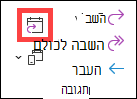
הוסף משתתפים באחת משתי דרכים:
- הוסף את המשתתפים לשורה אל של הבקשה לפגישה ודלג לשלב 4.
- אם אתה משתמש בחשבון Microsoft 365 או Exchange, השתמש במסייע התזמון כדי לראות לוחות זמנים של משתתפים.
במסייע התזמון, לחץ על התיבה תחת שמך והקלד את שם המשתתף או את כתובת הדואר האלקטרוני שלו, או לחץ על לחצן הוסף משתתפים כדי להציג את פנקס הכתובות שלך.
בחר את הסמל לצד שם המשתתף במסייע התזמון כדי לסמן משתתף ספציפי כמשתתף נדרש, משתתף אופציונלי או משאב. כאשר אתה מתחיל להקליד שם של משתתף, Outlook יספק לך הצעות בהתבסס על האנשים שנפגשת איתם או קיימת איתם תכתובת דואר אלקטרוני לאחרונה. בחר שם מהרשימה להוספה כמשתתף.
הוסף את נושא הפגישה, שעת ההתחלה, שעת הסיום והמיקום.
ב- Outlook 2016 (או בגירסה חדשה יותר) וב- Microsoft 365 של Outlook, באפשרותך להתחיל להקליד שם של מיקום, לדוגמה, Fourth Coffee Shop או חדר ישיבות 23, ו- Outlook יחפש התאמות למיקום. בחר אחת מההצעות כדי לבחור מיקום זה, או המשך להקליד כדי להזין מיקום אחר.
כדי לצרף קובץ לבקשה לפגישה, בתפריט הוספה , בחר צרף קובץ ולאחר מכן בחר את הקובץ שברצונך להוסיף.
אם אינך מעוניין להפוך פגישה זו לפגישה חוזרת, בחר שלח. אחרת, ראה הפיכת פגישה לחוזרת.
הפיכת פגישה לפגישה חוזרת ב- Outlook הקלאסי
בחר מופע>חוזר של פגישה.
הערה
השתמש בקיצור המקשים Ctrl+G כדי לתזמן את הפגישה לחזרה על בסיס קבוע.
בחר את האפשרויות עבור תבנית המופע החוזר הרצויה ולאחר מכן בחר אישור.
הערה
בעת הוספת תבנית מופע חוזר לבקשת פגישה, הכרטיסיה פגישה משתנה לסדרת פגישות.
כדי לשלוח את הבקשה לפגישה, בחר שלח.
הוספת אדם לפגישה קיימת ב- Outlook הקלאסי
ניתן להוסיף משתתף נוסף לפגישה קיימת.
אם אתה הבעלים של הפגישה:
לחץ פעמיים כדי לפתוח את הפגישה ולאחר מכן השתמש בשורה נדרש או אופציונלי או במסייע התזמון כדי להוסיף אדם אחד או יותר לפגישה.
בחר שלח עדכון באחת מהאפשרויות הבאות:
- שלח עדכונים רק למשתתפים שהוספו או שנמחקו.
- שלח עדכונים לכל המשתתפים.
אם אינך הבעלים של הפגישה:
- פתח את הבקשה לפגישה. בקבוצה תגובה ברצועת הכלים, בחר הגבולאחר מכן בחר העבר. הוסף נמען אחד או יותר לבקשה לפגישה.
- בחר שלח. הבעלים של הפגישה יקבל הודעה על כך שהעברת את הבקשה לפגישה לאדם אחר. לקבלת מידע נוסף, ראה העברת פגישה.
סיום פגישות מוקדם ב- Outlook הקלאסי
אם אתה משתמש ב- Microsoft 365 של Outlook, באפשרותך לקבוע ש- Outlook ישים את הפגישות שלך כמה דקות מוקדם יותר. אפשרות זו תסייע לך לתכנן זמן לנסיעה בין פגישות. באפשרותך לבחור משך זמן שונה עבור פגישות של פחות משעה ועבור פגישות של יותר שעה.
- בחר אפשרויות>קובץ>Calendar>Calendar נוספות
- סמן את תיבת הסימון קצר פעילויות ופגישות ולאחר מכן סיים מוקדם אוהתחל באיחור.
- השתמש ברשימות הנפתחות כדי לבחור את מספר הדקות עבור פגישות שפחות משעה ושעה אחת או יותר ולאחר מכן בחר אישור.
הערה
Outlook באינטרנט היא גרסת האינטרנט של משתמשי Outlook לעסקים בעלי חשבון בעבודה או בבית ספר.
תזמון פגישה או אירוע ב- Outlook באינטרנט
-
בלוח השנה , בחר אירוע>חדש.
הוסף כותרת עבור הפגישה או האירוע שלך.
בחר הזמן משתתפים ולאחר מכן הזן שמות של אנשים כדי להזמין אותם לפגישה או לאירוע.
אם אתה משתמש בחשבון בעבודה או בבית ספר ב- Outlook עם Microsoft 365 או Exchange, השתמש בכרטיסיה מסייע התזמון כדי לראות לוחות זמנים של משתתפים.
במסייע התזמון, בחר הוסף משתתף נדרש או הוסף משתתף אופציונלי והתחל להקליד שם או כתובת דואר אלקטרוני של משתתף. כאשר אתה מתחיל להקליד שם של משתתף, Outlook יספק לך הצעות בהתבסס על האנשים שנפגשת איתם או קיימת איתם תכתובת דואר אלקטרוני לאחרונה. בחר שם מהרשימה להוספה כמשתתף.
בחר משבצת זמן מוצעת, או הזן באופן ידני תאריך ושעת התחלה וסיום בכרטיסיה אירוע.
הזן מיקום פגישה והחלק את הלחצן הדו-מצבי של פגישת Teams שמאלה או ימינה לפי הצורך.
עצה
בהתאם לחשבון שלך, ייתכן שיש לך אפשרות לבחור הוסף חדר או חפש חדר או מיקום עבור הפגישה שלך.
אם אינך מעוניין להפוך פגישה זו לפגישה חוזרת, בחר שלח כדי לשלוח את ההזמנה. אחרת, עיין בסעיף הבא תזמון פגישה חוזרת.
תזמון פגישה חוזרת
- בצע את שלבים 1-6 בסעיף הקודם, תזמן פגישה והוסף משתתפים.
- בחר חוזר, ובחלון חזרה , בחר את מרווח המופע החוזר הרצוי עבור האירוע. בחר שמור.
- בחר שלח כדי לשלוח את ההזמנה.
מאמרים קשורים
יצירת פגישה או פעילות ב- Outlook עבור Mac
