קטגוריות צבעים ב- Outlook עוזרות לך לזהות ולארגן בקלות רבה יותר פריטים קשורים. באפשרותך להחיל אותן על פגישות, פעילויות, הודעות דואר אלקטרוני, הערות, אנשי קשר ועוד.
לאחר ההקצה, סימון קטגוריית הצבע מופיע בתוך הפריט הבודד וגם בתצוגות טבלה קולקטיביות (לדוגמה, תיבת דואר נכנס). במידת הצורך, באפשרותך להקצות קטגוריות צבעים מרובות לפריט יחיד. באפשרותך גם להתאים אישית את השמות והצבעים של ערכת קטגוריות הצבעים הזמינה.
הערה
אם תחיל קטגוריית צבע על פגישה או בקשה שקיבלת מאדם אחר, בחירת קטגוריית הצבע לא תשפיע על תצוגת Outlook שלהם. הבחירות שלך בקטגוריות חלות רק על פריטים בתוך לוח השנה שלך.
בחר אפשרות כרטיסיה להלן עבור גרסת Outlook שבה אתה משתמש.
איזו גירסה של Outlook נמצאת ברשותי?
הערה
אם השלבים תחת כרטיסיית Outlook חדשה זו אינם פועלים, ייתכן שאתה עדיין לא משתמש ב- Outlook עבור Windows החדש. בחר את הכרטיסיה Outlook הקלאסית ובצע שלבים אלה במקום זאת.
הוספת קטגוריה לאירוע בלוח השנה ב- Outlook החדש
בחר Calendar הניווט.
בלוח השנה שלך, לחץ באמצעות לחצן העכבר הימני על אירוע בלוח השנה ובחר חלק לקטגוריות. לחלופין, פתח את פריט לוח השנה ומרצועת הכלים תחת הכרטיסיה אירוע, בחר חלק לקטגוריות.
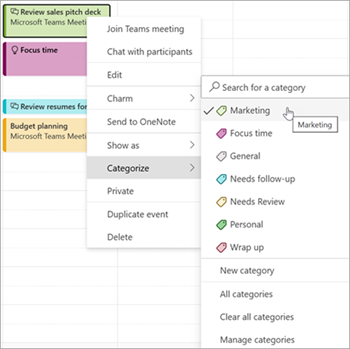
בחר קטגוריה מהרשימה. אם ברצונך להקצות קטגוריית צבע שניה או שלישית, ניתן לבצע פעולה זו מספר פעמים. חלק לקטגוריות מציג את הקטגוריות שהיו בשימוש לאחרונה. אם יש לך קטגוריות נוספות, בחר נהל קטגוריות כדי לראות את שאר הרשימה.
אותן קטגוריות הרשומות זמינות לשימוש בכל סוגי הפריטים של Outlook, כגון אנשי קשר והודעות. אם אינך מוצא את צבע הקטגוריה הרצוי ברשימה המוצגת בהתחלה, בחר כל הקטגוריות. שם תראה אפשרויות קטגוריה אחרות, שם תוכל ליצור ולהקצות קטגוריות חדשות. ראה יצירה והקצאה של קטגוריות צבעים ב- Outlook.
ניהול קטגוריות ב- Outlook החדש
- כדי לשנות את צבע הקטגוריות או ליצור קטגוריות חדשות, בחר בכרטיסיה קובץ ובפרטי חשבון, או בהגדרות ולאחר מכן בקטגוריות>חשבונות.
- עבור כל שם קטגוריה מוצג, בחר את הסמל המתאים עבור כל אחת מהפעולות הבאות:
- בחר
 ערוך כדי לשנות את שם הקטגוריה או לשנות את הצבע.
- בחר
 Delete כדי להסיר את הקטגוריה.
- בחר
 מועדף כדי להוסיף את הקטגוריה תחת מועדפים בחלונית התיקיות.
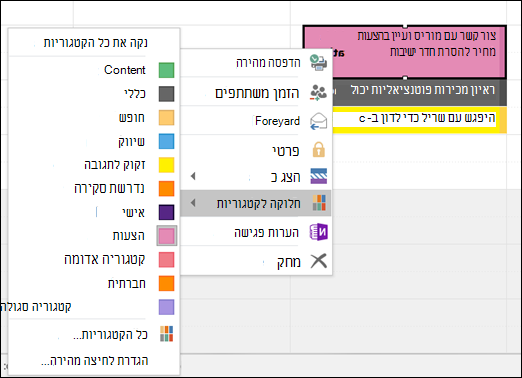
דוגמה לבחירה של קטגוריית צבע מרשימת האפשרויות שלך.
אותן קטגוריות מפורטות זמינות לשימוש בכל סוגי הפריטים של Outlook (לדוגמה, משימות, אנשי קשר, הודעות). אם אינך מוצא את צבע הקטגוריה הרצוי ברשימה המוצגת בהתחלה, בחר כל הקטגוריות. שם תראה אנשים אחרים, ותן לך אפשרות ליצור ולהקצות קטגוריות חדשות. ראה יצירה והקצאה של קטגוריות צבעים ב- Outlook.
הקצאת קטגוריות צבעים ב- Outlook הקלאסי
כדי להקצות קטגוריית צבע לפעילות, לפגישה או לאירוע ב- Outlook הקלאסי, השתמש באחת מהאפשרויות הבאות:
בתצוגת לוח השנה הראשית שלך, לחץ באמצעות לחצן העכבר הימני על הפעילות, הפגישה או האירוע. לאחר מכן הצבע על תמונת לחצן ובחר מתוך הרשימה המוצגת.
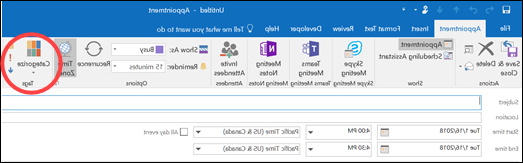
בתוך פעילות, פגישה או אירוע פתוחים ב- Outlook הקלאסי, אתר את תמונת לחצן 'חלק לקטגוריות ברצועת הכלים (בקבוצה תגיות).
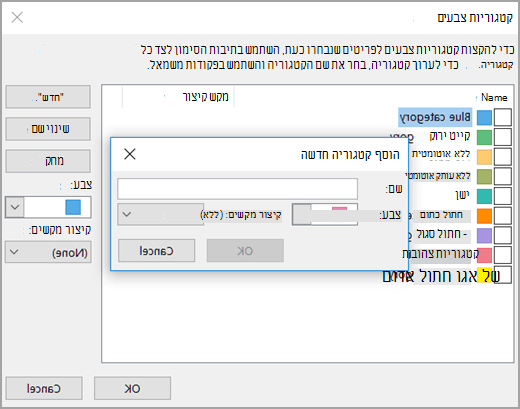
תיבת הדו-שיח 'קטגוריות צבעים' ב- Outlook הקלאסי
כדי לראות קטגוריות נוספות או כדי ליצור קטגוריה חדשה, בחר כל הקטגוריות ברשימה הנפתחת. פעולה זו תפתח את תיבת הדו-שיח קטגוריות צבעים. כדי להקצות קטגוריית צבע, בחר את תיבת הסימון שיוך. באפשרותך גם להקצות קטגוריות מרובות לפריט יחיד.
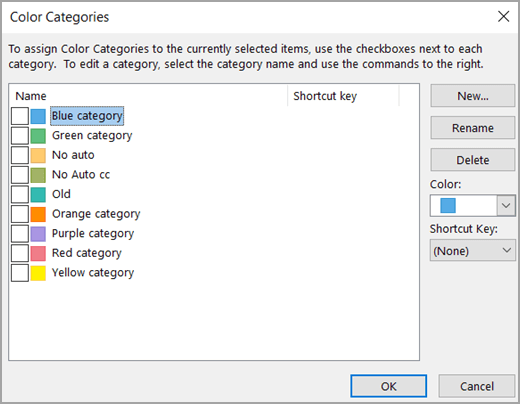
בפעם הראשונה שתקצה קטגוריית צבע המהווה ברירת מחדל לפריט ב- Outlook הקלאסי, תתבקש לשנות את שם הקטגוריה. בשלב זה, באפשרותך גם לשנות את צבע הקטגוריה ולהקצות קיצור מקשים.
הערה
- בכל עת, באפשרותך לשנות את הצבע המשויך לשם קטגוריה.
- באפשרותך ללחוץ על תמונת לחצן חלק לקטגוריות בסרגל הכלים כדי לפתוח את תפריט חלק לקטגוריות ואת תיבת הדו-שיח קטגוריות צבעים ב- Outlook הקלאסי.
- רק חמש עשרה קטגוריות הצבעים שהיו בשימוש לאחרונה מופיעות בתפריט חלק לקטגוריות . כדי לראות את הקטגוריות האחרות, עבור אל תפריט חלק לקטגוריות ובחר כל הקטגוריות.
הוספת קטגוריה לאירוע בלוח השנה ב- Outlook באינטרנט
בחר Calendar הניווט.
בלוח השנה שלך, לחץ באמצעות לחצן העכבר הימני על אירוע בלוח השנה ובחר חלק לקטגוריות. לחלופין, פתח את פריט לוח השנה ומרצועת הכלים תחת הכרטיסיה אירוע, בחר חלק לקטגוריות.
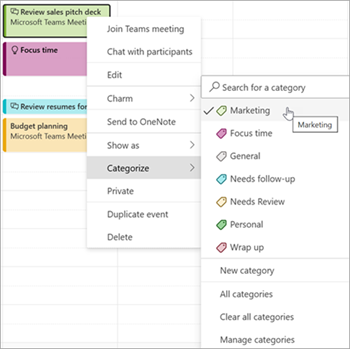
בחר קטגוריה מהרשימה. אם ברצונך להקצות קטגוריית צבע שניה או שלישית, ניתן לבצע פעולה זו מספר פעמים. חלק לקטגוריות מציג את הקטגוריות שהיו בשימוש לאחרונה. אם יש לך קטגוריות נוספות, בחר נהל קטגוריות כדי לראות את שאר הרשימה.
אותן קטגוריות הרשומות זמינות לשימוש בכל סוגי הפריטים של Outlook, כגון אנשי קשר והודעות. אם אינך מוצא את צבע הקטגוריה הרצוי ברשימה המוצגת בהתחלה, בחר כל הקטגוריות. שם תראה אפשרויות קטגוריה אחרות, שם תוכל ליצור ולהקצות קטגוריות חדשות. ראה יצירה והקצאה של קטגוריות צבעים ב- Outlook.
ניהול קטגוריות ב- Outlook באינטרנט
- כדי לשנות את צבע הקטגוריות או ליצור קטגוריות חדשות, בחר בכרטיסיה קובץ ובפרטי חשבון, או בהגדרות ולאחר מכן בקטגוריות>חשבונות.
- עבור כל שם קטגוריה מוצג, בחר את הסמל המתאים עבור כל אחת מהפעולות הבאות:
- בחר ערוך כדי לשנות את שם הקטגוריה או לשנות את הצבע.
- בחר Delete כדי להסיר את הקטגוריה.
- בחר מועדף כדי להוסיף את הקטגוריה תחת מועדפים בחלונית התיקיות.
מאמרים קשורים
יצירה והקצאה של קטגוריות צבעים ב- Outlook
