
גילוי סוכנים שנוצרו ב- SharePoint ב- Microsoft 365 Copilot Chat
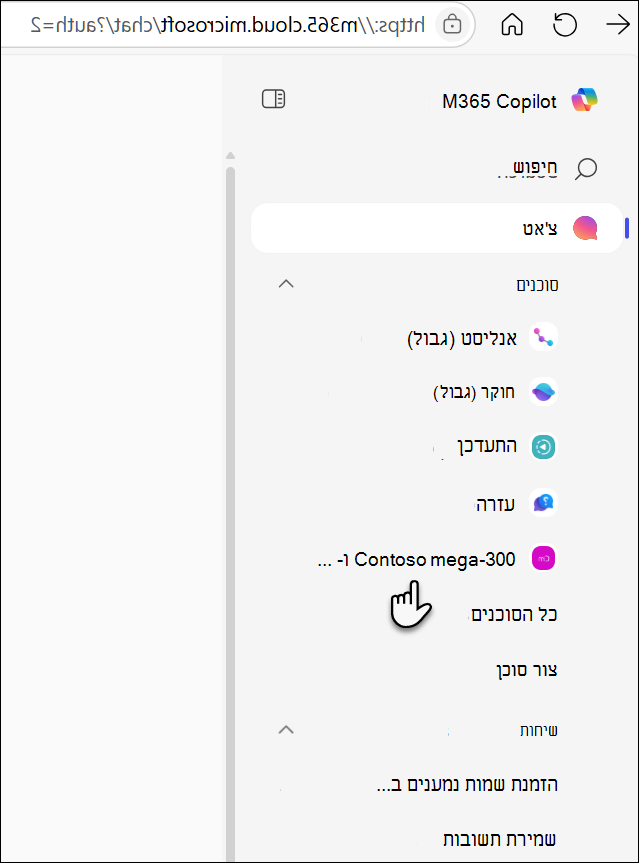
בכל פעם שאתה מקיים אינטראקציה עם סוכן שנבנה באופן מותאם אישית ב- SharePoint – בין אם ב- SharePoint עצמו, בצ'אט קבוצתי או בפגישה של Teams, או ישירות מקישור ששותף איתך – הוא נגיש באופן מיידי מהסרגל הימני של חלון הצ'אט של Microsoft 365 Copilot. לדוגמה, לאחר שתשאל שאלה לסוכן בעל מבנה מותאם אישית ב- SharePoint, סוכן זה יופיע ברשימת הקבצים שהיו בשימוש לאחרונה (MRU) בצ'אט Copilot:
הערה
- רק הסוכנים שהשתמשת בהם בפועל (לא רק כאלה שנשלח אליהם קישור) מופיעים, מה ששומר על הרשימה שלך רלוונטית ולא עמוסה.
- סוכנים מוכנים מראש לא יופיעו גם כשהם בשימוש.
- עיכובים בסינכרון עשויים להתרחש מדי פעם, אם כי סוכנים כמעט תמיד מופיעים תוך פחות מדקה.
- אין גלישה לסוכנים: ניתן לגשת רק לסוכנים שהשתמשת בהם לאחרונה - אין דרך לעיין בכל הסוכנים הזמינים מהרשימה.
- היסטוריית Chat: ההקשר משיחות קודמות של SharePoint אינו עובר אל צ'אט Copilot, ולכן חלק מהשיחות מתחילות מחדש.
ניהול סוכנים: הצמדה, עריכה ושיתוף
הצמדת סוכן
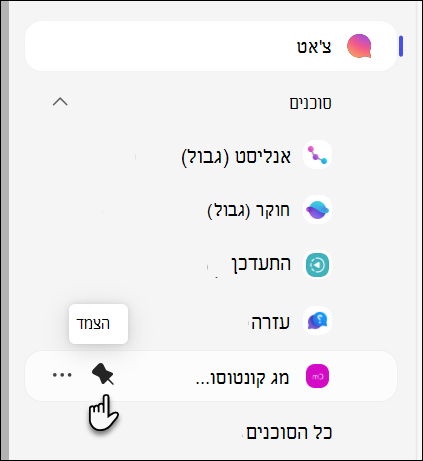
אם אתה משתמש לעתים קרובות בסוכן מסוים, פשוט הצמד אותו. סוכנים מוצמדים נשארים בחלק העליון של המסילה השמאלית שלך, כך שתמיד תהיה לך גישה מהירה, גם כאשר רשימת MRU משתנה. כדי להצמיד סוכן, בחר בסמל 'הצמד ' שלצדו.
עריכה ושיתוף של סוכן
כאשר הסוכנים שלך גלויים בצ'אט Copilot משמאל, הניהול שלהם פשוט. כל סוכן כולל "..." תפריט אפשרויות, המאפשר לך לבצע את הפעולות הבאות:
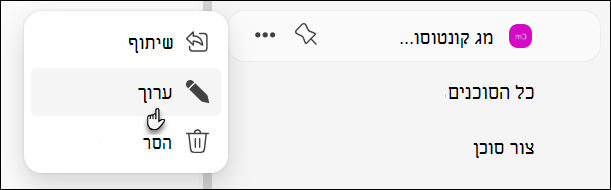
עריכת סוכן: עבור סוכנים שיצרת, באפשרותך לבחור באפשרות 'ערוך' כדי להפעיל את בונה SharePoint ולבצע עדכונים. אם אין לך הרשאה לערוך, אפשרות זו פשוט אינה זמינה, וזה סימן מועיל.
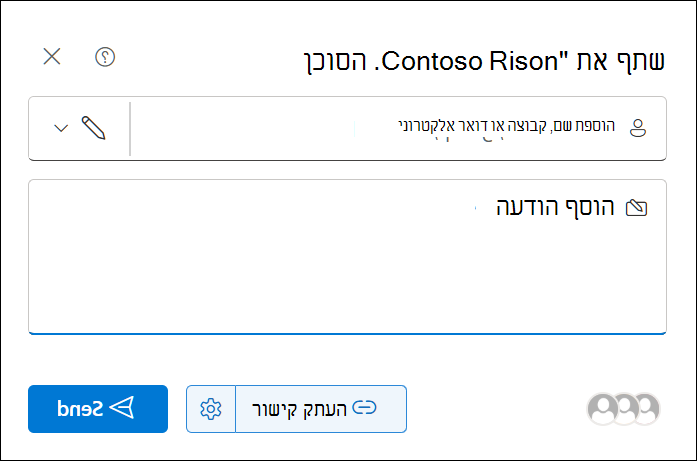
שתף סוכן: כאשר ברצונך לשתף פעולה עם חברי צוות, השתמש באפשרות 'שתף/קבל קישור' כדי ליצור קישור לשיתוף באמצעות תיבת הדו-שיח המוכרת לשיתוף קבצים.
שאלות נפוצות וטיפול בנתונים
לקבלת מידע נוסף על סוכן ב- SharePoint, ראה שאלות נפוצות.
למידע נוסף על האופן שבו Microsoft 365 Copilot פועל, ראה נתונים, פרטיות ואבטחה עבור Microsoft 365 Copilot.