
עדכון אחרון: אוגוסט 2026
עבודה חשובה לא תמיד מתרחשת במסמכים או בפגישות מוקלטות. הוא מתרחש במהלך שיחות פנים אל פנים, הפעלות לוח ציור, סיעור מוחות מהיר, שיחות וידאו של ספקים חיצוניים ורגעים שבהם אתה פשוט בתנועה. בין אם אינך נמצא ליד שולחן העבודה שלך ב- iPhone או יושב ליד מחשב Windows בשיחת Zoom או Google Meet, התכונה 'תיעוד' מביאה את הרגעים האלה לתוך מחברות Copilot - כך ששום דבר לא הולך לאיבוד והכל נשאר מחובר לעבודה שלך.
תיעוד מאפשר לך להביא רגעים לא מקוונים ורגעים שאינם של Teams לתוך מחברות Copilot כדי שהם יישמרו לצד תוכן הפרויקט שלך. ב- iOS, השתמש בטלפון שלך כדי לתמלל שיחות חיות, לצלם תמונות של לוחות ציור ולהקליד הערות - הכל בהפעלה רב-מודאלית אחת. ב- Windows, התכונה 'תיעוד' מזהה באופן אוטומטי פגישות של ספקים חיצוניים (Zoom, Webex, Google Meet ועוד) ומתמללת אותן בזמן אמת. לאחר הלכידה בכל אחת מהפלטפורמות, תוכל לסקור את התוכן שלך, לשאול את Copilot שאלות ולהשתמש בו כחלק מהעבודה השוטפת שלך באותה מחברת - יצירת מצגות, מסמכים, מפות חשיבה, סקירות שמע ועוד.
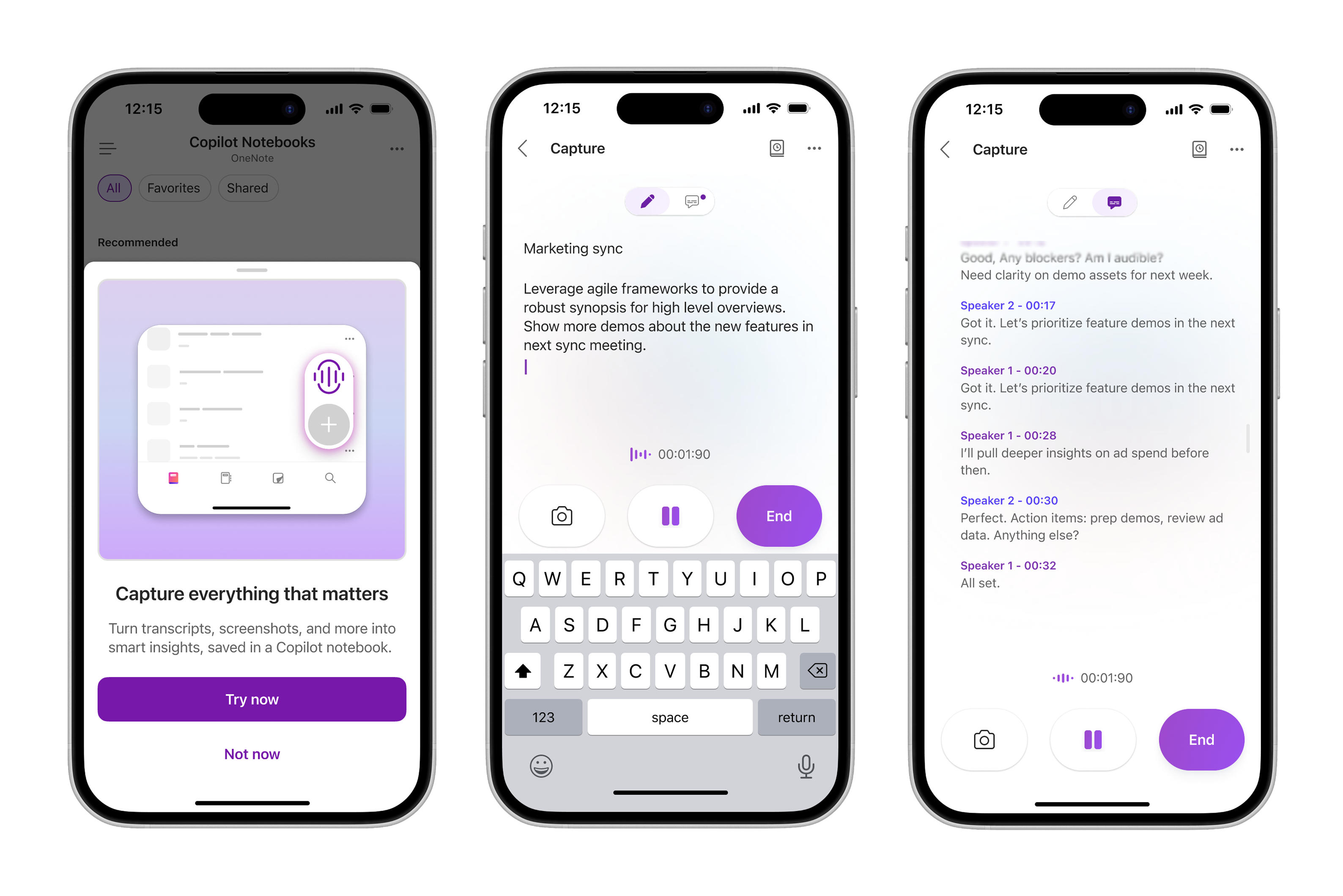
הערה
נדרש רישיון של Microsoft Copilot כדי להשתמש במחברות מחברות Copilot, ונדרש רישיון פעיל של SharePoint או OneDrive כדי ליצור מחברות. מחברות Copilot זמינות גם למנויי Microsoft 365 Personal, Family ו- Premium; עם זאת, תכונת תיעוד זמינה רק למשתמשי Microsoft 365 מסחריים בעלי חשבונות בעבודה או בבית ספר (מזהה Entra).
תכונת תיעוד נפרסת בשלבים ותהיה זמינה תחילה ב- OneNote עבור iPhone ו- iPad. אם אינך רואה את 'תיעוד', ייתכן שהיא עדיין לא זמינה עבורך. הזמינות תתרחב עם הזמן.
קבל מידע נוסף על מחברות Microsoft Copilot ב- OneNote, רישוי של Microsoft Copilotותוכניות Microsoft Copilot.
כיצד להשתמש ב'תיעוד' ב- iPhone וב- iPad
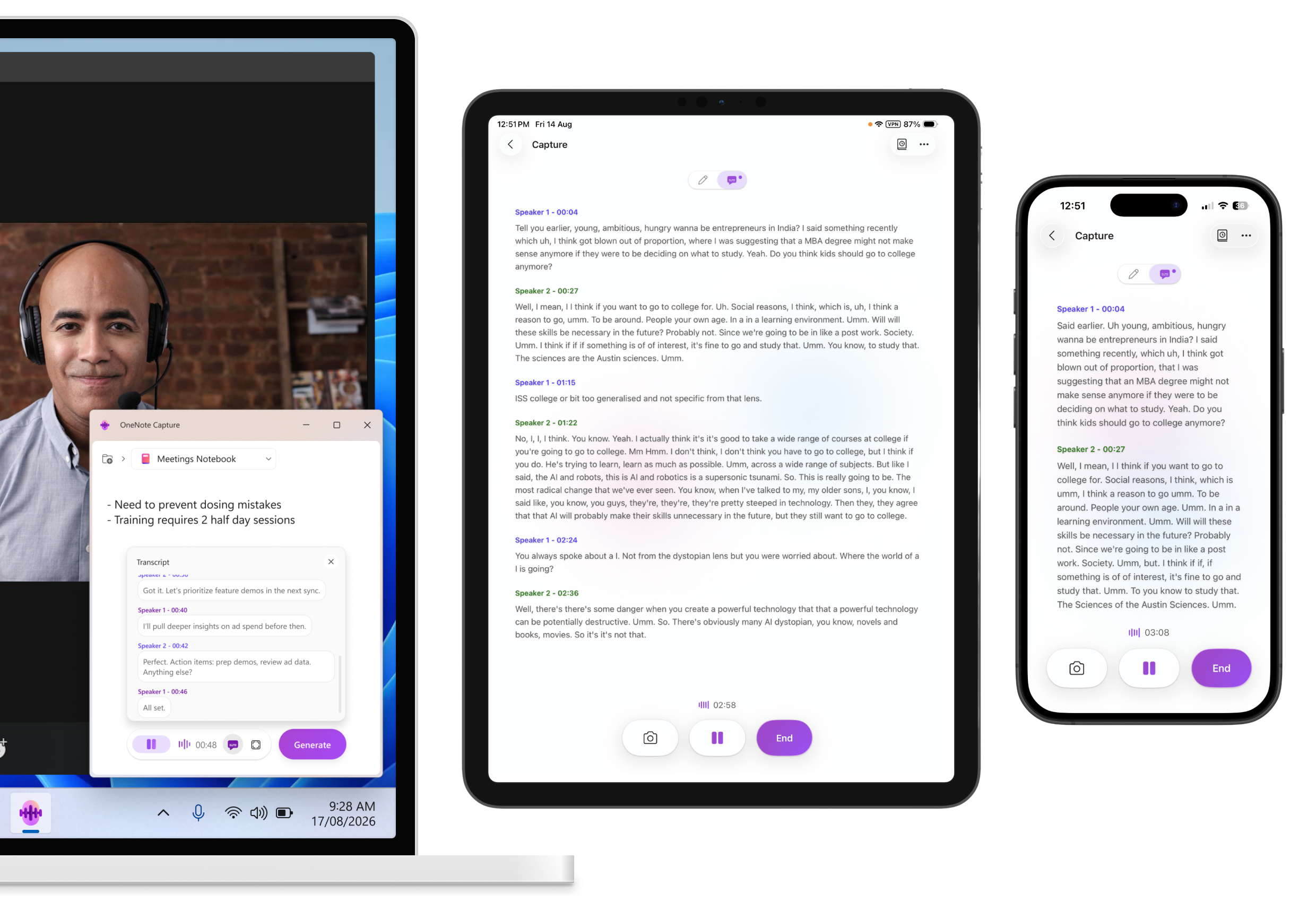
פתח את אפליקציית OneNote ב- iPhone או ב- iPad.
עבור אל מחברות Copilot.
בעמוד רשימת המחברות, הקש על 'תיעוד'.
השתמש ב'תיעוד' כדי לתמלל את הדיון, לצלם תמונות ולהקליד הערות במהלך ההפעלה.
כשתסיים, הקש על סיום.
בחר את המחברת שבה ברצונך לשמור את הלכידה.
Copilot יוצר דף Copilot מובנה עם התעתיק, התמונות, ההערות והתובנות המרכזיות שלך, ושומר אותו במחברת שבחרת כדי שתוכל לגשת אליו מכל נקודת קצה של מחברות Copilot.
תרחישים שניתן לנסות ב- iPhone וב- iPad
שיחות פנים אל פנים - לכידת נקודות עיקריות, החלטות ומעקבים מצ'אטים במסדרון או מסינכרונים מהירים
הפעלות Whiteboard - צלם תמונה של לוח הציור, הוסף הערות ותמלל את הדיון כדי לחזור אליו מאוחר יותר
הערות קוליות ורעיונות - לכוד מחשבות ורעיונות מהירים ושמור אותם עם שאר תוכן המחברת
מפגשי סיעור מוחות - הקלט רעיונות בזמן שהם זורמים, שלב שמע והערות מוקלדות לקבלת תמונה מלאה
כיצד להשתמש ב'תיעוד' ב- Windows
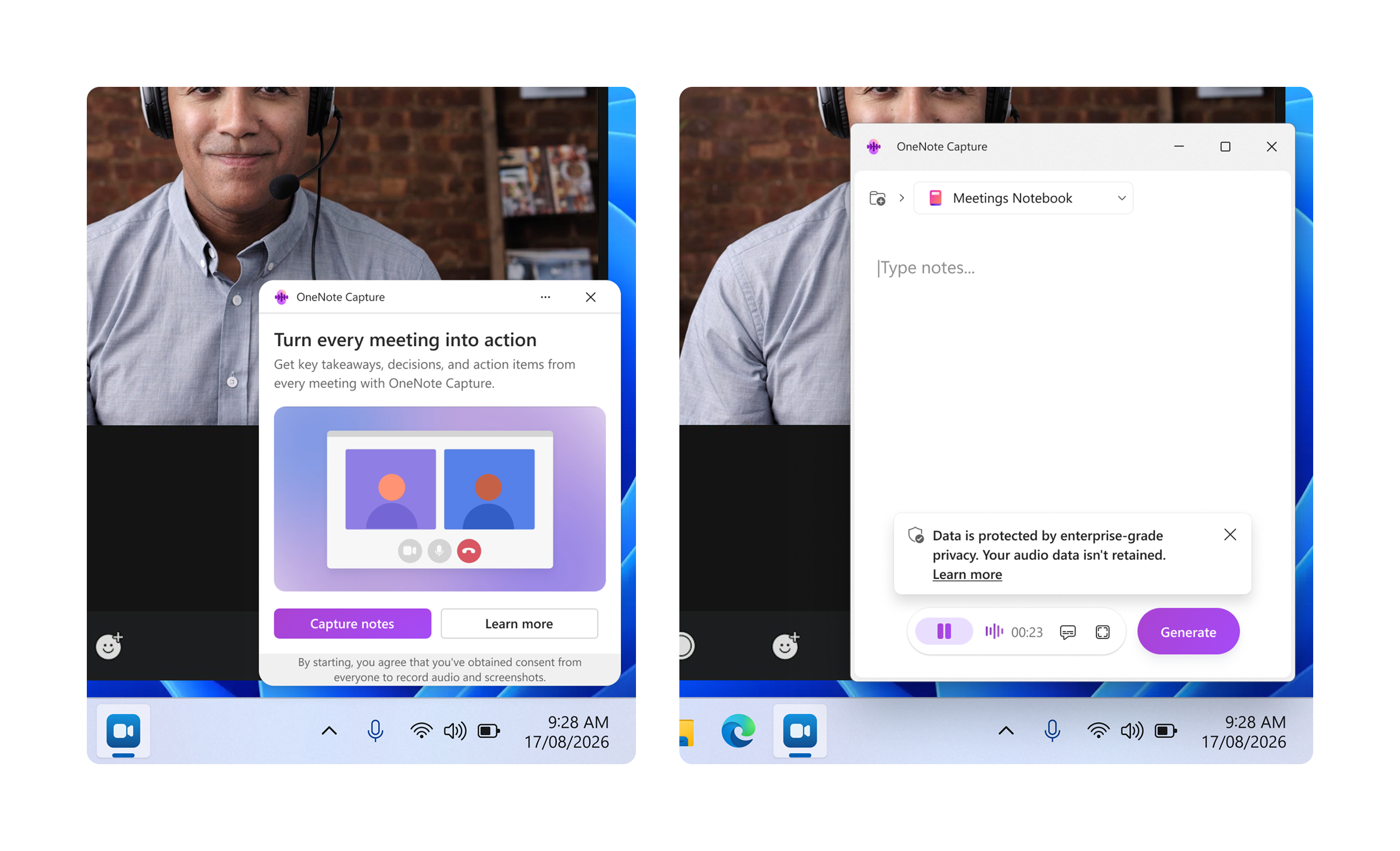
תיעוד ב- Windows מיועד לפגישות מקוונות המתרחשות מחוץ ל- Microsoft Teams - כולל פגישות Zoom ו- Webex. הוא מזהה באופן אוטומטי מתי פגישה נתמכת פעילה ומציע לתעתק אותה בזמן אמת, כך שלעולם לא תחמיץ אף פרט, ללא קשר לפלטפורמה שבה הפגישה שלך מתקיימת.
הערה
תיעוד ב- Windows עבור פגישות לא מקוונות ושל ספקים חיצוניים זמינה בשלב זה רק ללקוחות Office Insider Beta.
ניתן להפעיל את תיעוד ב- Windows בשתי דרכים: באופן אוטומטי, כאשר התכונה 'תיעוד' מזהה פגישה פעילה של ספק חיצוני, או באופן ידני, בכל עת באמצעות סמל מגש המערכת של OneNote.
הצטרף לפגישה מבוססת Zoom, Webex, Google Meet או מבוססת דפדפן במכשיר Windows שלך.
כאשר 'תיעוד' מזהה את הפגישה, חפש את הבקשה בפינה השמאלית התחתונה של המסך ובחר 'רשום הערות'.
תיעוד מתחיל לתמלל את הפגישה כדי שתוכל לתעד את הדיון בזמן התרחשותו. באפשרותך גם לבחור השהה בכל עת כדי להשהות באופן זמני את הלכידה.
כשתסיים ללכוד את השיחה, בחר צור.
Copilot יוצר דף Copilot מובנה עם התמליל והתובנות העיקריות שלך, ושומר אותו במחברת שבחרת — הזמינה בכל נקודות הקצה של מחברות Copilot
אפשרות 2: הפעלה ידנית באמצעות סמל מגש המערכת של OneNote
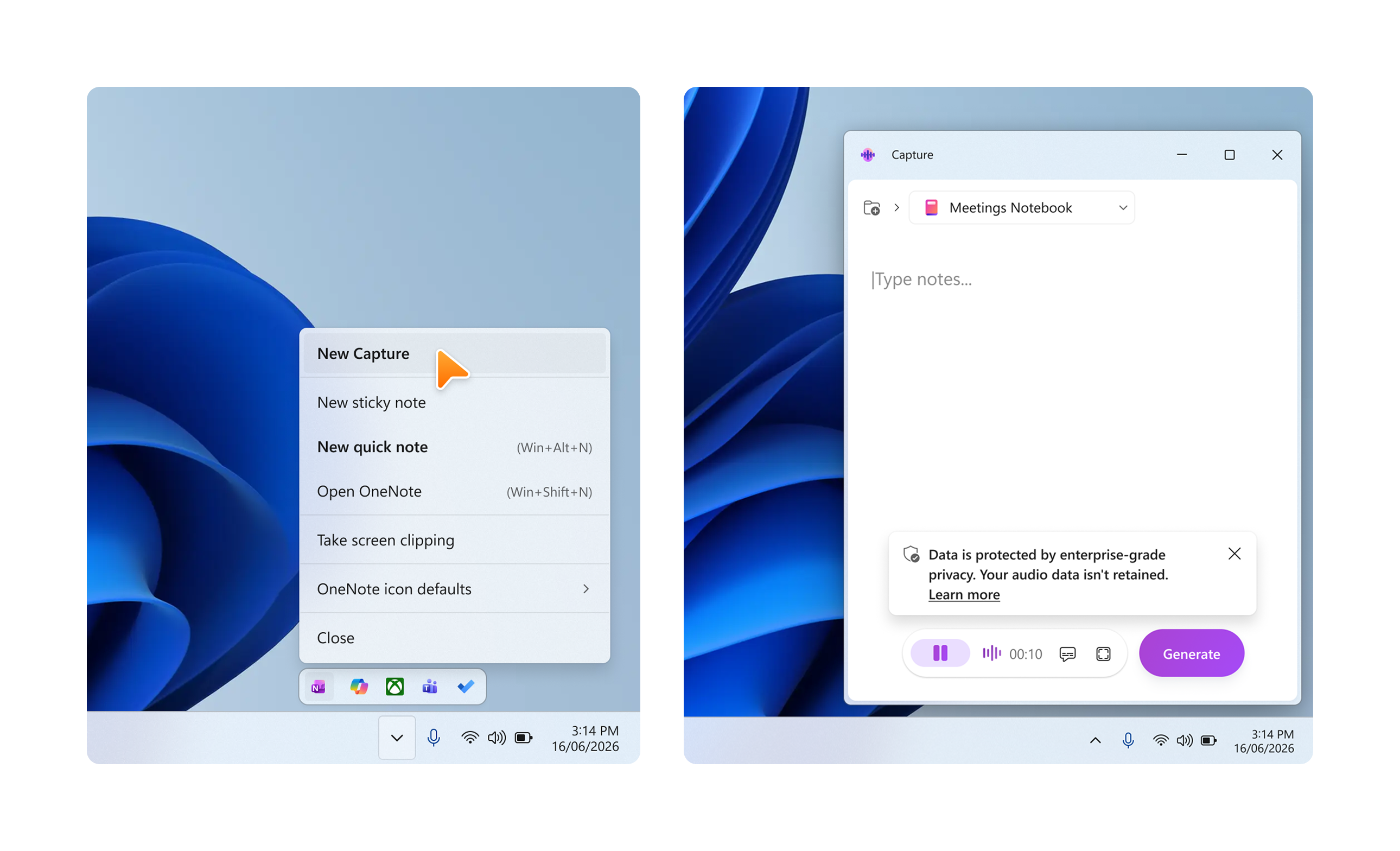
באפשרותך להתחיל הפעלת תיעוד בכל עת - גם מחוץ לפגישה שזוהתה - ישירות ממגש המערכת של Windows.
בשורת המשימות של Windows, אתר את סמל OneNote ולחץ עליו במגש המערכת (הפינה השמאלית התחתונה של המסך).
מהתפריט שמופיע, בחר 'תיעוד חדש'.
'תיעוד' נפתח ומתחיל בתמלול בזמן אמת. באפשרותך לבחור להשהות בכל עת כדי לעצור באופן זמני את הלכידה.
כשתסיים, בחר צור.
Copilot יוצר דף Copilot מובנה עם התמליל והתובנות המרכזיות שלך, ושומר אותו במחברת שבחרת — הזמינה בכל נקודות הקצה של מחברות Copilot.
עצה
השתמש בהפעלה ידנית עבור כל שיחת שמע ש-תיעוד אינה מזהה באופן אוטומטי, כגון שיחות טלפון, דיונים פנים אל פנים בשולחן העבודה שלך, או פגישות בפלטפורמות שעדיין אינן נתמכות עבור זיהוי אוטומטי.
תרחישים שניתן לנסות ב- Windows
פגישות וידאו של ספקים חיצוניים - אפשר ללכוד תיעוד לתמלל את שיחות Zoom, Webex או Google Meet בדיוק כמו פגישות Teams
פגישות מבוססות דפדפן - לכוד דיונים המתקיימים בכל כלי ועידות אינטרנט מבלי להחליף אפליקציות
שיתוף פעולה חוצה פלטפורמות - שמור תיעוד מאוחד של שיחות ללא קשר לפלטפורמת הפגישות שבה משתמשים הלקוחות או השותפים שלך
פרטיות ותוכן השמע שלך
מחברות מחברות Copilot ו- Microsoft 365 נבנו על הגישה המקיפה של Microsoft לאבטחה, לתאימות ולפרטיות. תיעוד משתמש בנתונים ארגוניים, פרטיות ופקדי הרשאות של Microsoft 365.
בדומה לכל תוכן שנוצר על-ידי בינה מלאכותית, סקור את הפלט של Copilot לפני שתשתף אותו או תנקוט פעולה לגביו.
עיבוד שמע
כדי ליצור תמלול בזמן אמת, האודיו מעובד כזרם רציף באמצעות חציצה פנימית ועיבוד מצטבר. השמע מטופל באופן ארעי כדי ליצור את התמלול המתאים ואינו נשמר לאחר השלמת התמלול.
הפרדת רמקולים
במהלך התמלול, האודיו משמש באופן זמני להפרדת דוברים, כלומר להוסיף ביאורים לתמלול עם מידע על אילו דוברים אמרו כל הצהרה, למשל, דובר 1, דובר 2, דובר 3. הנתונים המשמשים להפרדת הרמקולים נמחקים מיד לאחר התמלול. לא ניתן להשתמש בנתוני הפרדת קול כדי לזהות אנשים.
שמירת נתונים
נתוני שמע המעובדים במהלך הפעלת תיעוד נמחקים מיד לאחר התמלול ולכן לא ניתן להשתמש בהם לכל מטרה אחרת.
קבלת הסכמה
אתה אחראי לקבלת הסכמה מכל המשתתפים לפני השימוש ב- תיעוד כדי לתמלל פגישה. על-ידי התחלת הפעלת תיעוד, אתה מסכים לכך שקיבלת הסכמה נאותה מכל אדם להקליט שמע ותמונות בהתאם לחוק החל. שמור תיעוד מאוחד של שיחות ללא קשר לפלטפורמת הפגישות שבה משתמשים הלקוחות או השותפים שלך.
הערה
אם אתה מנהל ה- IT של הארגון שלך, באפשרותך להשתמש במדיניות הענן של תיעוד במחברות של מחברות Copilot למכשירים ניידים כדי לנהל תכונה זו. פקדי מדיניות של Windows יהיו זמינים כאשר התכונה תגיע לזמינות רחבה יותר.
משוב
ב- iOS: כדי לשלוח משוב מ- OneNote ב- iPhone, בחר את הפרופיל שלך בפינה הימנית העליונה ולאחר מכן הקש על עזרה & משוב.
ב- Windows: כדי לשלוח משוב, בחר את סמל המשוב בתוך החוויה 'תיעוד' או השתמש באפשרות 'משוב' בתפריט 'עזרה' של OneNote