

עדכון אחרון: אפריל 2026
זרימות עבודה הוא סוכן ב- Microsoft Copilot שעוזר לך להפוך את העבודה ברחבי Microsoft 365 לאוטומטית באמצעות שפה טבעית. במקום להגדיר שלבים או מחברים באופן ידני, באפשרותך פשוט לתאר את מה שאתה רוצה וזרימות עבודה יוצרות זרימת עבודה של עבודה באמצעות שירותי Microsoft 365 נתמכים.
זרימות עבודה מאפשרות לך:
- הפוך משימות לאוטומטיות ביישומים כגון Outlook, SharePoint, Teams ו- Planner.
- הפעל פעולות לפי לוח זמנים, או בתגובה לאירועים.
- אסוף ושמור קלט משתמש באמצעות כרטיסים מסתגלים ב- Teams.
- השתמש בנתוני Microsoft 365 - כגון לוח שנה, משימות או רשימות - מבלי לכתוב קוד.
- בדיקה וניהול של זרימות עבודה במעצב חזותי.
דרישות מוקדמות
כדי להשתמש ב-Workflows Agent, אתה צריך להיות חלק מתוכנית Frontier.
הערה
- זרימות עבודה נפרסות כעת לגישה מוקדמת לחזית עבור תוכניות Microsoft 365 Personal, Family, Premium ו- Pro בשווקים ובשפות נבחרות, החל מארצות הברית ואנגלית (en-us). גישה מורחבת תגיע בקרוב.
- Frontier כולל גישה מוקדמת לתכונות ניסיוניות, מה שאומר שתכונות עשויות להשתנות ככל שמיקרוסופט משפרת אותן.
הוסף סוכן זרימות עבודה (גבול) ל- Copilot שלך מ - Agent Store. אם יש לך רישיון של Microsoft Copilot, בצע את השלבים הבאים כדי להוסיף זרימות עבודה:
- היכנס ל- Microsoft Copilot.
- בחלונית הניווט הימנית, בחר סוכנים.
- חפש והוסף סוכן זרימות עבודה (חזית הגבול). אתה אמור לראות זרימות עבודה בחלונית הניווט הימנית תחת סוכנים.
כדי להשתמש בזרימות עבודה, מדיניות DLP שלך במרכז הניהול של Power Platform חייבת לכלול את הפרטים הבאים:
- מחברים: SharePoint, Approvals, Teams, Planner, M365Copilot ו- Outlook.
מידע נוסף: מדיניות נתונים - פעולות בינה מלאכותית: פעולות בינה מלאכותית הן מחבר ב- Power Platform.
- הנחיית בינה מלאכותית: הנחיית בינה מלאכותית היא תכונה שיש להפוך לזמינה במרכז הניהול של Power Platform עבור הסביבה. אם עדיין לא מופעל, עליך לוודא ש- PredictionSchema מופעל/מופעל בארגון Dataverse שלך ברמת הסביבה.
- נווט אל הסביבה במרכז הניהול של Power Platform.
- הגדרות ->משאבים ->כל ההגדרות מדור קודם
- באזור ההגדרות מדור קודם, בחר תהליכים.
- החלף את התצוגה ל'כל התהליכים'.
- הפוך את סכימת החיזוי לזמינה
- מחברים: SharePoint, Approvals, Teams, Planner, M365Copilot ו- Outlook.
בניית זרימת עבודה
תאר מה ברצונך שזרימת העבודה שלך תעשה.
- היכנס ל- Microsoft Copilot.
- בחלונית הניווט הימנית, תחת סוכנים, בחר סוכן זרימות עבודה (גבול).
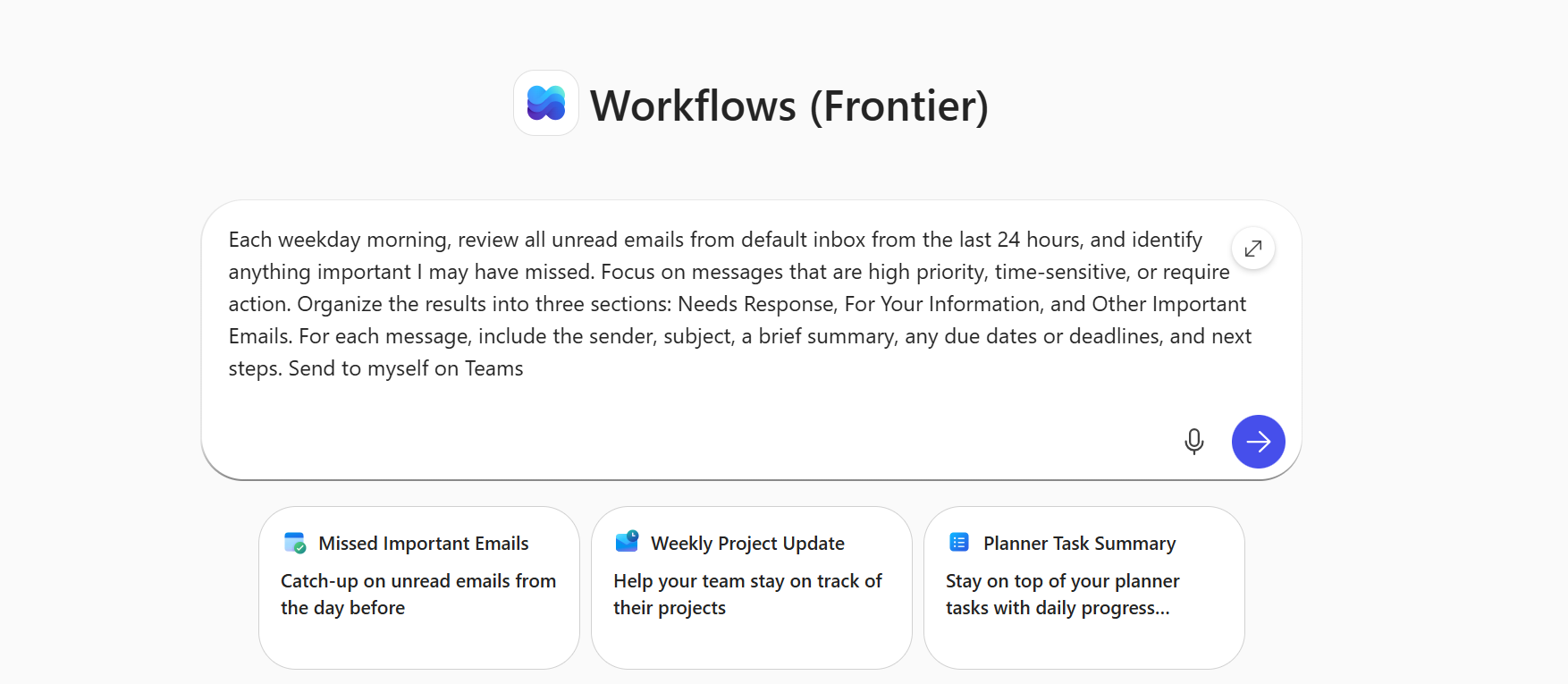
- הזן את ההנחיה בתיבת הטקסט. לדוגמה:
בכל בוקר של יום חול, בדוק את כל הודעות הדואר האלקטרוני שלא נקראו מתיבת הדואר הנכנס המוגדרת כברירת מחדל מ- 24 השעות האחרונות, וזהה משהו חשוב שאולי פספסתי. התמקד בהודעות בעדיפות גבוהה, בהודעות תלויות זמן או בהודעות הדורשות פעולה. ארגן את התוצאות בשלושה מקטעים: 'זקוק לתגובה', 'לידיעתך' והודעות דואר אלקטרוני חשובות אחרות. עבור כל הודעה, כלול את השולח, הנושא, סיכום קצר, תאריכי יעד או תאריכי יעד והשלבים הבאים. שלח לעצמי ב- Teams
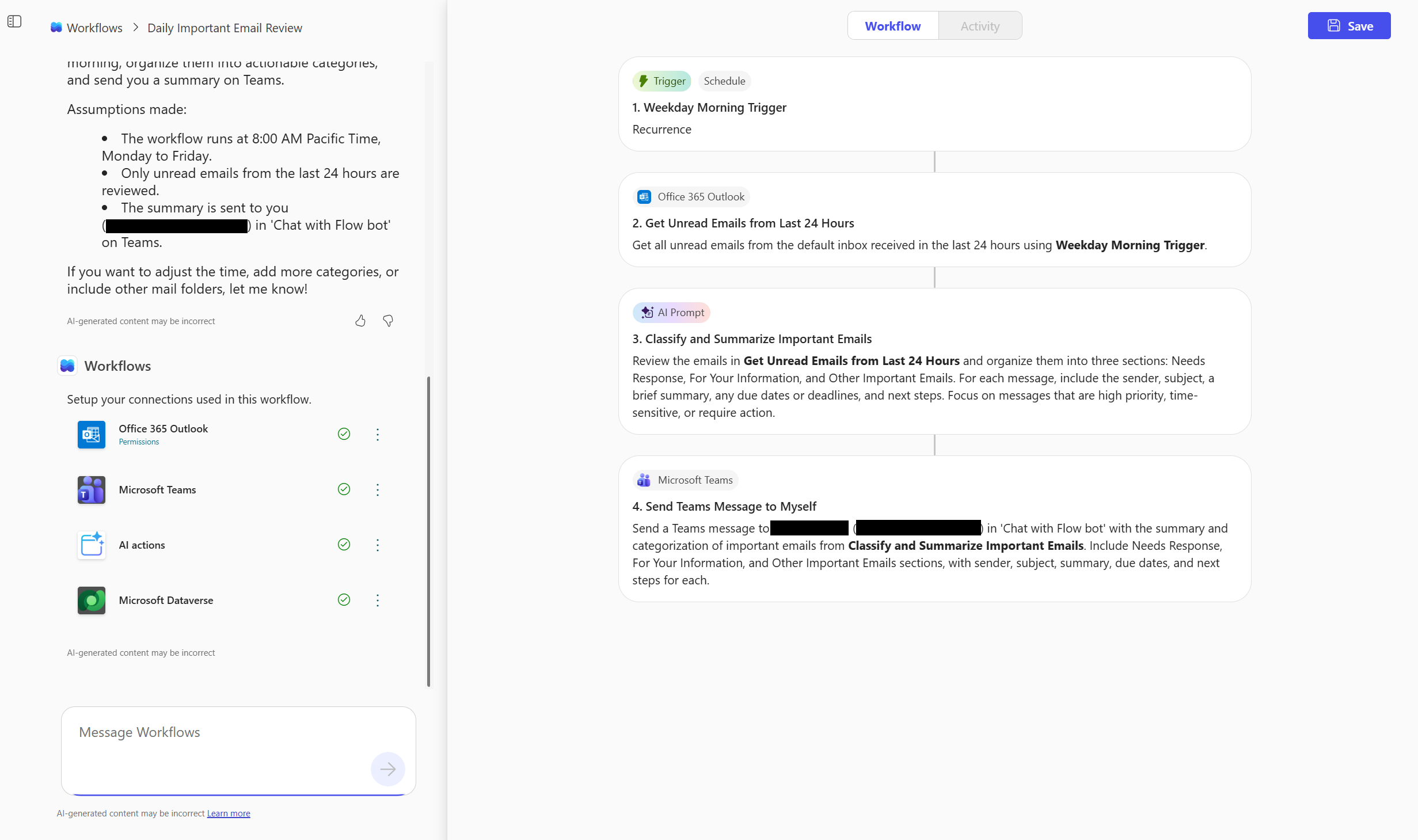
זרימת עבודה מבצעת את הפעולות הבאות:
- זה מופעל בכל בוקר של יום חול.
- הוא בודק הודעות דואר אלקטרוני שלא נקראו מ- 24 השעות האחרונות בתיבת הדואר הנכנס המהווה ברירת מחדל.
- הוא מזהה הודעות בעדיפות גבוהה, הודעות רגישות לזמן או המאפשרות פעולה.
- הוא מארגן את התוצאות למענה לצרכים, לידיעתך והודעות דואר אלקטרוני חשובות אחרות.
- הוא כולל את השולח, הנושא, הסיכום, תאריכי יעד והשלבים הבאים עבור כל הודעה.
התחברות לשירותי Microsoft 365
סוכן זרימות עבודה מזהה שירותים ומתחבר אליהם בהתבסס על השמות שאתה כולל בהנחיה שלך.
בהנחיה שלך, ציין:
- תיבת הדואר הנכנס או תיבת הדואר שלך ב- Outlook: ציין היכן לסקור הודעות דואר אלקטרוני שלא נקראו.
- צ'אט או ערוץ Teams: ציין לאן יש לשלוח את הסיכום.
- הנחיה של בינה מלאכותית עבור Dataverse: הגדר כיצד יש לסכם ולארגן את הנתונים (לדוגמה: "קבץ ל'זקוק לתגובה', 'לקבלת המידע שלך' והודעות דואר אלקטרוני חשובות אחרות").
סוכן זרימות עבודה משתמש בחשבון Microsoft 365 שלך כדי להתחבר לשירותים אלה. אם הוא לא מצליח למצוא התאמה, ייתכן שהוא יבקש ממך לאשר או לספק את ערוץ Teams או את אתר SharePoint.
בדיקה וניהול של זרימות העבודה שלך
לאחר יצירת זרימת העבודה שלך, באפשרותך לבדוק, לנטר ולנהל אותה ישירות בכרטיסיה 'זרימת עבודה ' או 'פעילות ' ובדף הבית של 'זרימות עבודה'.
בדיקת זרימת העבודה שלך
לאחר שמירת זרימת העבודה, תתבקש לבדוק את זרימת העבודה בצ'אט. לחלופין, באפשרותך לבחור 'בדיקה ' בחלק העליון של דף זרימת העבודה .
כדי לדמות את הגורם המפעיל, בחר 'בדיקה'.
סקור את היסטוריית ההפעלה, הפלטים והשגיאות.
במידת הצורך, בדוק שוב.
נטר את זרימת העבודה שלך
כדי לראות כיצד זרימת העבודה שלך פעלה, בחר את הדף 'פעילות '.
פירוט של כל גורם מפעיל ומוצג פעולה. כל שלב מראה אם הוא הצליח או נכשל.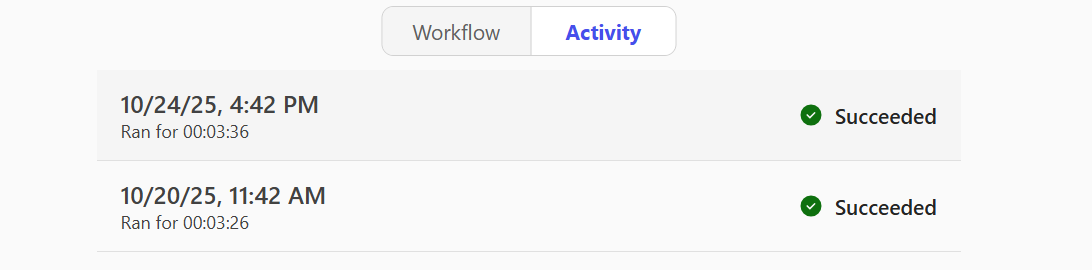
כדי לקבל תובנות מפורטות על מה שקרה, בחר ריצה ספציפית.
נהל את זרימת העבודה שלך
ברשימת זרימת העבודה, באפשרותך:
- הצגת כל זרימות העבודה שיצרת.
- הפעלה או ביטול של זרימות עבודה באמצעות שלוש הנקודות (
 ). ביטול זרימת עבודה משהה את האוטומציה שלה.
 - מחיקת זרימות עבודה לצמיתות. מחיקה של זרימת עבודה מסירה אותה לחלוטין ולא ניתן לבטל אותה.
מחברים ופעולות נתמכים
זרימות עבודה תומכות בשירותי הליבה של Microsoft 365 הנמצאים בשימוש נפוץ באוטומציה של משימות. בטבלה הבאה, תראה את רשימת המוצרים, היכולות או השירותים ברחבי Microsoft שזרימות עבודה תומכות בהם באמצעות גורמים מפעילים ופעולות.
מהו טריגר?
גורם מפעיל הוא אירוע שמפעיל זרימת עבודה. לדוגמה, ברצונך לקבל הודעה ב- Microsoft Teams כאשר מישהו שולח לך הודעת דואר אלקטרוני. במקרה זה, קבלת הודעת דואר אלקטרוני היא הגורם המפעיל שמפעיל זרימת עבודה זו.
מידע נוסף: גורמים מפעילים בזרימות
מהן פעולות?
פעולה היא מה שאתה קובע את תצורת זרימת העבודה לביצוע בהתבסס על האירוע שגורם להפעלה של גורם מפעיל. פעולה יכולה להיות, לדוגמה, העלאת קובץ באתר SharePoint.
מידע נוסף: פעולות בזרימות
| Service | גורמים מפעילים/פעולות נתמכות |
|---|---|
| מוכלל |
|
| Microsoft Copilot |
|
| Outlook |
|
| Teams |
|
| SharePoint |
|
| Planner | רשימת המשימות שלי |
| אישורים |
|
| משתמשי Office 365 |
|
| Dataverse (AIB) | הנחיה לבינה מלאכותית |
עבור זרימות עבודה מתקדמות או כדי להתחבר לשירותים שאינם של Microsoft, השתמש ב - Power Automate או ברשימה של כל המחברים שפורסמו על-ידי שותפים שאינם Microsoft | Microsoft Learn.
ניראות זרימת עבודה ובקרת מנהל מערכת
הגדרות מרכז הניהול
מנהלי מערכת שולטים בזמינות זרימות העבודה באמצעות הגדרות ניהול יישומי Microsoft 365.
כדי לנהל את הגישה:
היכנס אל מרכז הניהול של Microsoft 365.
בחלונית הניווט הימנית, בחרסוכניהגדרות>Copilot>.
הגדר גישה לכל המשתמשים או למשתמשים/קבוצות ספציפיים לפי הצורך.
זרימות עבודה פועלות בהתאם לאותם כללי פיקוח ותאימות כמו יישומי Microsoft 365 אחרים.
קבל מידע נוסף בניהול סוכנים ב- Microsoft Copilot.
ניהול מרכז הניהול
מרכז הניהול של Microsoft 365
מנהלי מערכת יכולים לנהל סוכן זרימות עבודה במרכז הניהול של Microsoft 365 תחתסוכניCopilot>. הפקדים הזמינים כוללים:
- הפיכת הסוכן לזמין או ללא זמין
- הקצאה, חסימה או הסרה של גישה
- שלוט בניראות באמצעות האפשרות 'אפשר למשתמשים גישה לסוכנים'
סוכן זרימות עבודה מכבד הגדרות ברמת הדייר שתצורתן נקבעה במרכז הניהול של מרכז הניהול של Microsoft 365 ובמרכז הניהול של Power Platform (PPAC). הגדרות אלה קובעות:
- האם סוכן זרימות העבודה זמין
- אם נאספים ניתוחים ומדידת שימוש
- אילו תכונות Copilot זמינות למשתמשים
איסוף המשוב (אגודלים למעלה/למטה, מילה במילה אופציונלית) נשלט באופן בלעדי על-ידי M365 עבור סוכן זרימות העבודה.
מרכז הניהול של פלטפורמת Power
- מיקום נתונים: כל זרימות העבודה שנוצרות בדייר באמצעות סוכני זרימות עבודה ממוקמות בסביבה ייעודית בדייר הנקראת סביבת זרימות עבודה של Microsoft Copilot – במיקום הגיאוגרפי של הדייר, אלא אם ברצונך לבצע העברה ממיקום גיאוגרפי לגיאוגרפי.
- מלאי DSR ו- PPAC: מנהלי מערכת יכולים לעקוב אחר ביצוע בקשות נושא נתונים (DSR) עבור סוכני זרימות עבודה לביצוע ייצוא/מחיקה של DSR עבור סוכני זרימות עבודה. הם יכולים גם להציג זרימות עבודה של סוכני זרימות עבודה שנוצרו בדייר במלאי מרכז הניהול של Power Platform.
- DLP: כברירת מחדל, סביבת זרימות העבודה של Microsoft Copilot מאפשרת רק את המחברים הנדרשים כדי להבטיח פונקציונליות מלאה בסוכני זרימות עבודה. מדיניות הנתונים הספציפית לדייר שלך אינה משפיעה על סביבת זרימות העבודה של Microsoft Copilot.
מגבלות
- סקור ובדוק תמיד זרימות עבודה שנוצרו על-ידי בינה מלאכותית לפני השימוש בהן בייצור.
- אין באפשרותך לשתף זרימות עבודה שנוצרו בזרימות עבודה.
- זרימות עבודה תומכות בקבוצה מוגבלת של מחברים של Microsoft 365; מחברים שאינם של Microsoft ומחברים מותאמים אישית אינם נתמכים.
- לזרימות עבודה אין אפשרות לתקן שגיאות בזרימות עבודה קיימות באופן אוטומטי.
- מאחר שזרימות עבודה מסתמכות על קלט בשפה טבעית בצ'אט כדי לציין מיקומים כגון אתרי SharePoint או ערוצי Teams, הן עשויות לזהות לעתים אתר או ערוץ שגויים אם השמות דו-משמעיים או דומים.
- זרימות עבודה זמינות באנגלית בלבד.