כאשר אתה משתמש ב- Outlook לראשונה, אין חגים Calendar. אך באפשרותך להוסיף חגים עבור מדינה אחת או יותר. אם יש לך חשבון בעבודה או בבית ספר ב- Microsoft 365, באפשרותך להירשם כמנוי ללוח חגים באמצעות Outlook באינטרנט ולקבל עדכונים אוטומטיים כאשר חגים נוספים או משתנים. ראה כיצד להיכנס ל- Outlook באינטרנטולהוסיף לוח שנה ב- Outlook באינטרנט לקבלת הוראות נוספות.
בחר אפשרות כרטיסיה להלן עבור גרסת Outlook שבה אתה משתמש.
איזו גירסה של Outlook נמצאת ברשותי?
הערה
אם השלבים תחת כרטיסיית 'Outlook חדש ' זו אינם פועלים, ייתכן שאינך משתמש עדיין ב- Outlook החדש עבור Windows. בחר Outlook הקלאסי ובצע שלבים אלה במקום זאת.
- בתצוגת לוח השנה החדש של Outlook
 , בחלונית מתחת לרשת לוח השנה, בחר
  הוסף Calendar.
- בחר חגים ולאחר מכן בחר מדינה אחת או יותר.
- לאחר מכן, Outlook יעתיק את החגים הרלוונטיים ללוח השנה שלך.
מחיקת חגים ב- Outlook החדש
- לחץ באמצעות לחצן העכבר הימני על לוח החגים בחלונית הניווט.
- בחר 'הסר' ולאחר מכן בחר 'הסר שוב' כדי לאשר.
- ל- Outlook הקלאסי, לחץ על File>OptionsCalendar>.
- תחת אפשרויות לוח שנה, לחץ על הוספת חגים.
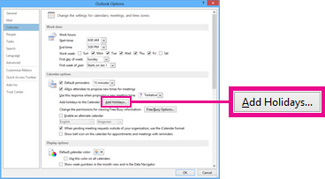
- סמן את התיבה עבור כל מדינה שאת החגים שלה ברצונך להוסיף ללוח השנה, ולאחר מכן בחר אישור.

אם החגים של מדינה או אזור נוספו כבר ללוח השנה, התיבה של המדינה מסומנת בתיבת הדו-שיח הוספת חגים ללוח השנה. אם תבחר 'אישור', החגים יתווספו ויופיעו כפילויות.
הערה
- פרטי החגים המופיעים ב- Microsoft 365 של Outlook, Outlook 2019 ו- Outlook 2016 כוללים את השנים הלועזיות 2016-2026. אם אתה משתמש בלוח שנה שאינו לועזי, חגים המתרחשים בפרק זמן זה ייכללו בלוח השנה.
- אם התקנת אחת מגירסאות אלה של Outlook אך אינך רואה תאריכי חגים עד שנת 2026, ייתכן שתצטרך למחוק מלוח השנה שלך פרטי חגים קיימים באמצעות השלבים הבאים, ולאחר מכן ודא שהתקנת את העדכונים האחרונים עבור Outlook והוסף מחדש את החגים ללוח השנה שלך.
-
הוסף את לוח החגים שלך באמצעות Outlook באינטרנט כדי לקבל עדכונים אוטומטיים לגבי הוספה או שינוי של חגים. ייתכן שתראה אירועים כפולים אם תוסיף לוח חגים גם דרך Outlook עבור Windows וגם דרך Outlook באינטרנט. עיין בסעיף מחיקת חגים להלן לקבלת הוראות נוספות לגבי הסרת החגים שיובאו בעבר ב- Outlook עבור Windows.
מחיקת חגים ב- Outlook הקלאסי
- מתוך לוח שנה של Outlook הקלאסי שלך, בחר 'תצוגה>'שינוי תצוגה>של רשימה.
- בקבוצה סידור , בחר קטגוריות. פעולה זו תמיין את כל האירועים שלך לפי קטגוריה.
- גלול ברשימת האירועים עד שתראה את הקטגוריה חגים .
- בחר חג אחד או יותר. החגים ממוינים לפי מיקום, כלומר כל החגים ממוינים לפי מדינה. לאחר שבחרת את החגים שברצונך למחוק, בחר 'מחקבית>'.
- כדי לחזור לתצוגת Calendar הרגילה, בחר 'תצוגה>' שנה תצוגה>Calendar.
- ב Outlook באינטרנט או Outlook.com, Outlook, עבור אל Calendar
 ובחר הוסף לוח שנה.
- בחר חגים.
- בחר את לוח החגים שברצונך להוסיף או השתמש במסנן כדי לחפש ולאחר מכן בחר לוח שנה.
מחיקת חגים ב Outlook באינטרנט או Outlook.com
- לחץ באמצעות לחצן העכבר הימני על לוח החגים בחלונית הניווט.
- בחר 'הסר' ולאחר מכן בחר 'הסר שוב' כדי לאשר.
