מחפש משהו אחר?
השארת פריטי לוח שנה קרובים גלויים ב- Outlook הקלאסי
הצג את הפעילויות והפגישות הקרובות שלך על-ידי פתיחת המבט המהיר ב- Calendar בצד של הדואר.
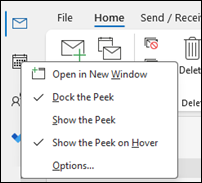
מתוך Mail או Calendar, לחץ באמצעות לחצן העכבר הימני על Calendar בסרגל הניווט ולאחר מכן בחר 'עגן את המבט המהיר'.
הערה
כדי לעגן את המבט המהיר הן עבור Mail והן עבור Calendar, עליך לבחור את האפשרות עבור כל אחד מהם בנפרד.
קבל מידע נוסף על הצגה תמידית של לוח השנה, הפעילויות והפגישות שלך.
שנה לתצוגת חודש עם תאריך התחלה של יום שני, והצג חגים בארצות הברית ב- Outlook הקלאסי
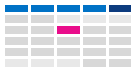
הצג את ה- Calendar לפי חודש כדי לראות מה אתה עושה במבט מהיר. דרך נפוצה להציג את לוח השנה היא הגדרת שבוע העבודה כך שיתחיל ביום שני, עם חגים בארצות הברית.
- בחר באפשרות לוח שנה.
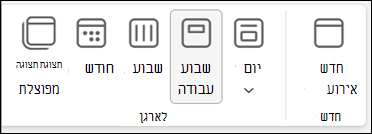
- בחר בית>, סדר>חודש.
- בחר את הכרטיסיה 'קובץ '.
- בחר 'אפשרויות' ולאחר מכן בחר 'Calendar'.
- תחת זמן עבודה, עבור היום הראשון בשבוע, בחר יום שני.
- תחת אפשרויות Calendar, עבור הוסף חגים Calendar, בחר הוסף חגים.
- בחר ארצות הברית ולאחר מכן אישור.
קבל מידע נוסף על הוספת חגים ללוח השנה שלך.
שנה את תצוגת שבוע העבודה לSunday-Tuesday עם 12 שעות עבודה ביום (שבוע עבודה לא מסורתי) ב- Outlook הקלאסי
אם אתה עובד לפי לוח זמנים של עבודה שאינו מסורתי, באפשרותך להגדיר את תצוגת שבוע העבודה כך שתציג זמני עבודה אלה בלבד. לדוגמה, אם את אחות, ייתכן שתרצה לצפות רק בימים ראשון עד שלישי, משמרת של 12 שעות בבית החולים.
- בחר באפשרות לוח שנה.
- בחר בית>,סדר>שבוע עבודה.
- בחר את הכרטיסיה 'קובץ '.
- בחר 'אפשרויות' ולאחר מכן בחר 'Calendar'.
- תחת 'זמן עבודה', עבור שעת התחלה, בחר 6:00.
- תחת 'זמן עבודה', עבור 'שעת סיום', בחר 18:00.
- עבור שבוע עבודה, בחר באפשרות 'א', 'שני' ו'שלישי' ונקה את כל תיבות הסימון האחרות שנבחרו.
- עבור היום הראשון בשבוע, בחר 'ראשון'.
- בחר אישור.
עצה
כדי להציג את כל השעות שלך במהלך משמרת ארוכה בתצוגת שבוע העבודה, השתמש באפשרות 'הגדלה' בפינה התחתונה של ה- Calendar כדי להקטין אותה.
הצגת שני אזורי זמן בתצוגת שבוע ב- Outlook הקלאסי
בעת עבודה עם שותפים באזורי זמן שונים, מומלץ להציג את שני אזורי הזמן בתצוגה השבועית . לדוגמה, בעת תזמון פגישות מאזור זמן במזרח, באפשרותך להציג לוח זמנים של עמית אוסטרלי (אזור זמן בריסביין) כך שלא תבצע הזמנה בשעות שאינן שעות עבודה.
- בחר באפשרות לוח שנה.
- בחר בית>: סדר>שבוע.
- בחר את הכרטיסיה 'קובץ '.
- בחר 'אפשרויות' ולאחר מכן בחר 'Calendar'.
- תחת אזורי זמן, הקלד אזור זמן מזרחי בתיבה תווית .
- ברשימה 'אזור זמן ', בחר (UTC-05:00) שעון החוף המזרחי (ארה"ב & קנדה).
- בחר 'הצג אזור זמן שני'.
- הקלד Brisbane בתיבה 'תווית '.
- ברשימה 'אזור זמן ', בחר (UTC+ 10:00) בריסביין.
- בחר אישור.
קבל מידע נוסף על אופן הפעולה של נורמליזציה של אזורי זמן.
מחפש משהו אחר?
אם אתה מוצא את עצמך מסנן פריטי לוח שנה או משנה שדות, באפשרותך ליצור בקלות תצוגה מותאמת אישית ב- Outlook הקלאסי, כדי שהמידע הדרוש לך יהיה זמין תמיד.
- בחר 'תצוגה'.
- בקבוצה 'תצוגה נוכחית ', בחר 'שנה תצוגה' ולאחר מכן 'נהל תצוגות'.
- בחר חדש.
- בתיבה שם תצוגה חדשה , הקלד שם עבור התצוגה.
- בתיבה 'סוג תצוגה ', בחר סוג תצוגה.
- כדי לשנות את המיקום שבו התצוגה זמינה, בחר אפשרות תחת ניתנת לשימוש ולאחר מכן בחר אישור.
- בתיבת הדו-שיח הגדרות תצוגה מתקדמות: תצוגה חדשה , בחר את האפשרויות שבהן ברצונך להשתמש.
- כשתסיים לבחור אפשרויות, בחר אישור.
- כדי להשתמש בתצוגה באופן מיידי, בחר החל תצוגה.


 Calendar.