באפשרותך להוסיף חשבון Gmail ל- Microsoft Outlook, כדי להציג ולנהל את הדואר האלקטרוני שלך במקום אחד.
בחר אפשרות כרטיסיה להלן עבור גרסת Outlook שבה אתה משתמש.
איזו גירסה של Outlook נמצאת ברשותי?
הערה
אם השלבים תחת כרטיסיית Outlook חדשה זו אינם פועלים, ייתכן שאינך משתמש עדיין ב- Outlook החדש. בחר Outlook הקלאסי ובצע שלבים אלה במקום זאת.
השלבים הבאים יעזרו לך להוסיף חשבון Gmail ל- Outlook החדש, או לנהל חשבון קיים על-ידי מחיקתו או הפיכתו לחשבון הראשי שלך.
הוספת חשבון Gmail חדש ב- Outlook החדש
- בכרטיסיה תצוגה , בחר הגדרות תצוגה, או מהכרטיסיה קובץ , בחר פרטי חשבון.
- בחר את החשבונות>שלך.
- מחלונית חשבונות הדואר האלקטרוני, כעת באפשרותך לבחור באפשרות הוסף חשבון או נהל חשבון קיים.
- בחר הוסף חשבון ולאחר מכן, ברשימה הנפתחת חשבון מוצע , הוסף את חשבון Gmail שברצונך להוסיף ובחר המשך.
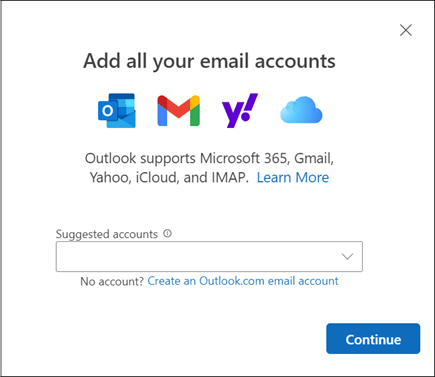
- פעל לפי ההנחיות כדי להשלים את התהליך. בחלון ההרשאות של חשבון Google, בוחרים באפשרות אפשר.
- לאחר שחשבון Gmail שלך נוסף בהצלחה ל- Outlook, בחר 'סיום' או הוסף חשבון דואר אלקטרוני נוסף.
הסרת חשבון או הגדרת חשבון ראשי ב- Outlook החדש
- בכרטיסיה תצוגה , בחר הגדרות תצוגה, או מהכרטיסיה קובץ , בחר פרטי חשבון.
- בחר את החשבונות>שלך.
- בחר נהל לצד החשבון הקיים שברצונך להסיר או להגדיר כחשבון הראשי.
- תחת 'פרטי חשבון', בחר באפשרות ' הסר' או 'הגדר כחשבון ראשי'.
- לאחר שתסיים, בחר חזרה לדף חשבונות או סגור את חלון ההגדרות .
השלבים הבאים חלים בין אם אתה מוסיף את חשבון Gmail הראשון שלך ובין אם אתה מוסיף חשבונות Gmail נוספים ל- Outlook הקלאסי עבור Windows.
בחר 'קובץ'>, 'הוסף חשבון'.
הזן את כתובת הדואר האלקטרוני שלך ובחר התחבר.
Outlook הקלאסי יפעיל את חלון הכניסה ב- Gmail. אשר את הודעת הדואר האלקטרוני שאתה מוסיף ובחר 'הבא'.
הערה
אם אתה מקבל הודעת שגיאה 'משהו השתבש ', בחר נסה שנית ואם תתבקש לעשות זאת, הוסף שוב את פרטי חשבון Gmail שלך.
הוסף את הסיסמה שלך ופעל לפי ההנחיות.
בחלון ההרשאות של חשבון Google, בוחרים באפשרות אפשר.
לאחר ש- Outlook הקלאסי יסיים להוסיף את חשבון Gmail שלך, תוכל להוסיף חשבון דואר אלקטרוני נוסף או לבחור 'סיום'.
אם אתה זקוק להוראות להוספת חשבון דואר אלקטרוני באמצעות הגדרות מתקדמות, עבור אל שימוש בהגדרה מתקדמת כדי להוסיף חשבון דואר אלקטרוני מסוג POP או IMAP ב- Outlook עבור Windows הקלאסי.
Outlook לא מקבל את הסיסמה שלי
אם Outlook הקלאסי לא מקבל את הסיסמה שלך ואתה יודע שאתה משתמש בסיסמה הנכונה עבור חשבון Gmail שלך, ייתכן שיש לך גירסה קודמת של Outlook שאינה תומכת כעת באפשרות הגדרה מהירה יותר זו של Gmail. במקרה זה, יהיה עליך להשתמש באימות דו-גורמי ובסיסמת אפליקציה כדי לאמת שאתה הוא האדם שמנסה לגשת לחשבון Gmail שלך.
Gmail מאפשר לך להוסיף את החשבון שלך ל- Outlook הקלאסי בלי להגדיר אימות דו-גורמי ולהשתמש בסיסמת אפליקציה, אך עליך להפעיל הגדרה המאפשרת 'אפליקציות פחות מאובטחות' כדי להתחבר לחשבון שלך. לא מומלץ לבחור בהגדרה זו. אנו ממליצים להפעיל אימות דו-גורמי ולהשתמש בסיסמת אפליקציה.
מאמרים קשורים
הוספת חשבון Gmail ל- Outlook עבור Mac

