
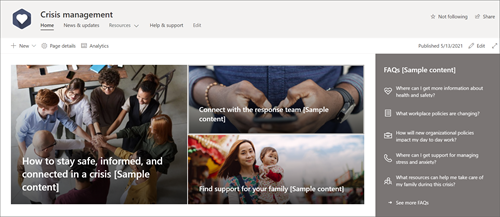
תבנית האתר 'ניהול משברים' היא אתר תקשורת שנועד לעזור לארגון שלך להישאר מחובר ולשמור על פרודוקטיביות במקרה של משבר. שתף את החדשות והעדכונים האחרונים, חבר את הצופים לצוותי מנהיגות, הדגיש מידע חיוני וספק גישה קלה למשאבים.
במאמר זה, תלמד כיצד להשתמש ברכיבים הכלולים בתבנית האתר לניהול משברים ב- SharePoint וכיצד תוכל להתאים אישית את האתר כך שיתאים לצרכים של הארגון וליעדים שלך.
תכונות אתר
- אתר הניתן להתאמה אישית הכולל תמונות, רכיבי web part ותוכן מאוכלסים מראש כדי לעורך השראה בעת ביצוע התאמות אישיות בהתאם לצרכי הארגון שלך.
- דפים מאוכלסים מראש המקלים עליך לארגן מידע ומשאבים.
- רכיבי Web Part מוכנים לשימוש שעוזרים לצופים להישאר מעודכנים, להתחבר לאנשי קשר מרכזיים ולמצוא משאבים שיעזרו להם לצלוח את המשבר.
הערה
- פונקציונליות מסוימת מתווספת באופן הדרגתי עבור ארגונים שהסכימו להצטרף לתוכנית ההפצה הייעודית. משמעות הדבר שייתכן שלא תראה עדיין תכונה זו או שהיא תיראה שונה מהמתואר במאמרי העזרה.
- בעת החלת תבנית על אתר קיים, התוכן שלך לא יתמזג באופן אוטומטי עם התבנית החדשה. במקום זאת, תוכן קיים יאוחסן כדף משוכפל בתוכן האתר.
שלב 1: הוספת תבנית האתר לניהול משברים
תחילה, בצע את ההוראות כיצד להוסיף את התבנית לאתר חדש או קיים.
הערה
כדי להוסיף תבנית זו לאתר שלך, דרושות לך הרשאות של בעלי אתר.
שלב 2: סקירת תוכן אתר מאוכלס מראש
בחן תוכן אתר, רכיבי Web Part ודפים מאוכלסים מראש והחלט אילו התאמות אישיות של האתר יידרשו כדי להתאים למותג, לקולו ולמטרה העסקית הכוללת של הארגון שלך.
עמודים מאוכלסים מראש:
- דף הבית- מספק מקום נחיתה לצופים כדי לראות את החדשות האחרונות, אירועים, שאלות נפוצות ומשאבים נפוצים.
- עדכוני חדשות & - דף זה מספק מקום שבו תוכל לשתף את החדשות והעדכונים האחרונים הקשורים למשבר ולארגון שלך.
- משאבים - מדור משאבי & ההדרכה מאוכלס מראש בשלושה עמודים: למקום העבודה, לבריאות אישית ולמשפחה שלך.
- עזרה & תמיכה - מציג תשובות לשאלות נפוצות ולאנשי קשר מרכזיים.
מסמכים - ספריית המסמכים מספקת גישה נוחה למשאבים, עדכוני מדיניות ומידע חשוב אחר.
דפים - מאחסן דפי אתר ותוכן של תבנית דף.
שלב 3: התאמה אישית של האתר שלך
לאחר הוספת תבנית האתר לניהול משברים, הגיע הזמן להתאים אותה אישית ולהפוך אותה לשלך.
הערה
כדי לערוך אתר SharePoint, עליך להיות בעלים של אתר או חבר באתר.
|
|
|---|
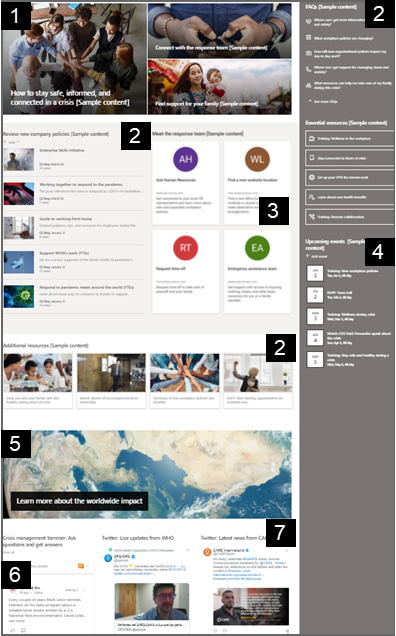
התאם אישית את מראה האתר, הניווט באתר, רכיבי ה- Web Part והתוכן כך שיתאימו לצרכים של הצופים והארגון שלך. התחל לערוך את האתר במצב עריכה על-ידי בחירה באפשרות 'ערוך ' בחלק השמאלי העליון של האתר. במהלך העבודה, שמור כטיוטה או פרסם מחדש שינויים כדי להפוך את פעולות העריכה לגלויות למציגים.
1. השתמש ב- Web Part של Web Part בולט כדי להציג חדשות והכרזות
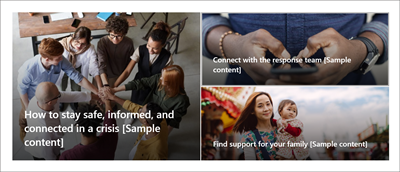
- התחל על-ידי בחירת ה- Web Part הבולט ובחר ערוך
 .
- לאחר מכן, בחר את אפשרויות השכבה והאריח המתאימות ביותר לצרכי הארגון שלך.
קבל מידע נוסף על עריכת ה- Web Part של תמונה בולטת.
2. השתמש ב- Web Part של קישורים מהירים כדי לספק גישה מהירה למשאבים

- נווט אל ה- Web Part 'קישורים מהירים' ובחר את הקישור ולאחר מכן בחר .
- ערוך את הקישור, הכותרת, הסמל והתיאור במידת הצורך.
- כדי להוסיף קישור, בחר + הוסף קישורים.
ראה סוגים שונים של פריסות ואפשרויות עריכה עבור ה - Web Part של קישורים מהירים.
3. השתמש ב- Web Part של People כדי להציג אנשי קשר מרכזיים
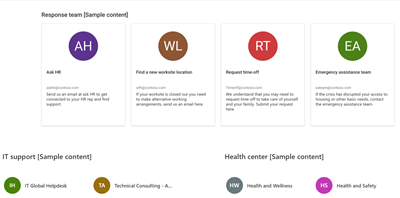
- התחל על-ידי בחירה ב- Web Part של People ובחר באפשרות 'עריכת.
- שנה את הפריסה לקומפקטית או תיאורית.
- לאחר מכן הוסף שמות או כתובות דואר אלקטרוני על-ידי הזנת טקסט בשדה הטקסט
קבל מידע נוסף אודות ה- Web Part של People.
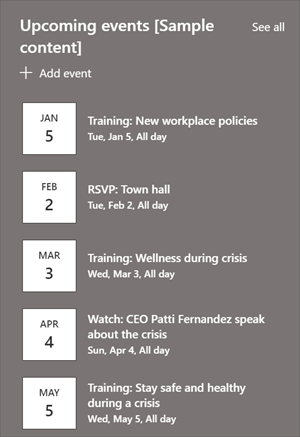
4. השתמש ב- Web Part של אירועים כדי להציג אירועים קרובים
-
עריכת ה- Web Part של אירועים כדי לקבוע את מקור האירוע ואת הפריסה.
- כדי להוסיף או לערוך אירועים ב- Web Part של האירוע, נווט אל ה- Web Part של האירוע ובחר + הוסף אירוע.
קבל מידע נוסף אודות השימוש ב - Web Part של אירועים ועריכתו.
5. השתמש ב- Web Part של חדשות כדי להציג הודעות וחדשות
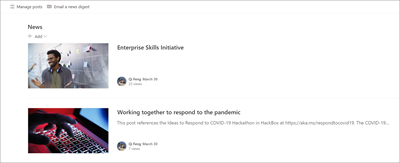
- התחל על-ידי בחירת ה- Web Part של חדשות ובחר באפשרות 'ערוך '.
- לאחר מכן, בחר את מקור החדשות ובחר אתר זה כדי לוודא שתוכן הקשור למשבר מופיע ב- Web Part.
- בחר את הפריסה, אפשרויות התצוגהוהמסנן המציגים בצורה הטובה ביותר את חברי צוות הארגון.
- במקטע ארגון , קבע את הסדר שבו יוצגו החדשות.
קבל מידע נוסף אודות השימוש ב - Web Part של חדשות.
6. השתמש ב- Web Part של שיחות Yammer כדי לחבר אנשים זה לזה
הערה
- ה- Web Part 'שיחות Yammer' יופיע רק אם לארגון שלך יש רשיון עבור Yammer.
- ה- Web Part 'שיחות Yammer' משתמש בשם התחום המקורי (לדוגמה, contoso.onmicrosoft.com) ולא ניתן להשתמש בו כאשר אתר SharePoint משתמש בשם תחום יהירות.
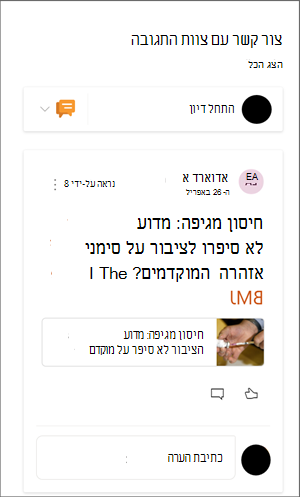
- בחר 'ערוך ב- Web Part של שיחות Yammer.
- בחר מקור שיחהומספר השיחות שיוצגו.
קבל מידע נוסף על ה - Web Part 'שיחות Yammer'.
7. השתמש ב- Web Part של טוויטר כדי להציג עדכונים חיים על המשבר
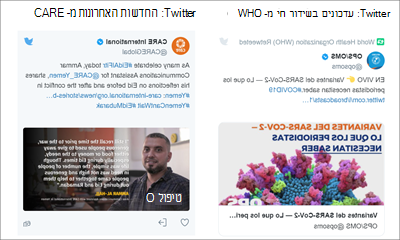
- בחר 'ערוך - Web Part של Twitter.
- בחר שם משתמש של Twitter שמתחיל ב- @ או קישור שמתחיל ב- https:// לחשבון משתמש, לציוץ או לאוסף. לאחר מכן בחר את מספר הציוצים המרבי להצגה.
קבל מידע נוסף אודות ה - Web Part של Twitter.
התאמה אישית של הדפים הבאים בתוך האתר:
עדכוני & חדשות - התאמה אישית של דף זה על-ידי עריכת ה- Web Part של חדשות. כדי למקסם את האפקטיביות של האתר שלך, בחר כאן מקור חדשות שונה מזה שבו עשית עבור ה- Web Part של חדשות בדף הבית, שעדיין יציג חדשות רלוונטיות לגבי ניהול המשבר.
משאבים - חלק זה של האתר מגיע עם שלושה עמודים מאוכלסים מראש: למקום העבודה, לבריאות אישית ולמשפחה שלך. התאמה אישית של דפים אלה על-ידי עריכת ה- Web Part של הקישורים המהירים.
עזרה ותמיכה - התאם אישית דף זה על-ידי עריכת ה- Web Part 'טקסט'.
התאמה אישית של המראה והניווט באתר
לפני שתשתף את האתר שלך עם אחרים, בצע את הליטושים האחרונים באתר וודא שהמשתמשים יכולים למצוא את האתר, לנווט בקלות בין קישורים ודפים ולגשת במהירות לתוכן באתר.
- ערוך ספריות מסמכים על-ידי עדכון שמות התיקיותוהעלאת משאבים.
- ערוך והתאם אישית את הניווט באתר.
- שנה את מראה האתר שלך על-ידי התאמה אישית של ערכת הנושא, הסמל, פריסות הכותרת העליונה ומראה האתר שלך.
- הוסף או הסר דפים לאתר זה או לניווט באתר כדי להכיל תוכן קיים.
- בחר לשייך אתר זה לאתר רכזת בתוך הארגון שלך, או הוסף אתר זה לניווט קיים של אתר רכזת במידת הצורך.
שלב 4: שיתוף האתר שלך עם אנשים אחרים
שתף את האתר שלך עם אנשים אחרים לאחר שתבצע התאמה אישית של האתר שלך, לאחר שתבצע בדיקת דיוק ותפרסם את הטיוטה הסופית.
- בחר 'שתף אתר' מהפינה השמאלית.
- קבל עזרה בניהול האתר שלך על-ידי הוספת בעלי אתר וחברים שיהיו להם הרשאה לערוך את תוכן האתר.
- בחלונית שיתוף אתר , הזן את שמות האנשים שעמם ברצונך לשתף את האתר. באפשרותך לבחור 'כולם' (למעט משתמשים חיצוניים) אם תרצה שלכל האנשים בארגון שלך תהיה גישה לאתר. רמת ההרשאה המוגדרת כברירת מחדל היא לקריאה בלבד.

- הזן הודעה אופציונלית לשליחה עם הודעת הדואר האלקטרוני שתישלח כאשר האתר ישותף, או נקה את תיבת הסימון שלח דואר אלקטרוני אם אינך מעוניין לשלוח הודעת דואר אלקטרוני.
- בחר שיתוף.
שלב 5: תחזוקת האתר שלך
לאחר יצירה והפעלה של האתר, השלב החשוב הבא הוא שמירה על תוכן האתר. ודא שיש לך תוכנית לשמירה על העדכניות של התוכן ורכיבי ה- Web Part.
שיטות עבודה מומלצות לתחזוקת אתרים:
- תכנון תחזוקת אתר - קבע לוח זמנים לסקירת תוכן האתר בתדירות הרצויה כדי להבטיח שהתוכן עדיין מדויק ורלוונטי.
- פרסם חדשות באופן קבוע - הפץ את ההודעות, המידע והמצב העדכניים ביותר ברחבי הארגון. למד כיצד להוסיף פרסום חדשות באתר צוות או באתר תקשורת, ולהראות לאחרים שיפרסמו הכרזות כיצד יוכלו להשתמש בחדשות SharePoint.
- בדוק קישורים ורכיבי Web Part - שמור על עדכניות הקישורים ורכיבי ה- Web Part כדי להבטיח שאתה ממנע את מלוא הערך של האתר שלך.
- השתמש בניתוח כדי לשפר את המעורבות - הצג את השימוש באתר באמצעות דוח נתוני השימוש המוכלל כדי לקבל מידע על תוכן פופולרי, ביקורים באתרים ועוד.
- סקור את הגדרות האתר שלך מעת לעת - לאחר יצירת אתר ב- SharePoint, באפשרותך לבצע שינויים בהגדרות, במידע אודות האתר ובהרשאות עבור האתר.
משאבי התאמה אישית נוספים
למד עוד אודות תכנון, בנייהותחזוקה של אתרי SharePoint.