

מעגן שמע של Microsoft הוא רמקול, תחנת עגינה ומטען רב-תכליתי עם עיצוב קומפקטי שחוסך מקום בשולחן העבודה שלך. יש לו 4 יציאות שונות (HDMI, 2 USB-C, USB-A) עם טעינה מעבר כדי לספק לך חיבורים נוספים עבור מחשב ה- Windows 10/11 שלך בעת טעינתו בו-זמנית. הרמקול מספק שמע נשמע נהדר עבור פגישות ושיחות של Microsoft Teams, מוסיקה ועוד, עם פקדים בלחיצה אחת למעלה.
הפריטים הדרושים
מעגן שמע של Microsoft
מחשב שבו פועלת אחת ממערכות ההפעלה הבאות:
- Microsoft Windows 11 Home/Pro או Windows 10 עם העדכונים האחרונים
- macOS X 10.15 או macOS 11.0
יציאת USB-C במחשב שלך. יציאת USB-C חייבת לתמוך במצב USB-C Alt.
התמצאות

| יציאה | תיאור |
|---|---|
| 1. כוח | חבר את מחבר החשמל בספק הכוח המצורף לשקע החשמל. |
| 2. אזור אחסון כבל USB-C | אחסן את כבל ה- USB-C כאשר אינך משתמש ב- מעגן שמע של Microsoft. הכבל נכרך סביב מעגן שמע של Microsoft כדי לעזור לך לאחסן אותו. |
| 3. HDMI | השתמש ביציאה זו כדי להתחבר לצג חיצוני. חיבור HDMI 2.0 תומך ברזולוציה מקסימלית של 3840 x 2160 עם תמיכה ב- HDCP 2.3 ו- HDCP 1.4. |
| 4. יציאת USB-C (USB 3.1 מדור שני) |
השתמש ביציאה זו כדי להתחבר לצג חיצוני. יציאת USB-C זו תומכת ב- DP Alt Mode 1.0 ברזולוציה מקסימלית של 3840 x 2160. הוא מספק הספק של עד 7.5W. |
| 5. יציאת USB-C (USB-3.1 דור שני) |
חבר מכשירים המשתמשים ב- USB Type-C. לדוגמה, השתמש בכונן הבזק מסוג USB-C, בכונן קשיח מסוג USB-C, טען טלפון נייד ועוד. הוא מספק הספק של עד 7.5W. הערה: יציאת USB-C אינה תומכת ביציאת וידאו, כך שלא תוכל להשתמש ביציאת USB-C זו כדי לחבר צג חיצוני. |
| 6. יציאת USB-A (USB 3.1 מדור שני) |
העבר קבצים גדולים לכונן הבזק מסוג USB או לכונן קשיח, חבר מדפסת USB, עכבר, מקלדת ועוד. |
| 7. מחבר USB-C | חבר את מחבר ה- USB-C ליציאת USB-C במחשב PC או Mac. מעגן שמע של Microsoft תומך בטעינה עוברת ומספק עד 60W של חשמל, כך שתוכל להשתמש בו ולטעון את המחשב בו-זמנית. אם אתה מפעיל שמע, תחנת עגינת השמע של מעגן שמע של Microsoft מספקת עד 50W של חשמל. |
נגישות: זיהוי היציאות באמצעות מגע
לרבות מהיציאות מאחור יש טביעות בולטות מתחתן, מה שיכול לעזור לך לזהות כל יציאה במגע. הרשימה הבאה מכילה את שמות היציאה (משמאל לימין) ואחריהם תיאור קצר של החותם המוגבה:
- שקע חשמל. היציאה מעגלית. אין לו חותם מוגבה מתחתיו.
- יציאת HDMI. קו מוגבה אופקי מלא.
- 2 יציאות USB-C. נקודה בולטת אחת מתחת לכל יציאת USB-C.
- יציאת USB-A. שלוש נקודות בולטות, מסודרות אופקית.
Microsoft Teams ולחצני מוסיקה למעלה
השתמש בדיאגרמה הבאה כדי למצוא את הלחצנים בחלק העליון של מעגן שמע של Microsoft. באפשרותך להשתמש בלחצנים אלה במהלך פגישות ושיחות של Microsoft Teams ובמהלך האזנה למוסיקה. לקבלת מידע נוסף, ראה שימוש ב- מעגן שמע של Microsoft ב- Microsoft Teams.
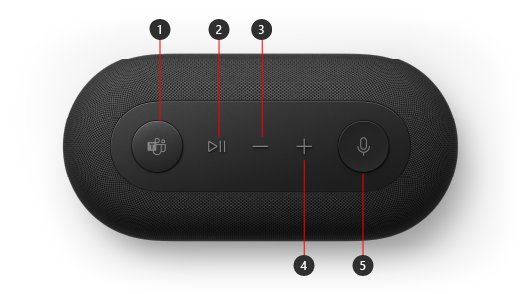
- Microsoft Teams
- מענה/סיום שיחה והשמע/השהה מוסיקה
- הנמכת עוצמת הקול (-)
- הגברת עוצמת הקול (+)
- השתק
הגדרת מעגן שמע של מעגן שמע של Microsoft
לאחר שתפרק את תחנת העגינה מעגן שמע של Microsoft, הנח אותה במיקום הרצוי על השולחן שלך. השאר את הכבלים והכבלים בחוץ, כדי שתוכל להגיע אליהם בקלות.
חבר את מחבר החשמל המחובר לספק הכוח המצורף לשקע החשמל בתחנת עגינה לשמע של מעגן שמע של Microsoft.
חבר את מחבר ה- USB-C בתחנת העגינה לשמע של מעגן שמע של Microsoft ליציאת USB-C במחשב.
בצע אחת מהפעולות הבאות או את שתיהן, בהתאם למספר הצגים החיצוניים שברצונך לחבר (1 או 2) ולסוג חיבור הווידאו שבו משתמש כל צג:
- חיבור HDMI. קח כבל HDMI וחבר קצה אחד ליציאת ה- HDMI בצג החיצוני וחבר את הקצה השני ליציאת ה- HDMI בתחנת העגינה.
- USB-C. קח כבל USB-C וחבר קצה אחד ליציאת USB-C שמעליו מופיע סמל התצוגה על מעגן שמע של Microsoft. חבר את הקצה השני ליציאת הווידאו (לדוגמה, HDMI או DisplayPort) בצג החיצוני.
אם כבל הווידאו שלך אינו כולל את מחבר הווידאו המתאים (לדוגמה, HDMI או DisplayPort), תצטרך לקנות כבל או מתאם אחר. לקבלת מידע נוסף, עבור אל חיבור משטח לטלוויזיה, לצג או למקרן או לפתרון בעיות בחיבור משטח לצג חיצוני.
לקבלת מידע נוסף על שימוש בצגים מרובים ב- Windows, ראה כיצד להשתמש בצגים מרובים ב- Windows.
חבר את הציוד ההיקפי של מחשב ה- USB ליציאת USB-A או ליציאת USB-C אחרת בתחנת העגינה - תלוי בסוג חיבור ה- USB שבו משתמש הציוד ההיקפי שלך.
חבר פריטים כגון טלפון נייד, כונן הבזק מסוג USB, כונן קשיח מסוג USB ועוד.כדי להשתמש ב- מעגן שמע של Microsoft כרמקול, בחר את סמל צליל
 במגש המערכת במחשב Windows 11 שלך, בחר בחר פלט צליל (>), ולאחר מכן בחר מעגן שמע של Microsoft.
כדי להשתמש ב- מעגן שמע של Microsoft כמיקרופון, בחר את סמל 'התחל'
 > Windows סמל סמל 'הגדרות'
  > האפליקציה 'הגדרות' סמלמערכת
 > עגינה בשורת המשימות סמלצליל , לאחר מכן בחר מעגן שמע של Microsoft תחת קלט.
כדי לכוונן את עוצמת הקול בזמן שאתה מאזין למוסיקה או צופה בווידאו, לחץ על לחצן הגברת עוצמת הקול או הנמכת עוצמת הקול בתחנת העגינה מעגן שמע של Microsoft.
זקוק לעזרה נוספת?
תמיכה טכנית

לקבלת תמיכה טכנית, פתח את אפליקציית משטח או דפדפן האינטרנט, תאר את הבעיה ובחר 'קבלת עזרה'.

תמיכה נוספת

אם אינך יכול להשתמש ב- משטח או אם יש לך שאלה לגבי משהו אחר, פתח את 'קבלת עזרה' כדי לקבל תמיכה מקוונת נוספת.


