
Microsoft Presenter+ הוא מורשה עבור Microsoft Teams מרוחק שבו באפשרותך להשתמש עבור פגישות ושיחות ב- Teams לעבודה או לבית הספר. השתמש בו כדי להציג מצגות מרתקות בפגישות Teams מקוונות, פנים אל פנים או היברידיות. וכשאתה לא מציג, השתמש ב- Microsoft Presenter+ כדי להשתתף בפגישות Teams בלחיצת כפתור – בין אם אתה יושב ליד המחשב או מתרחק ממנו.
הערה
לא כל התכונות של Microsoft Presenter+ זמינות ב- Microsoft Teams לבית או לעסקים קטנים.
השלב הראשון הוא לשייך את Microsoft Presenter+ באמצעות Bluetooth במחשב PC או Mac של Windows 10/11. כדי ללמוד כיצד לעשות זאת, ראה הגדרת Microsoft Presenter+ והשימוש בו.
מצא את התמצאות ב- Microsoft Presenter+ שלך
השתמש בדיאגרמה זו כדי למצוא את הלחצנים שבהם תוכל להשתמש ב- Microsoft Presenter+ במהלך פגישות Microsoft Teams.
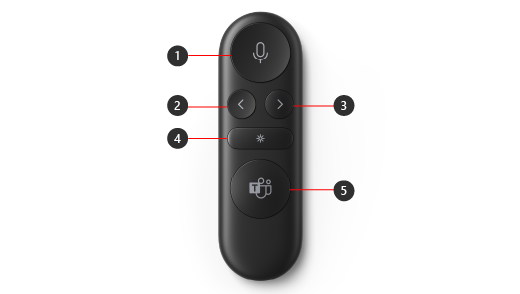
השתק
לחצן 'הקודם' עבור מצגות המשתמשות ב- PowerPoint בזמן אמת*
לחצן 'הבא' למצגות המשתמשות ב- PowerPoint בזמן אמת*
מצביע לייזר
Microsoft Teams
הערה
* התוכנה נמכרת בנפרד.
הצגה ב- Microsoft Teams באמצעות PowerPoint בזמן אמת
כדי להשתמש ב- Microsoft Presenter+ כאשר אתה מציג מצגת PowerPoint בפגישה של Microsoft Teams, השתמש ב- PowerPoint בזמן אמת ב- Teams. כך ניתן לפתוח את מצגת PowerPoint ולהתחיל בעבודה.
- הצטרף לפגישה של Microsoft Teams.
- בחר שתף ולאחר מכן בחר את מצגת PowerPoint שלך תחת PowerPoint בזמן אמת.
שימוש ב- Microsoft Presenter+ בפגישה או שיחה של Teams
לאחר פתיחת Microsoft Teams במחשב עם Windows 10/11, כך תוכל להשתמש בלחצנים ב- Microsoft Presenter+ במהלך פגישות Microsoft Teams – כאשר אתה מציג או משתתף בפגישה של Teams.
| ל | עשה זאת בשלט רחוק |
|---|---|
| הצטרף לפגישה | הקש על לחצן Microsoft Teams כדי לפתוח את חלון Teams. בחר Calendar>הצטרף לפגישה>. בחר להצטרף עכשיו ב- Teams כדי להצטרף לפגישה. כאשר אתה מקבל הודעה כי פגישה התחילה, לחצן Microsoft Teams יימוג והחוצה בלבן. לחץ על לחצן Teams פעם אחת כאשר מתחילה פגישה ולאחר מכן הקש עליו שוב כדי להצטרף לפגישה. |
| מעבר אל השקופית הקודמת או הבאה במצגת בעת הגשה באמצעות PowerPoint בזמן אמת | לחץ על לחצן 'הקודם' או על לחצן 'הבא' בשלט רחוק. |
| השתמש במצביע הלייזר בעת הגשה בפגישה של Teams באמצעות PowerPoint בזמן אמת | ב- Microsoft Presenter+, לחץ והחזק את לחצן מצביע הלייזר והצבע על האזור בשקופית שעליו ברצונך לדבר. |
| השתק את עצמך במהלך פגישה או שיחה של Teams | לחץ על לחצן 'השתק'. הוא יהפוך לאדום מלא כאשר אתה מושתק. כדי לבטל את ההשתקה, הקש שוב על לחצן 'השתק'. הלחצן יהפוך שוב ללבן מלא. |
| בטל את ההשתקה שלך באופן זמני ודבר | אם ברצונך לומר משהו לאחר שאתה מושתק, לחץ והחזק את לחצן 'השתק', אמור מה אתה רוצה ולאחר מכן שחרר את לחצן 'השתק'. תחזור להיות מושתק כשתשחרר את לחצן 'השתק', והוא יהפוך שוב לאדום מלא. |
| הרם את ידך והורד אותה במהלך פגישה | לחץ והחזק את לחצן Teams כדי להרים את ידך. לחץ והחזק את לחצן Teams שוב כדי להוריד אותו. |
| ביצוע שיחה | לחץ על לחצן Microsoft Teams בשלט רחוק, בחר שיחות ב- Teams, חייג את המספר עבור האדם שברצונך להתקשר אליו ולאחר מכן בחר התקשר. אם יש לך שיחות שלא נענו או הודעות דואר קולי חדשות, עבור אל המסך 'שיחות' ב- Teams. |
הורדת מרכז האביזרים של Microsoft
האפליקציה 'מרכז אביזרים של Microsoft' מאפשרת לך להתאים אישית את הלחצנים, מצביע הלייזר, ההגדרות ועוד ב- Microsoft Presenter+ כדי לעזור לך להפיק את המרב ממנו. לקבלת מידע נוסף, ראה הגדרת Microsoft Presenter+ והשימוש בו.
הורד את אפליקציית מרכז אביזרים של Microsoft מ- Microsoft Store והתקן אותה במחשב Windows 10/11 שלך.

הערה
'מרכז האביזרים של Microsoft' אינו זמין עבור macOS.
נושא קשור
זקוק לעזרה נוספת?
תמיכה טכנית

לקבלת תמיכה טכנית, פתח את אפליקציית משטח או דפדפן האינטרנט, תאר את הבעיה ובחר 'קבלת עזרה'.

תמיכה נוספת

אם אינך יכול להשתמש ב- משטח או אם יש לך שאלה לגבי משהו אחר, פתח את 'קבלת עזרה' כדי לקבל תמיכה מקוונת נוספת.


