

אוזניות אלחוטיות מודרניות של Microsoft הן אוזניות מוסמכות ל- Microsoft Teams בעת השימוש בהן עם קישור ה- USB הכלול של Microsoft במחשב PC או Mac Windows 10/11. הלחצנים וחיוג באוזניות נותנים לך שליטה בפגישות ובשיחות שלך ב- Microsoft Teams ממש בהישג ידך – הכל באוזניות אלחוטיות עם איכות שמע נהדרת שנוחה ללבוש. ומכיוון שהוא אלחוטי, תוכל לעמוד ליד מחשב ה- Windows 10/11 שלך או לשבת ולהישאר מחובר.
כדי להתחבר ולהשתמש באוזניות אלחוטיות מודרניות של Microsoft ב- Teams, פשוט חבר את קישור ה- USB של Microsoft ליציאת ה- USB במחשב Windows 10/11 שלך ולאחר מכן החלק את לחצן 'הפעלה' באוזניות שלך. תתחבר באופן אוטומטי מכיוון שהאוזניות וקישור ה- USB של Microsoft כבר יתחברו מהקופסה.
מצא את הדרך באוזניות שלך
השתמש בדיאגרמה זו כדי למצוא את הלחצנים והפקדים להשתמש בהם במהלך פגישות ושיחות של Microsoft Teams.
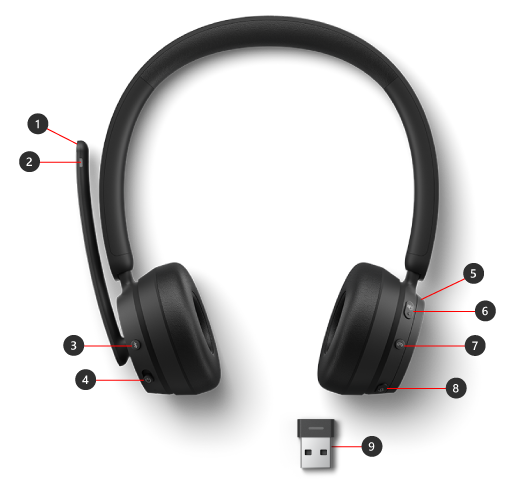
- מיקרופון (התהפך כדי להשתיק)
- נורית LED
- לחצן 'זיווג Bluetooth'
- הפעלה
- חיוג עוצמת קול
- Microsoft Teams
- מענה/סיום שיחה
- השתקה
- קישור USB של Microsoft
הגדרת אוזניות אלחוטיות מודרניות של Microsoft ב- Teams
לאחר חיבור האוזניות האלחוטיות המודרניות של Microsoft לקישור ה- USB של Microsoft במחשב Windows 10/11, תוכל לפתוח את Microsoft Teams ולהגדיר אותו שם.
- ב- Microsoft Teams, בחר 'הגדרות ועוד
 מימין לתמונת הפרופיל שלך בחלק העליון ולאחר מכן בחר את
  .
. - ב'הגדרות', בחרמכשירים.
- תחת 'מכשירי שמע', בחר קישור USB של Microsoft.
לאחר בחירת קישור USB של Microsoft, הוא אמור להיות נבחר עבור ה- רמקול והמיקרופון במקטע 'מכשירי שמע'.
שימוש ברמקול שלך בשיחה או בפגישה ב- Teams
לאחר פתיחת Microsoft Teams במחשב Windows 10/11, כך תוכל להשתמש בלחצנים ובחיוג רב משתמשים באוזניות אלחוטיות מודרניות של Microsoft במהלך שיחות ופגישות ב- Teams.
| לשם | עשה זאת ברמקול שלך |
|---|---|
| בצע שיחה | הקש על לחצן Microsoft Teams באוזניות שלך, בחר שיחות ב- Teams, חייג את המספר עבור האדם שברצונך להתקשר אליו ולאחר מכן בחר התקשר אם יש לך שיחות שלא נענו או הודעות דואר קולי חדשות, עבור אל המסך 'שיחות' ב- Teams. |
| מענה לשיחה | הקש על לחצן 'מענה/סיום שיחה'. |
| דחה שיחה | לחץ והחזק את לחצן 'מענה/סיום שיחה' באוזניות שלך. |
| הצטרף לפגישה | הקש על לחצן Microsoft Teams כדי לפתוח את חלון Teams. בחר Calendar>הצטרף לפגישה>. בחר להצטרף עכשיו ב- Teams כדי להצטרף לפגישה. |
| השתק את עצמך במהלך שיחה או פגישה | לחץ על לחצן השתק במהלך שיחה או פגישה או הפוך את המיקרופון כלפי מעלה. האור ליד סוף המיקרופון תהפוך לאדום יציב יחד עם האור בקישור ה- USB של Microsoft. כדי לבטל את ההשתקה, הקש שוב על לחצן 'השתק' או הפוך את המיקרופון למטה. |
| דבר בקצרה כאשר אתה מושתק | אם ברצונך לומר משהו כאשר אתה מושתק, הפוך את המיקרופון למטה (אם הוא למעלה). כאשר המיקרופון נמצא למטה, לחץ והחזק את לחצן 'השתק', אמור מה אתה רוצה, ולאחר מכן שחרר את לחצן 'השתק'. תחזור להיות מושתק כשתשחרר את לחצן 'השתק', והאור בקישור USB של Microsoft והמיקרופון שלך יהפוך שוב לאדום מלא. |
| התאמת עוצמת הקול במהלך שיחה או פגישה | העבר את עוצמת הקול לחיוג קדימה כדי להגביר את עוצמת הקול. סובב אותו אחורה כדי להקטין אותו. |
| סיים שיחה או עזוב פגישה | הקש על לחצן 'מענה/סיום שיחה' במהלך שיחה או פגישה. |
מה המשמעות של האור בקישור USB של Microsoft?
האור בקישור ה- USB של Microsoft יכול לומר לך הרבה כאשר הוא מחובר למחשב PC או Mac ומחובר לאוזניות אלחוטיות מודרניות של Microsoft. הוא יכול לומר לך כאשר יש לך שיחה נכנסת ב- Teams, כאשר אתה מחובר, כאשר אתה מושתק ועוד.
| כאשר האור בקישור USB של Microsoft הוא | פירוש הדבר |
|---|---|
| כבוי כאשר קישור USB של Microsoft מחובר ל | קישור USB אינו מחובר לאוזניות אלחוטיות מודרניות של Microsoft. החלק את לחצן 'הפעלה' כדי להפעיל אוזניות ותתחבר. |
| לבן מלא | קישור USB מחובר לאוזניות שלך ואתה מוכן להשתמש בו ב- Microsoft Teams. |
| דוהה פנימה והחוצה לבן לפני פגישה | מופיעה הודעה ב- Teams לפיה שמישהו התחיל פגישה. |
| ירוק מהבהב | יש לך שיחת נכנסת ב- Teams. |
| ירוק מלא | הוא מחובר והאוזניות שלך נמצאות בשימוש בפגישה או בשיחה ב- Teams. גם אתה לא מושתק. |
| אדום מלא | אתה מושתק במהלך פגישה או שיחה ב- Teams. האור בקצה המיקרופון יהיה גם אדום מלא. |
הורדת 'מרכז האביזרים של Microsoft'
היישום 'מרכז האביזרים של Microsoft' מאפשר לך להתאים אישית את ההגדרות עבור אוזניות אלחוטיות מודרניות של Microsoft ולעדכן אותה,כך שתפיק את המרב ממנה. באפשרותך להוריד את אפליקציית מרכז אביזרים של Microsoft מ- Microsoft Store ולהתקין אותה במחשב Windows 10/11 שלך.

הערה
- כל העדכונים עבור קישור USB של Microsoft מותקנים באמצעות Windows Update במחשב Windows 10/11 שלך. כדי לראות אם קיימים עדכונים זמינים עבור קישור USB של Microsoft, חבר אותו למחשב שלך. ב Windows 10 בחר את הסמל 'הגדרות'> 'הגדרות' סמל 'עדכן & אבטחה
 >>בדוק אם קיימים עדכונים. ב- Windows 11, בחר בסמל 'הגדרות' עבור סמל > '' בדוק עדכונים שלWindows עדכונים>.
 - 'מרכז האביזרים של Microsoft' אינו זמין עבור macOS.
נושא קשור
זקוק לעזרה נוספת?
תמיכה טכנית

לקבלת תמיכה טכנית, פתח את אפליקציית משטח או דפדפן האינטרנט, תאר את הבעיה ובחר 'קבלת עזרה'.

תמיכה נוספת

אם אינך יכול להשתמש ב- משטח או אם יש לך שאלה לגבי משהו אחר, פתח את 'קבלת עזרה' כדי לקבל תמיכה מקוונת נוספת.


