

רמקול USB-C מודרני של Microsoft הוא רמקול מאושר ל- Microsoft Teams שבו תוכל להשתמש עם מחשב של Windows 10/11. זהו רמקול רב-עוצמה המפחית רעש רקע כדי להשמיע נהדר את הפגישות והשיחות של Microsoft Teams – בין שאתה עומד או יושב בזמן שאתה עובד. וכשאתה לא בפגישות או בשיחות, אתה יכול להשתמש בו להאזנה למוזיקה במחשב שלך.
כדי להתחיל, משוך את כרטיסיית הגומי (#2 בדיאגרמה הבאה) בחלק התחתון של רמקול ה- USB-C המודרני של Microsoft, ונתק את כבל ה- USB-C לאזור האחסון של כבלים שמתחת (#1 בדיאגרמה הבאה), ולאחר מכן חבר אותו ליציאת ה- USB-C במחשב ה- Windows 10/11 שלך.
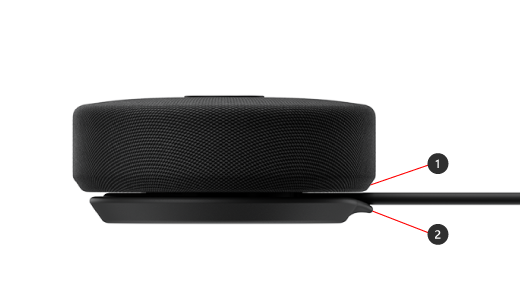
מצא את דרכך ברמקול שלך
השתמש בדיאגרמה זו כדי למצוא את הלחצנים להשתמש בהם ברמקול USB-C המודרני של Microsoft במהלך פגישות ושיחות ב- Microsoft Teams.
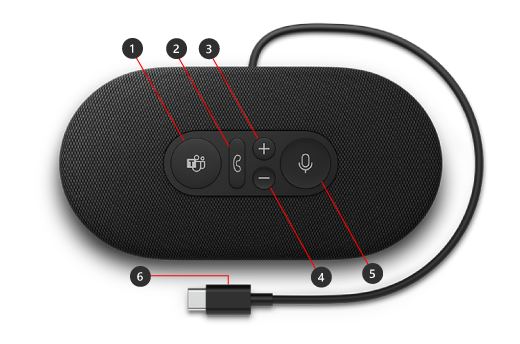
- Microsoft Teams
- מענה/סיום שיחה
- הגברת עוצמת הקול (+)
- הנמכת עוצמת הקול (-)
- השתקה
- חיבור USB-C
כיצד להשתמש ברמקול
למד כיצד להגדיר את רמקול USB-C המודרני של Microsoft ולהשתמש בו ב- Microsoft Teams.
הגדרת רמקול USB-C מודרני של Microsoft ב- Teams
לאחר שתחבר את הרמקול, תוכל לפתוח את Microsoft Teams ולהגדיר אותו שם. לחצן Microsoft Teams מופיע בצבע לבן מלא כשהרמקול מחובר ל- Teams.
- ב- Microsoft Teams, בחר 'הגדרות ועוד
 מימין לתמונת הפרופיל שלך בחלק העליון ולאחר מכן בחר את
  .
. - ב'הגדרות', בחרמכשירים.
- תחת 'התקני שמע', בחר 'רמקול USB-C מודרני'.
לאחר בחירת הרמקול, עליו לבחור אותו עבור הרמקול של רמקול והמיקרופון במקטע 'מכשירי שמע'.
שימוש ברמקול בשיחת Teams או בפגישה
לאחר פתיחת Microsoft Teams במחשב עם Windows 10/11, כך תוכל להשתמש בלחצנים הרמקול במהלך שיחות ופגישות ב- Teams.
| לשם | עשה זאת ברמקול שלך |
|---|---|
| בצע שיחה | הקש על לחצן Microsoft Teams ברמקול, בחר שיחות ב- Teams, חייג את המספר עבור האדם שברצונך להתקשר אליו ולאחר מכן בחר שיחה אם יש לך שיחות שלא נענו או הודעות דואר קולי חדשות, עבור אל המסך 'שיחות' ב- Teams. |
| מענה לשיחה | הקש על לחצן 'מענה/סיום שיחה'. הלחצן מהבהב בצבע לבן כאשר יש שיחה נכנסת ומופיעה לבן מלא במהלך שיחה. |
| דחה שיחה | לחץ והחזק את לחצן 'מענה/סיום שיחה' ברמקול שלך. |
| הצטרף לפגישה | הקש על לחצן Microsoft Teams כדי לפתוח את חלון Teams. בחר Calendar>הצטרף לפגישה>. בחר להצטרף עכשיו ב- Teams כדי להצטרף לפגישה. לחצן Microsoft Teams יימוג והחוצה לבן כשתקבל הודעה כי פגישה התחילה. |
| השתק את עצמך במהלך שיחה או פגישה | לחץ על לחצן 'השתק' במהלך שיחה או פגישה. לחצן 'השתק' יהפוך לאדום. כדי לבטל את ההשתקה, הקש שוב על לחצן 'השתק'. |
| דבר בקצרה כאשר אתה מושתק | אם ברצונך לומר משהו לאחר שאתה מושתק, לחץ והחזק את לחצן 'השתק', אמור מה אתה רוצה ולאחר מכן שחרר את לחצן 'השתק'. תחזור להיות מושתק כשתשחרר את לחצן 'השתק', והוא יהפוך שוב לאדום מלא. |
| התאמת עוצמת הקול במהלך שיחה או פגישה | הקש על לחצן הגברת עוצמת הקול (+) או על לחצן הנמכת עוצמת הקול (-). |
| סיים שיחה או עזוב פגישה | הקש על לחצן 'מענה/סיום שיחה' במהלך שיחה או פגישה. |
הורדת מרכז האביזרים של Microsoft
היישום 'מרכז האביזרים של Microsoft' מאפשר לך להתאים אישית את ההגדרות עבור רמקול USB-C המודרני של Microsoft, כך שתפיק את המרב ממנו. באפשרותך להוריד את אפליקציית מרכז אביזרים של Microsoft מ- Microsoft Store ולהתקין אותה במחשב Windows 10/11 שלך.

הערה
'מרכז האביזרים של Microsoft' אינו זמין עבור macOS.
נושא קשור
זקוק לעזרה נוספת?
תמיכה טכנית

לקבלת תמיכה טכנית, פתח את אפליקציית משטח או דפדפן האינטרנט, תאר את הבעיה ובחר 'קבלת עזרה'.

תמיכה נוספת

אם אינך יכול להשתמש ב- משטח או אם יש לך שאלה לגבי משהו אחר, פתח את 'קבלת עזרה' כדי לקבל תמיכה מקוונת נוספת.


