
עכבר משטח Precision Mouse המיועד לספק דיוק, נוחות ושליטה יוצאי דופן מסייע לך להישאר בזרימה, שלושה לחצני אגודל הניתנים להתאמה אישית והיכולת לעבור בין שלושה התקנים שונים.

דרישות המערכת
כדי להשתמש בעכבר משטח Precision, במחשב צריכה להיות יציאת USB-A או Bluetooth 4.0 ואילך עם Windows 11 או Windows 10.
הערה
אם אינך בטוח באיזו גירסת Bluetooth המחשב שלך תומך, עבור אל איזו גירסה של Bluetooth מותקנת במחשב שלי?
זיווג
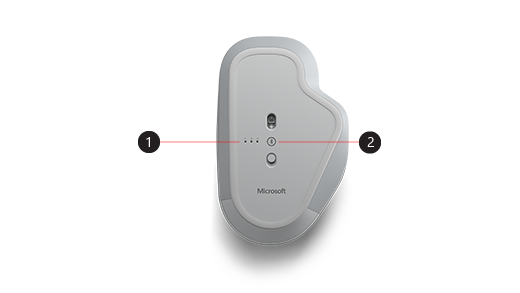
| 1. | זיווג אורות |
|---|---|
| 2. | לחצן שיוך |
באמצעות משטח Precision Mouse, באפשרותך לשייך עד שלושה התקנים שונים ולעבור ביניהם במהירות מבלי לעצור ולשייך אותם בכל פעם. כך ניתן לעשות זאת:
שייך התקן יחיד:
לחץ והחזק את לחצן השיוך בחלק התחתון של העכבר למשך 7-5 שניות ולאחר מכן הרפה מהלחיצה. קיימות שלוש נוריות התאמה, אחת לכל אחד מההתקנים שאיתם תוכל לשייך את העכבר. כל שלוש נוריות השיוך יהבהבו פעם אחת כאשר העכבר יעבור למצב שיוך, ואז הנורית הראשונה תהבהב לאט.
במחשב Windows, בחר 'התחבר' אם מופיעה התראה עבור העכבר, ולאחר מכן המתן עד שהוא יוגדר.
אינך רואה את ההודעה?
-
Windows 11: סמל 'עבור אל התחל
 > סמל 'הגדרות' עבור
  > אפליקציית 'הגדרות' סמלהתקני & Bluetooth
 > 'הוסף התקן'
  > 'הוספה' סמלBluetooth> Bluetooth משטחPrecision Mouse>בוצע.
 -
Windows 10: סמל 'עבור אל התחל>'הגדרות'
 > 'הגדרות'
  > 'מכשירים' סמלBluetooth & 'מכשירים אחרים> סמל עבור 'מכשירים' סמל הוספת Bluetooth או סמל מכשיר אחר > 'הוספה' > Bluetoothעכבר> משטח Precisionבוצע.
-
Windows 11: סמל 'עבור אל התחל
שייך למכשירים נוספים:
- לחץ על לחצן השיוך בחלק התחתון של העכבר כדי לבחור התקן שני או שלישי ולאחר מכן שחרר אותו. נורית השיוך בחלק התחתון של העכבר תהבהב במהירות.
- לאחר שנורית השיוך מהבהבת במהירות, לחץ והחזק את לחצן השיוך בחלק התחתון של העכבר ולאחר מכן שחרר אותו. כל שלוש נוריות השיוך יהבהבו פעם אחת כאשר העכבר יעבור למצב שיוך, ואז נורית השיוך תהבהב לאט.
- בחר 'התחבר' אם מופיעה התראה עבור העכבר שלך, ולאחר מכן המתן עד שהוא יוגדר. אם אינך רואה את ההודעה, פתח את ' הגדרות' כפי שמפורט בסעיף לעיל.
לאחר הגדרת המתג החכם, לחץ פעם אחת על לחצן שיוך Bluetooth בעכבר כדי לעבור במהירות ממכשיר אחד למשנהו.
טעינת עכבר משטח Precision
משטח Precision Mouse כולל סוללה נטענת מובנית. כאשר הנורית בחלק העליון של העכבר מהבהבת באדום, השתמש בכבל ה- USB שסופק עם העכבר כדי לטעון את הסוללה. תוכל להמשיך להשתמש בעכבר משטח Precision בזמן הטעינה.
עצה
כדי לבדוק את רמת הסוללה בכל עת, בחר חיפוש, הקלד Bluetoothולאחר מכן פתח את הגדרות Bluetooth & מכשירים אחרים. רמת הסוללה מופיעה לצד העכבר.
התאמה אישית של הגדרות העכבר
כדי לשנות את אופן הפעולה וההגדרות עבור העכבר:
-
Windows 11: סמל 'בחר התחל'> Windows סמל סמל'הגדרות'> אפליקציית 'הגדרות' סמלהתקני &> Bluetooth סמלעכבר
 .
. -
Windows 10: סמל 'בחר התחל> Windowsסמל סמל '>' ' סמל 'מכשירים>'סמל עכבר .
עצה
מרכז העכבר ולוח המקשים של Microsoft הוא אפליקציה שעוזרת לך להפיק את המרב מלוח המקשים ומהעכבר של Microsoft. מרכז העכבר ולוח המקשים מסייע לך להתאים אישית את אופן העבודה שלך במחשב. כדי להוריד את היישום, ראה הורדת מרכז העכבר והמקלדת.
מעבר בין מכשירים באמצעות Smart Switch
כאשר העכבר שלך משויך לעד שלושה התקנים, באפשרותך להשתמש בעכבר משטח Precision כדי לעבור ביניהם על-ידי הזזת סמן העכבר לקצה המסך. יהיה עליך להתקין את Mouse and Keyboard Center בכל ההתקנים שבהם תרצה להשתמש עם Smart Switch.
- פתח את מרכז העכבר ולוח המקשים באחד מההתקנים שאליהם משויך משטח Precision Mouse ולאחר מכן בחר 'מתג חכם'.
- החלק את סרגל המתגים החכמים 'הפעל ' למצב מופעל. תראה רשימה של ההתקנים המקושרים לעכבר שלך, בסדר שבו הם קושרו.
- סקור את ההגדרות הזמינות כדי להתאים אישית את המתג החכם.
נושאים קשורים
זקוק לעזרה נוספת?


תמיכה נוספת

אם אינך יכול להשתמש ב- משטח או אם יש לך שאלה לגבי משהו אחר, פתח את 'קבלת עזרה' כדי לקבל תמיכה מקוונת נוספת.


