
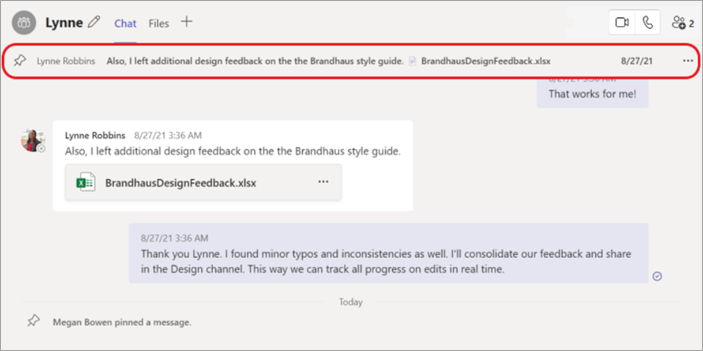
לעתים ייתכן שתרצה להצמיד הודעת צ'אט מסוימת לעיון בצ'אט אחד-על-אחד או בצ'אט קבוצתי. הודעה מוצמדת מופיעה בחלק העליון של הצ'אט והיא נשארת שם עד להוסרה או הוחלפה.
דברים שעליך לדעת על הודעות צ'אט מוצמדות:
- כאשר מישהו מצמיד הודעה בצ'אט, כל המשתתפים בצ'אט יכולים לראות אותה.
- ניתן להצמיד הודעה אחת בלבד בכל פעם.
- הודעה מוצמדת אינה משפיעה על צ'אט מתמשך.
- כל אדם בצ'אט, למעט אורחים, יכול לבטל את ההצמדה של כל הודעה מוצמדת או להחליף אותה בהודעה אחרת.
- אם מישהו בוחר הודעה מוצמדת, הוא י לעבור להודעה המקורית בצ'אט.
הצמד הודעת צ'אט
- בשיחות צ'אט, רחף מעל ההודעה הספציפית שברצונך להצמיד.
- בתפריט שמופיע מעל ההודעה, בחר אפשרויות נוספות סמל
 .
. - בתפריט אפשרויות נוספות, בחר הצמד לכולם הצמד
 . ההודעה המוצמדת מופיעה בחלק העליון של הצ'אט. הוא כולל גם את שם המחבר ואת התאריך או השעה פורסמו במקור.
הערה
הודעת צ'אט מוצמדת עשויה להיות באורך כלשהו. עם זאת, רק שורת טקסט אחת המתאימה לרוחב של חלון הצ'אט תהיה גלויה.
ביטול הצמדה של הודעת צ'אט מוצמדת
עבור אל ההודעה המוצמדת בחלק העליון של הצ'אט.
בחר אפשרויות נוספות סמל
>עבור כולם בטל הצמדה .
.