
צור ונהל תקשורת עם Emoji שהועלו על-ידי משתמשים ב- Microsoft Teams. סמלי Emoji מותאמים אישית אלה עוזרים לבנות תרבות וזהות, לחזק את המיתוג, לספק טון ולהוסיף בהירות להודעות. שתף Emoji מותאם אישית עם כל אדם בארגון, כולל משתמשים חיצוניים בערוצים משותפים.
סמלי ה- Emoji והתגובות שהיו בשימוש לאחרונה מסונכרנים במחשב שולחני ובמכשירים ניידים.
יצירת Emoji מותאם אישית
משתמשים יכולים ליצור Emoji מותאם אישית מתמונה או מקובץ GIF כדי שכל אדם בארגון שלהם ישמש כתגובות וכ- Emoji.
הערה
מנהלי מערכת עשויים להגביל את זהות המשתמשים שיכולים ליצור Emoji מותאם אישית לפני שניתן יהיה להשתמש בהם. בנוסף, כל אחד יכול ללחוץ באמצעות לחצן העכבר הימני על כל Emoji מותאם אישית כדי לראות מי יצר אותו ומתי.
כדי ליצור Emoji מותאם אישית:
בחר Emoji, קבצי GIF ומדבקות
 בצד השמאלי של תיבת ההודעה ולאחר מכן בחר Emoji.
בחלק התחתון, תראה אפשרויות שונות של Emoji. בחר את ה- Emoji של הארגון
 .
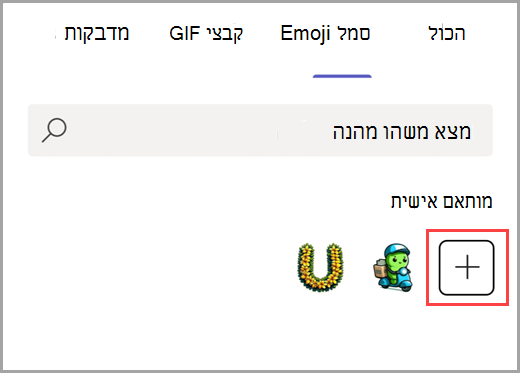
.בצד ימין, בחר הוסף Emoji
 כדי לבחור כל תמונה או קובץ GIF. לאחר מכן צור שם עבור ה- Emoji שלך.
הערה
בעת בחירת Emoji להעלאה, פעל בהתאם לקווים המנחים הבאים:
- העלה קבצי JPEG, PNG או GIF.
- אנו ממליצים להשתמש בתמונות ריבועיות.
- התמונות יהיו דחוסות; בחר קבצים מתחת ל- 256K.
בחר הוסף Emoji
כדי לכלול אותו ברשימת ה- Emoji המותאמים אישית.
באפשרותך גם להוסיף Emoji בעת תגובה להודעה. לשם כך, רחף מעל הטקסט שברצונך להגיב לו. לאחר מכן, בחר 'תגובות נוספות > ה- Emoji של הארגון שלך כדי לבחור את הקובץ וליצור את ה- Emoji שלך.
עצה
צור תגובות מותאמות אישית כדי לעזור לזהות את המצב או לסווג לקטגוריות תגובות במהלך תהליכים מרובי שלבים. לדוגמה, צור Emoji ייחודי עבור כל אחד מחברי הצוות שלך כדי להראות השתתפות בפרויקטים שיתופיים. לחלופין, נסה להשתמש ב- Emoji מותאם אישית כדי לציין השלמה של תהליכים ספציפיים. קבל מידע נוסף על סימון 'אהבתי' או תגובה להודעות.
בחר Emoji מותאם אישית
השתמש ב- Emoji מותאם אישית בערוץ, בצ'אט, בהודעות פגישה, ובהתשובות. ניתן גם להשתמש בהם כדי להגיב להודעות קיימות.
כדי לבחור Emoji מותאם אישית:
- בחר Emoji, קבצי GIF ומדבקות בצד השמאלי של תיבת ההודעה ולאחר מכן בחר Emoji.
- בחר את ה- Emoji של הארגון שלך מהפינה השמאלית התחתונה כדי לעיין באפשרויות Emoji מותאמות אישית. באפשרותך גם לחפש בכל אפשרויות ה- Emoji מכרטיסיית ה - Emoji בחלק העליון.
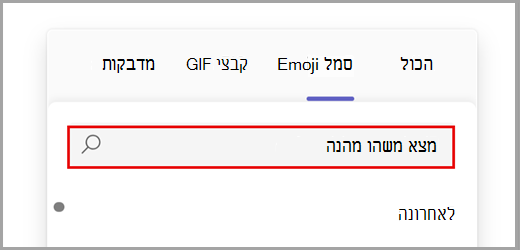
- בחר את ה- Emoji כדי להוסיף אותו להודעה. חזור על התהליך כדי להוסיף Emoji נוסף.
עצה
כל סמלי Emoji או תגובה מותאמים אישית שיצרת יופיעו תמיד בחלק העליון. חפש Emoji שהיה בשימוש לאחרונה על-ידי בחירת 'אחרונים ' בפינה הימנית התחתונה של Emoji, קבצי GIF ומדבקות .
כדי להגיב באמצעות Emoji מותאם אישית, רחף מעל הטקסט שברצונך להגיב אליו. לאחר מכן, בחר תגובות נוספות כדי לחפש את ה- Emoji.
עצה
חוגגים את הישגי הצוות וחוויות משותפות באמצעות תגובות מותאמות אישית וסמלי Emoji שחוגגים ימי הולדת, ימי נישואין לעבודה, השקות ואירועים.
מחיקת Emoji מותאם אישית
הערה
מנהלי מערכת של Teams עשויים להגביל את זהות המשתמשים שיכולים למחוק Emoji מותאם אישית.
אם אתה מצליח למחוק Emoji מותאם אישית, תראה את האפשרות כשתלחץ עליו באמצעות לחצן העכבר הימני.
- כדי למחוק את ה- Emoji, בחר מחק. לאחר מכן אשר את בחירתך.
מחיקתו תביא להסרתו מהרשימה באופן מיידי. עם זאת, ייתכן שיחלפו כמה ימים עד שזה לא יופיע יותר לכולם.
עצה
עדיין רואה Emoji שנמחק? נסה לנקות את המטמון כדי להסיר אותו באופן מיידי.