אם ברצונך לשלוח הודעה בצ'אט אך התזמון לא מתאים, תזמן את ההודעה לתאריך ושעה שמכבדים שיתוף פעולה בין מיקומים ושעות עבודה. תזמון הודעת הצ'אט יבטיח שהיא תישלח בתאריך ובשעה שאתה שולט בהם.
תזמון הודעת הצ'אט שלך שתישלח במועד מאוחר יותר
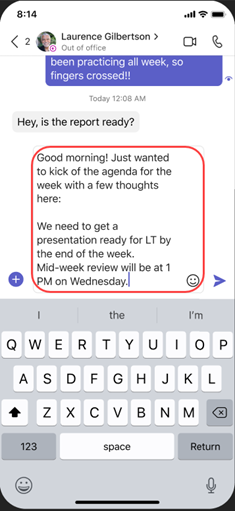
- Compose את ההודעה ולאחר מכן בחר פעולות ואפליקציות
 .
. - בחר 'תזמן הודעה'
 .
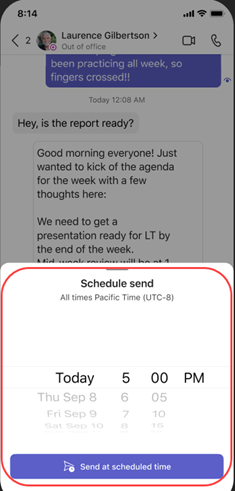
. - בחר את התאריך והשעה שברצונך לשלוח אותם מהתפריט המוקפץ.
- לחץ על לחצן המשך .
- בחר
 .
.
הודעת הצ'אט שלך תישלח באופן אוטומטי במועד שתגדיר.
הערה
עליך לשוחח בשיחה עם האדם שאיתו ברצונך לשוחח בצ'אט לפני שתוכל לתזמן הודעה.
ערוך את הודעת הצ'אט המתוזמנת שלך
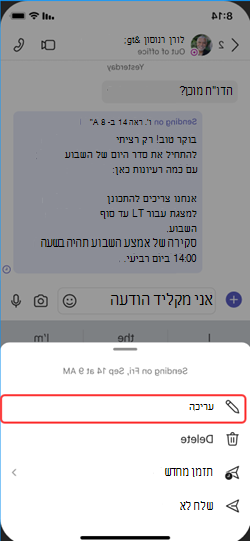
- רחף מעל ההודעה שלך כדי לבחור באפשרות 'ערוך
 .
. - ערוך את הודעת הצ'אט ולאחר מכן בחר 'בוצע
 כדי לשמור את העדכון.
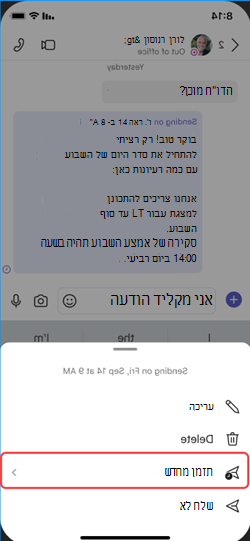
תזמן מחדש את המסירה של הודעת הצ'אט שלך
- רחף מעל ההודעה שלך כדי לבחור באפשרות 'ערוך .
- בחר את החץ למטה לצד התאריך והשעה המתוזמנים כדי לבחור תאריך ושעה חדשים לשליחת ההודעה.
- שינוי התאריך או השעה.
- בחר המשך ולאחר מכן בחר סיום כדי לשמור את העדכון.
מחיקת הודעת הצ'אט המתוזמנת שלך
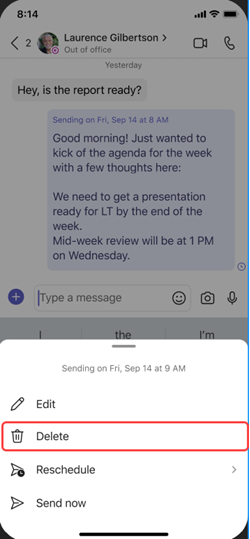
- עבור אל ההודעה ובחר ' אפשרויות נוספות
 > מחק
> מחק .
. - תזמן את הודעת הצ'אט שלך שתישלח במועד מאוחר יותר.