

כאשר אתה משוחח בצ‘אט, באפשרותך לשלוח הודעות המכילות קבצים, תמונות וקישורים.
שלח קישור
- כדי לשלוח קישור, בחר 'עצב
 מתחת לתיבת ההודעה.
- לאחר מכן בחר הוסף קישור
 בחלק העליון של תיבת ההודעה.
- הוסף טקסט תצוגה ואת הכתובת, בחר הוסף, או העתק והדבק את הקישור בתיבת ההודעה, ולאחר מכן בחר שלח

תוכל לבצע גם את הפעולות הבאות:
- העתקת קישור.
- בחר את הטקסט שאליו ברצונך לקשר ובחר Ctrl+V.
הערה
- ל-Teams יש אבטחת קישורי ATP בטוחים משלה כדי לוודא שכל קישור שאתה שולח או מקבל בטוח לבחירה. כשכבת הגנה נוספת, ניידע אותך לגבי קישור שעלול להיות לא בטוח.
- בנוסף, Teams עשוי לחתוך כתובות URL ארוכות כדי להקל על הקריאה (לדוגמה, https://www.example.com/very/long/link...). אם ברצונך להדביק את הקישור המלא ללא עיצוב או חיתוך, השתמש בהדבקה ללא עיצוב: הקש Ctrl + Shift + V ב- Windows או Command + Shift + Option + V ב- Mac.
צירוף קובץ או תמונה
- כדי לכלול קובץ או תמונה בהודעת צ'אט או ערוץ, בחר פעולות ויישומים
 > פעולות ויישומיםצרף קובץ
 .
- בחר מתוך רשימת הקבצים שנפתחו לאחרונה או בחר לצרף קבצי ענן סמל
 או העלה ממכשיר זה
 , תלוי היכן הקובץ שלך שמור.
הודעות עם תמונה, וידאו וקבצים מצורפים מסוגים רבים יכללו תצוגה מקדימה של הקבצים המצורפים באופן אוטומטי. אלה שכוללים יותר משלושה קבצים מצורפים יכללו את התצוגה המקדימה לאחר שליחת ההודעה. הודעות המכילות קובץ PDF או תלת-ממד יחיד (GLB, STIL, FBX, . OBJ) ניתן לתצוגה מקדימה בשורה. בחר בלחצן ההפעלה בתצוגה מקדימה כדי להציג את הקובץ ישירות בתוך הצ'אט או הערוץ.
הערה
- אם אין לך הרשאה להציג את הקובץ או שהקובץ מוצפן באמצעות תוויות רגישות מסוימות, לא תראה תצוגה מקדימה. עם זאת, באפשרותך לבקש הרשאת גישה לקובץ. גם הודעות הנשלחות בצ'אטים עם משתמשים חיצוניים לא יכללו תצוגות מקדימות של קבצים.
- סוגי קבצים מסוימים, כגון קבצי .zip, לא ניתן להציג בתצוגה מקדימה.
העלאת קובץ גדול
כאשר אתה מצרף קובץ גדול ב- Teams, ההעלאה יכולה להמשיך ברקע בזמן שאתה ממשיך את שיחת הצ'אט. מחוון התקדמות מציג את מצב ההעלאה עד שהקובץ הופך לזמין בשיחה. ההודעות עשויות להופיע בסדר שונה לאחר השלמת ההעלאה.
הרשאות קובץ משותף
בעת צירוף קובץ להודעה, Teams יבדוק באופן אוטומטי את ההרשאות של הנמענים לפני שתשלח אותו. אם לנמען אין גישה, תופיע כרזה בתצוגה המקדימה של הקובץ שתבקש ממך להעניק גישה.
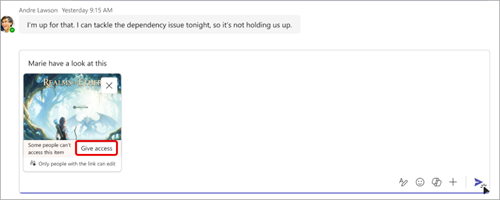
בחר 'תן גישה ' כדי לשנות את הרשאות הקובץ שלך. לאחר מכן, בחר 'עדכן גישה' כדי לשמור את השינויים לפני השליחה.
הצגת קישורים לצד צ'אט
בעת פתיחת קישור לדף אינטרנט מצ'אט של Teams בזמן שאתה מחובר ל- Microsoft Edge, חלון הצ'אט נפתח בדפדפן Edge כדי להציג את התוכן והצ'אט זה לצד זה. הדבר מקל עליך להציג קישורים מבלי שתצטרך לעבור הלוך ושוב בין אפליקציות.
לקבלת מידע נוסף, ראה קישורי אינטרנט מהודעות דואר אלקטרוני של Outlook ושיחות צ'אט של Teams הפתוחות ב- Microsoft Edge.


