
באפשרותך לשתף את מה שעל המסך במהלך צ'אט מבלי לשתף את הווידאו או השמע שלך.
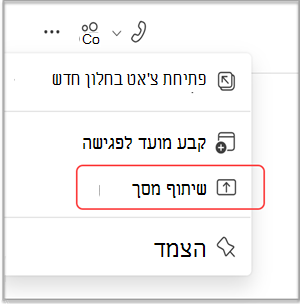
בחר אפשרויות צ'אט
 בפינה השמאלית העליונה ולאחר מכן בחר שיתוף מסך Teams
 .
.
הערה
משתמשי Linux אינם יכולים לשתף מסכים בצ‘אט של Teams בשלב זה.
בחר את המסך שברצונך לשתף או בחר חלון כדי לבחור מתוך תוכניות פתוחות.
משתתפים אחרים בצ'אט יקבלו הודעה על קבלת שיתוף המסך שלך. ברגע שיעשו זאת, הם יוכלו לראות את המסך ולהמשיך בצ‘אט.
עצה
שיתוף מסך פותח שיחה מושתקת. בטל את השתקת השיחה או הפעל את המצלמה שלך בזמן שיתוף מסך כדי להתחיל פגישה מיידית.
סיים את שיתוף המסך שלך
- עבור אל פקדי הפגישה ובחר הפסק שיתוף.
- עבור אל חלון השיחה של הפגישה ובחר עזוב.
הערה
אם שיתפת את המסך שלך בצ'אט קבוצתי ואתה לא האדם האחרון שעו לעזוב, הוא לא יסתיים. באפשרותך להצטרף מחדש על-ידי פתיחת הצ'אט הקבוצתי ובחירה באפשרות הצטרף. כאשר האדם האחרון עוזב את השיחה, הפגישה הסתיימה.
קישורים באותו נושא
התחלת צ'אט עם אנשים אחרים ב- Teams
שיתוף תוכן בפגישה ב-Teams