
ב- Teams, באפשרותך לחסום או לבטל חסימה של כל אדם מחוץ לארגון שלך שמשתמש ב- Teams, ב- Teams לשימוש אישי, ב- סקייפ (לצרכנים) או ב- Skype for Business.
- כשאתה חוסם מישהו, הוא לא יכול לקיים איתך תקשורת ב-Teams או ב-סקייפ. הם גם לא יוכלו להציג את המצב שלך.
- כשאתה מבטל את החסימה של מישהו, הוא לא יכול לתקשר איתך ב- Teams וב- סקייפ. והם לא יכולים לראות את המצב שלך.
הערה
חסימת אדם
ישנן מספר דרכים שבהן תוכל לחסום מישהו ב-Teams.
חסימת אדם ברשימת הצ'אטים
- ברשימת הצ'אטים, מצא את האדם שברצונך לחסום ובחר 'אפשרויות נוספות
 > אפשרויות נוספותחסום.
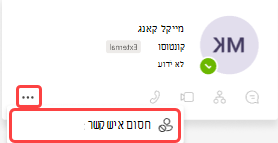
חסימת אדם בכרטיס הפרופיל שלו
- רחף מעל תמונת הפרופיל של האדם כדי לפתוח את כרטיס הפרופיל שלו.
- בחר 'אפשרויות נוספות>חסום איש קשר.
ביטול חסימה של משתמש
יש כמה דרכים שבהן תוכל לבטל חסימה של מישהו ב-Teams.
ביטול חסימה של אדם מרשימת הצ'אטים
- ברשימת הצ'אטים, מצא את שם האדם ולאחר מכן בחר 'אפשרויות> 'אפשרויות נוספות'בטל חסימה.
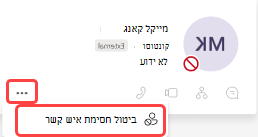
ביטול חסימה של אדם בכרטיס הפרופיל שלו
- בחר את תמונת הפרופיל של האדם כדי לפתוח את כרטיס הפרופיל שלו.
- בחר 'אפשרויות נוספות>ביטול חסימת איש קשר.
ביטול חסימה של אדם מהגדרות
- בחר בלחצן 'הגדרות ועוד' של
 לצד תמונת הפרופיל שלך.
 - בחר הגדרות>פרטיות>עריכת אנשי קשר חסומים.
- חפש את האדם שברצונך לבטל את החסימה שלו ולאחר מכן בחר באפשרות 'בטל חסימה'.