
Want to know if people have read or seen messages you've sent? Use read receipts. When they read your message the Seen
 confirmation appears next to it. Otherwise, you'll only see a confirmation that your message was sent
 .
.
Note
By default, Read receipts are on for everyone. Your admin decides whether you have this feature and the ability to turn it off.
What counts as someone having read your message?
- Everyone must have read receipts turned on
If you're chatting with someone who has it turned off or someone who’s outside your org, you won't see read receipts from that person. - Activity in the chat window marks a message as a read receipt
You won't get a read receipt if someone sees your message in a notification or in the Activity feed. Or, if they see or respond from a banner notification. You'll only get a read receipt if someone is active in the chat and responded there.
What doesn't trigger a read receipt?
As previously mentioned, a message will have a read receipt only if the recipient is active in the chat window. Read receipts won’t mark a message as seen if viewed from a quick entry point like someone's profile or a banner notification.
Turn on or turn off read receipts
To see or change this option, select Settings and more
 next to your profile at the top of Teams, and then select
 Settings > Chats and channels. From there, turn on or off Read receipts.
Important
Your admin decides whether you can turn this setting off.
See who’s read your message in a group chat
The Read by option shows who’s seen your message in a group chat of 20 people or fewer. When everyone has read your text, the Seen
confirmation appears next to your message.
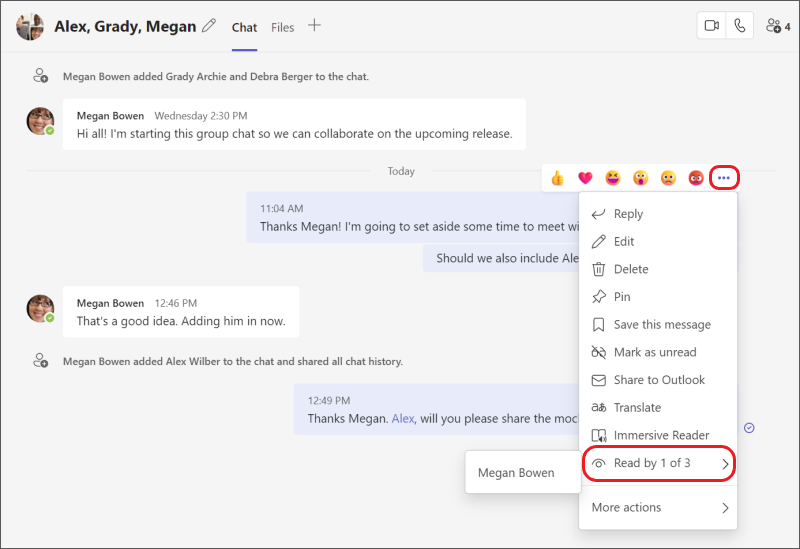
To see who's read your message, go to that message in a group chat, and select More options
 > Read by. Everyone with a read receipt confirmation appears in the list.
Note
When you use a Loop component, everyone has the ability to view who's editing it. To learn more about using a Loop component in Microsoft Teams, read the following help article: Send a Loop component in Teams chat.
