
עם Markdown, אתה מקבל תצוגה מקדימה חיה של הטקסט המעוצב בתוך תיבת החיבור תוך כדי הקלדה, ובאפשרותך לבטל בכל עת את העיצוב על-ידי הקשה על Ctrl+Z. פעולות אלה זמינות גם על-ידי הרחבת תיבת החיבור.
הערה
Teams משתמש בתחביר בסגנון Markdown. למרות שאנו מתייחסים אליו כאל "Markdown", הוא אינו תואם לחלוטין ל- Markdown הרגיל, ועיצובים מסוימים עשויים להתנהג בצורה שונה.
פעולות הסימון הזמינות ב- Teams
| Name | פעולה | דוגמה |
|---|---|---|
| הדגשת טקסט | *טקסט מודגש* | טקסט מודגש |
| טקסט נטוי | _טקסט נטוי_ | טקסט נטוי |
| קו חוצה | -קו חוצה- |

|
| רשימה ממוספרת | <מספר> פריט 1 | 1. פריט ראשון 2. פריט שני |
| רשימה ללא סדר מספרי | * פריט 1 או - פריט ראשון |
· פריט 1 · פריט 2 |
| היפר-קישור | [טקסט] (URL) | הנה קישור. |
| בלוק קוד מרובה-שורות | [בלוק קוד] | |
| בלוק קוד מוטבע | '[טקסט של קוד]' | |
| כותרת 1 | # טקסט כותרת עליונה | |
| כותרת 2 | ## טקסט כותרת עליונה | |
| כותרת 3 | ### טקסט כותרת עליונה | |
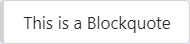
| בלוק ציטוט | > |
|
השתמש ב- Markdown כדי לשתף קוד מוטבע
Markdown עם קוד מוטבע מאפשר להדגיש מקטעי קוד ספציפיים בפיסקה. הדבר מקל על איתור והבנת הקוד בפיסקה.

כדי להוסיף בלוק קוד מוטבע (monospace), התחל וסיים את הטקסט בגרש הפוך ('). ערך זה ממוקם ליד ה- 1 בלוח המקשים, ואחריו רווח. באפשרותך גם להשתמש באחד מהמקשים החלופיים הבאים כדי להתחיל בלוק קוד מוטבע:
- Shift+מקש רווח
- Shift+Alt+'
- מנהל הקלידים, יוקללה.
לאחר בחירת אחד ממקשים אלה, הקלד את הקוד ולאחר מכן הקש שוב על אותו מקש כדי לסיים את בלוק הקוד.
השתמש ב- Markdown כדי לשתף בלוק של קוד
כדי להוסיף בלוק קוד מרובה שורות, הקלד בתחילת הטקסט את התו ''' ולאחר מכן הדבק אותו בתיבת החיבור. תקבל תצוגה מקדימה חיה של הקוד שלך, ובאפשרותך לבטל כל עיצוב על-ידי הקשה על Ctrl+Z. לקבלת מידע נוסף, קרא את 'שימוש בבלוקי קוד ב- Microsoft Teams'.