
שחזור נקודת זמן עוזר לך לשחזר את מחשב Windows על-ידי החזרתו למצב המדויק שבו הוא היה בנקודה מוקדמת יותר בזמן. זה כולל את האפליקציות, ההגדרות והקבצים שלך. Windows שומר באופן אוטומטי נקודות שחזור במרווחי זמן קבועים. אם משהו משתבש, (כגון עדכון בעייתי, התנגשות תוכנה או שינוי לא צפוי), באפשרותך לחזור לזמן לפני שהבעיה התרחשה.
הערה
מומחי IT שמחפשים אפשרויות תצורה מתקדמות, כולל CSP וניהול שורת פקודה, יכולים לקבל מידע נוסף ב'שחזור נקודת זמן' עבור Windows.
חשוב
שחזור נקודת זמן חוזר את כל המערכת שלך אל נקודת השחזור שנבחרה. כל השינויים שביצעת לאחר נקודת שחזור זו יאבדו. הדבר כולל קבצים חדשים, התקנות אפליקציות, שינויי הגדרות וסיסמאות. השחזור אינו משפיע על קבצים המאוחסנים בשירותים בענן כגון OneDrive.
כיצד פועל שחזור נקודת זמן?
כאשר שחזור נקודת זמן מופעל, Windows יוצר באופן אוטומטי נקודות שחזור במרווחי זמן קבועים (כברירת מחדל, מדי 24 שעות בקירוב). נקודות אלה הן תמונות של המערכת כולה, המאוחסנות באופן מקומי במחשב שלך.
אם המחשב שלך מפתח בעיה ואין לו אפשרות לבצע אתחול, באפשרותך לבחור נקודת שחזור אחרונה בסביבת השחזור של Windows (WinRE) ולשחזר את המחשב למצב זה. המחשב יופעל מחדש ויחזור למצב שבו הוא היה כאשר נקודת השחזור נלכדה.
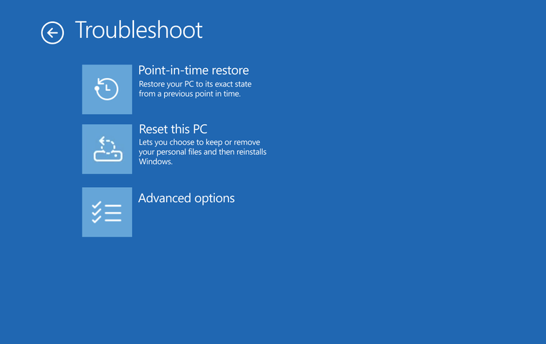
נקודות שחזור נשמרות למשך עד 72 שעות. לאחר מכן, הם נמחקים באופן אוטומטי כדי לפנות שטח.
קביעת תצורה של שחזור נקודת זמן
הערה
רק מנהלי מערכת מקומיים יכולים להציג או לערוך תצורות עבור שחזור נקודת זמן.
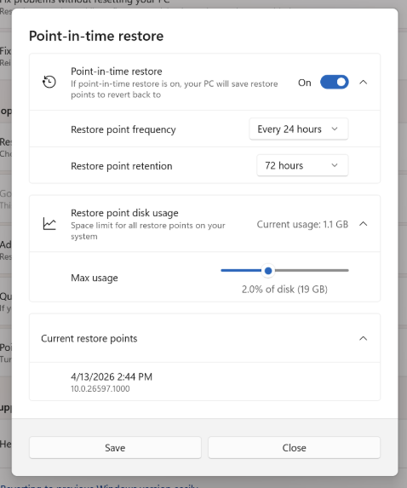
כדי להציג או לשנות הגדרות שחזור נקודת זמן:
- במכשיר Windows שלך, עבור אל הגדרות שחזור > מערכת>.
- בחר שחזור נקודת זמן.
- בחר הצג או ערוך.
- אם תתבקש לעשות זאת על-ידי בקרת חשבון משתמש, בחר כן.
- כדי לאפשר שחזור נקודת זמן, העבר את הלחצן הדו-מצבי למצב מופעל.
ההגדרות הבאות זמינות:
| הגדרה | תיאור | ברירת מחדל |
|---|---|---|
| פעיל/לא פעיל | כאשר אפשרות זו מופעלת, שחזור נקודת זמן יוצר באופן אוטומטי נקודות שחזור. כאשר הוא כבוי, נקודות שחזור קיימות נשארות עד שתוקפן פג או עד שיש צורך בשטח דיסק. | על* |
| תדירות נקודות שחזור | באיזו תדירות נוצרות נקודות שחזור | כל 24 שעות** |
| שחזור שמירת נקודות | כמה זמן נשמרות נקודות שחזור לפני מחיקה אוטומטית | 72 שעות** |
| מגבלת שימוש מרבית | מגבלה העליונה עבור שטח דיסק כולל המשמש נקודות שחזור. השטח אינו שמור מראש; קיבולת אינן בשימוש נשארת זמינה למערכת. | 2% מהדיסק |
* תכונה זו אינה זמינה כעת כברירת מחדל במכשירים המנוהלי על-ידי IT. החל מ Windows 11 גירסה 26H2, היא תהיה זמינה כברירת מחדל. שחזור נקודת זמן כבר זמין כברירת מחדל במכשירים לא מנוהלים.
כדי שהתכונה תהיה זמינה כברירת מחדל, אמצעי האחסון של מערכת ההפעלה Windows חייב להיות בנפח של 200 GB ומעלה. מכשירים עם אמצעי אחסון קטנים יותר של מערכת ההפעלה יכולים להפוך את התכונה לזמינה באופן ידני.
** הגדרות אלה ניתנות להגדרה רק במכשירי Windows שבהם פועלת מהדורת Enterprise של Windows.
באפשרותך להציג את שטח הדיסק הנמצא כעת בשימוש על-ידי נקודות שחזור ולראות נקודות שחזור זמינות בתיבת הדו-שיח של אותה הגדרות.
שחזור המחשב לנקודה קודמת בזמן
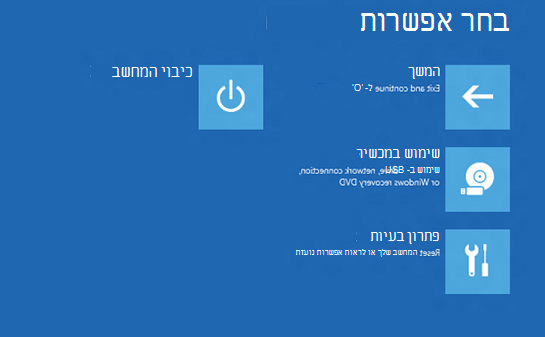
כדי לבצע שחזור, יהיה עליך להיות בסביבת השחזור של Windows (WinRE). בצע שלבים אלה:
- גש לסביבת השחזור של Windows.
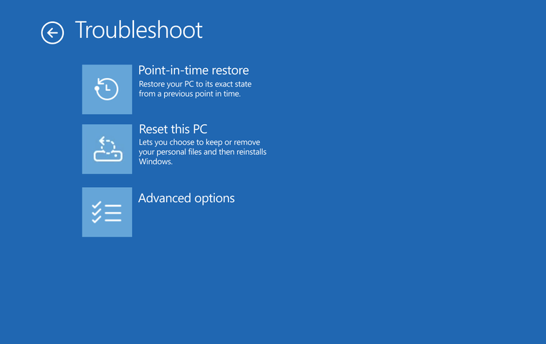
- כאשר אתה נמצא ב- WinRE, >בחר פתור בעיות של שחזור נקודת זמן.
- אם תתבקש, הזן את מפתח השחזור של BitLocker.
- בחר נקודת שחזור.
- סקור את המידע ולאחר מכן בחר המשך כדי לאשר את הסיכונים.
- אשר את בחירת נקודת השחזור ולאחר מכן בחר שחזר כדי להתחיל בתהליך השחזור.
- לאחר השלמת תהליך השחזור, המחשב יופעל מחדש ויפעיל את Windows.
אזהרה
אין לכבות את המכשיר במהלך שחזור. פעולה זו עשויה להשאיר את המחשב במצב לא שמיש. אנו ממליצים לחבר את המכשיר לחשמל לפני שתתחיל.
מה לדעת לפני השחזור
שחזור נקודת זמן חוזר למצב שבו היו בכונן המערכת שלך, כולל קבצים, אפליקציות, הגדרות, סיסמאות, אישורים ומפתחות, למצב שבו הם היו בנקודת השחזור שנבחרה. כל השינויים שבוצעו לאחר נקודת השחזור יאבדו.
- Files מאוחסנים בשירותים בענן כגון OneDrive אינם מושפעים משחזר.
- אם BitLocker זמין, דרוש לך מפתח השחזור של BitLocker כדי לבצע שחזור.
- המחשב שלך זקוק למספיק שטח דיסק פנוי כדי להשלים את תהליך השחזור. ודא שיש לך לפחות שטח פנוי גדול כמו הגודל הכולל של כל נקודות השחזור במערכת.
- רק הכונן שבו מותקן Windows שוחזר. כוננים אחרים אינם מושפעים.
- תהליך שחזור עשוי להחזיר עדכוני אבטחה אחרונים. לאחר השחזור, חפש והתקן את העדכונים האחרונים של Windows.
האופן שבו שחזור נקודת זמן שונה מ'שחזור המערכת'
הן שחזור נקודת זמן והן שחזור המערכת יכולים לשחזר את המחשב למצב קודם, אך הם פועלים באופן שונה:
| יכולת | שחזור נקודת זמן | שחזור המערכת |
|---|---|---|
| מה שוחזר | המערכת כולה: מערכת הפעלה, אפליקציות, הגדרות וקבצים | קבצי מערכת והגדרות בלבד; קבצים אישיים אינם מושפעים |
| תדירות נקודות שחזור | אוטומטי, בלוח זמנים קבוע | אירוע מופעל או ידני |
| שחזור שמירת נקודות | עד 72 שעות | לא מוגדר (כפוף בשטח דיסק) |
| שיטת תצורה | האפליקציה 'הגדרות' | לוח בקרה |
| השפעת אחסון | מיועד למזער את השפעת האחסון | השפעה גבוהה יותר על שטח האחסון |
אם שתי האפשרויות זמינות, נסה תחילה לשחזר נקודת זמן מכיוון שהיא מספקת חוויית שחזור מקיפה יותר. אם שחזור נקודת זמן אינו זמין או אם עליך לחזור אחורה יותר מ- 72 שעות, השתמש בשחזור המערכת.
שלח לנו משוב
ספר לנו מה אתה אוהב, שתף את הרעיונות שלך והצע הצעות לשיפור החוויה באמצעות מרכז המשוב. באפליקציה 'מרכז המשוב' במכשיר Windows שלך, בחר שחזור הסרת>התקנה>של שחזור נקודת זמן.
לקבלת מידע טכני נוסף, ראה שחזור נקודת זמן עבור Windows.