
הערה
- התמיכה עבור Windows 10 הסתיימה ב- 14 באוקטובר 2025
- לאחר 14 באוקטובר 2025, Microsoft לא תספק עוד עדכוני תוכנה ללא תשלום מ- Windows Update, סיוע טכני או תיקוני אבטחה עבור Windows 10. המחשב שלך עדיין יפעל, אך אנו ממליצים לעבור ל- Windows 11.
- למידע נוסף
לפרק זמן מוגבל לאחר שדרוג Windows, יש לך אפשרות לחזור לגירסה הקודמת שהתקנת. אפשרות זו יכולה להיות שימושית אם אתה נתקל בבעיות עם הגירסה החדשה, כגון בעיות תאימות עם התוכנה או החומרה שלך, או אם אתה פשוט מעדיף את הדרך שבה דברים עבדו בעבר. חזרה לגירסה קודמת יכולה לעזור לך להחזיר לעצמך יציבות ופונקציונליות בזמן שאתה ממתין להפצת עדכונים או תיקונים.
הערה
- האפשרות לחזור לגירסה הקודמת של Windows זמינה לפרק זמן מוגבל בלבד לאחר השדרוג. ברוב המקרים, יש לך 10 ימים לחזור לגירסה הקודמת.
- ייתכן שאפליקציות שנוספו, הוסרו או עודכנו לאחר השדרוג לא יהיו זמינות או לא יפעלו כראוי לאחר החזרה לגרסה הקודמת של Windows.
שלבים לחזרה לאחור
באפליקציה
 'הגדרות' במכשיר Windows שלך, בחרשחזורמערכת> או השתמש בקיצור הדרך הבא:
אם האפשרות זמינה, בחר חזור. פעולה זו תשמור על הקבצים האישיים שלך, אך תסיר אפליקציות ומתאמים שהותקנו לאחר השדרוג, וכן את כל השינויים שביצעת בהגדרות
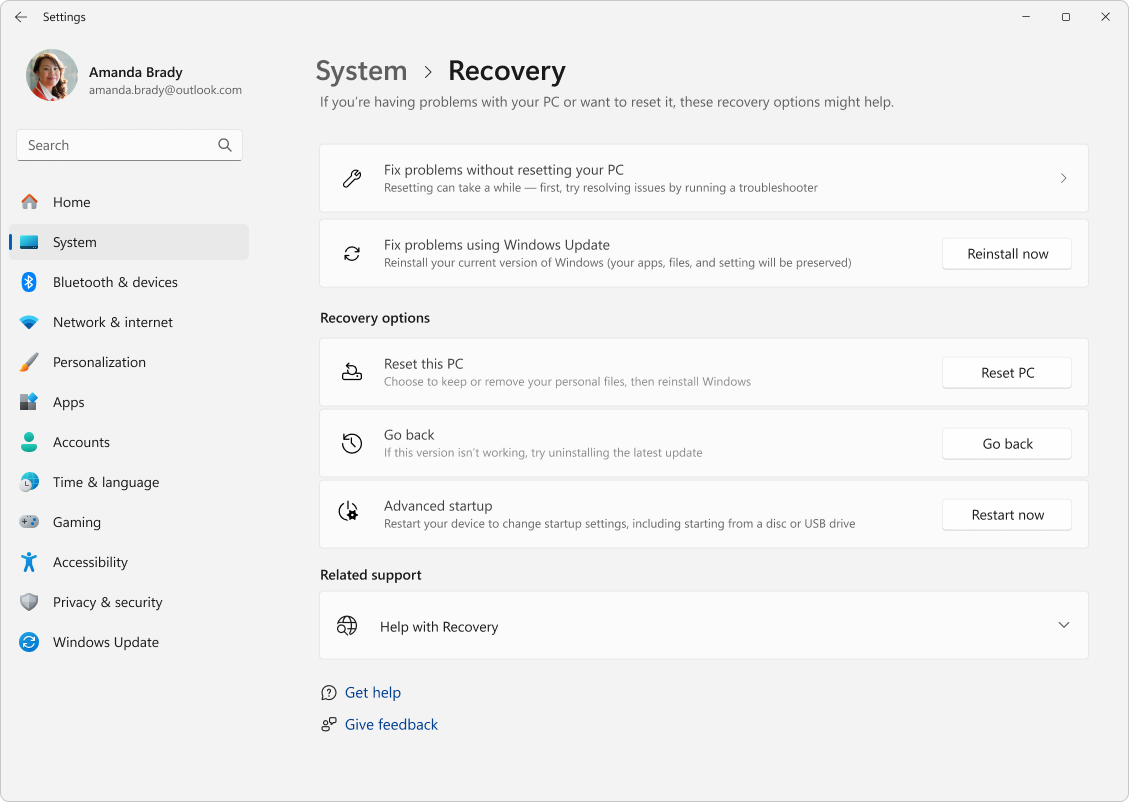
כדי לחזור למערכת ההפעלה הקודמת, יהיה עליך:
- לשמור את כל התוכן
windows.oldבתיקיות 'ו$windows.~bt' לאחר השדרוג - הסר חשבונות משתמשים שהוספת לאחר השדרוג
- הכן בהישג יד את כונן ה- USB שבו השתמשת כדי לשדרג ל- Windows (אם השתמשת בכונן כזה)
מידע עבור משתתף Windows Insider
חזרה לגירסת Build קודמת לא תסיר אותך מתכנית Insider. כאשר גרסת ה- Build הבאה של Preview תהיה מוכנה, היא תותקן במחשב שלך.