
שחזור מחשב מהיר נועד לסייע למכשירי Windows 11 להתאושש מבעיות אתחול נפוצות על-ידי החלת תיקונים מ- Microsoft באמצעות Windows Update כאשר המכשיר נמצא בסביבת השחזור של Windows (Windows RE). תכונה מבוססת ענן זו, המבוססת על היסודות של תיקון אתחול, מבטיחה שהמכשיר שלך יוכל לחזור במהירות למצב מאובטח ופונקציונלי במינימום מאמץ מצדך.
כיצד פועלת שחזור מחשב מהיר?
כאשר המכשיר שלך נתקל בכשלים חוזרים ונשנים באתחול עקב בעיה ידועה ונפוצה:


1. זיהוי: Windows מזהה בעיות אתחול לאחר מספר ניסיונות אתחול כושלים.
2. מצב שחזור: המחשב שלך נכנס Windows RE ומתחבר לאינטרנט באמצעות Ethernet או Wi-Fi נתמך (WPA/WPA2).
- חיבור: המכשיר מתחבר לשירותי שחזור הענן של Microsoft, ומחפש תיקון.
תיקון: אם נמצא פתרון, הוא מוחל באופן אוטומטי והמחשב מופעל מחדש.
הערה
אם אין תיקון זמין, עדיין תהיה לך גישה לאפשרויות שחזור מסורתיות
אפשרויות תצורה
כדי לקבוע תצורה של שחזור מחשב מהיר:
 באפליקציה 'הגדרות' במכשיר Windows שלך, בחרשחזורמערכת> או השתמש בקיצור הדרך הבא:
בחר שחזור מחשב מהיר
כדי לאפשר שחזור מחשב מהיר, העבר את הלחצן הדו-מצבי שחזור מחשב מהירלמצב מופעל
- הגדר את מרווחי הזמן של ניסיון חוזר והפעלה מחדש לפי הצורך

הערה
מומחה IT שמחפש אפשרויות תצורה מתקדמות וכלי הערכה יכול למצוא פרטים נוספים כאן: שחזור מחשב מהיר.
גישה לשחזור מחשב מהיר
בעוד ששחזור מחשב מהיר נועד להתחיל אוטומטית אם Windows לא מצליח לאתחל, אתה יכול גם להפעיל אותו ידנית.
בצע שלבים אלה כדי לגשת לשחזור מחשב מהיר:
- גישה לסביבת השחזור של Windows
- לאחר שנכנסת ל- Windows RE, בחר 'פתרון>בעיות של אפשרויות> מתקדמות' שחזור מחשב מהיר
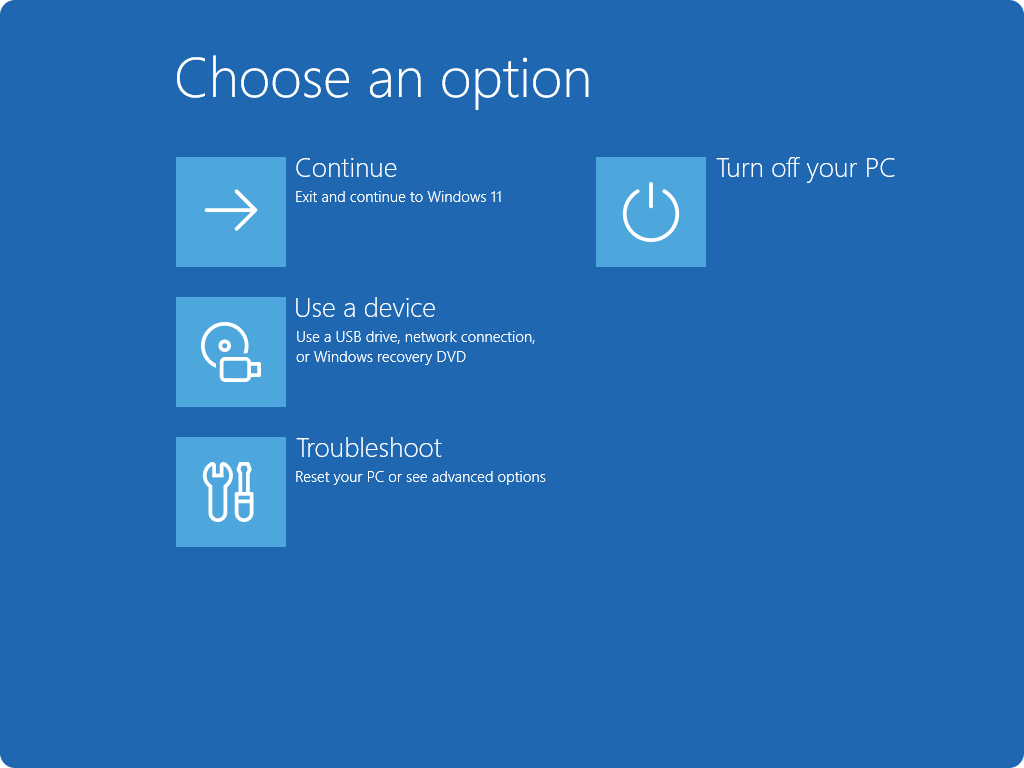
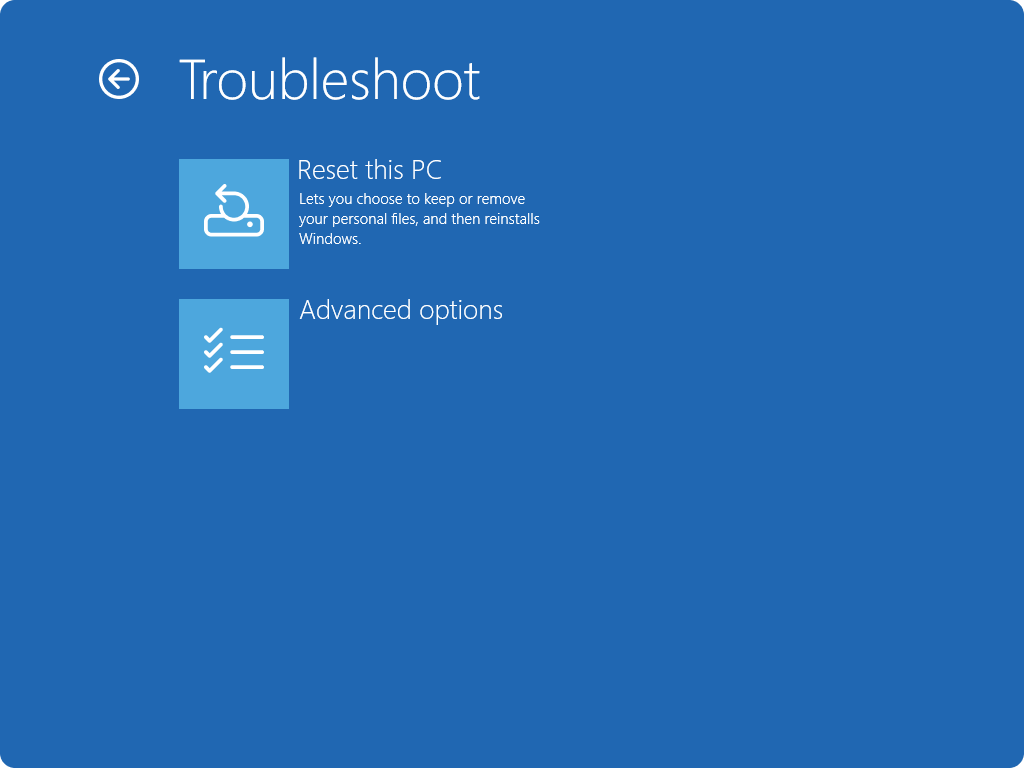

לאחר שההתקן יתחבר לרשת, הוא יחפש פתרונות באמצעות Windows Update. אם תיקון זמין עבור בעיית אתחול נרחבת, הוא יורד ויוחל. אם לא נמצא תיקון, אפשרויות שחזור מסורתיות עדיין זמינות.
שלח לנו משוב

|
ספר לנו מה אתה אוהב, שתף את הרעיונות שלך והצע הצעות לשיפור החוויה באמצעות מרכז המשוב. באפליקציה  'מרכז המשוב' במכשיר Windows שלך, בחר שחזור והסר את ההתקנה> של'שחזור מחשב מהיר'. |
|---|