

מאמר זה מציג את המושגים הבסיסיים של תרחישי גיבוי, שחזור ושחזור ב- Windows, ומסביר את ההבדלים בין שלושת התהליכים הקריטיים הללו.
- גיבוי מתייחס לתהליך של יצירת עותקים של הנתונים שלך כדי להגן עליהם מפני אובדן או השחתה. ניתן לאחסן עותקים אלה בכוננים חיצוניים, באחסון בענן או במיקומים מאובטחים אחרים. גיבויים קבועים מוודאים שברשותך גרסה עדכנית של הקבצים שלך במקרה של מחיקה בשוגג, כשל בחומרה או אירועים אחרים של אובדן נתונים
- שחזור הוא הפעולה של אחזור נתונים מגיבוי והחזרתם למיקום המקורי שלהם או למיקום חדש. תהליך זה משמש בדרך כלל כאשר קבצים אבדו, נפגמו או נמחקו בטעות. על-ידי שחזור מגיבוי, תוכל לשחזר את הנתונים שלך למצב שבו הם היו בזמן הגיבוי
- העברה ממחשב למחשב עוזרת לך להעביר את הקבצים, ההגדרות וההעדפות שלך ממכשיר Windows אחד לאחר - ללא צורך בכוננים חיצוניים או בכונני USB. הוא נועד לעזור לך להתחיל לעבוד במהירות תוך שמירה על החוויה המוכרת שלך ללא שינוי, בין אם אתה מחליף מכשירים או משדרג.
- שחזור כולל מגוון רחב יותר של תרחישים, כולל שחזור מערכת ההפעלה כולה למצב קודם. פעולה זו עשויה להיות הכרחית במקרים של בעיות מערכת חמורות, כגון הידבקות בתוכנות זדוניות, קריסות מערכת או בעיות תוכנה משמעותיות. שחזור יכול לכלול שימוש בנקודות שחזור מערכת, אפשרויות איפוס, כונני שחזור או התקנה מחדש של מערכת ההפעלה כדי להחזיר את המחשב למצב פונקציונלי
Windows מספק כמה כלים מוכללים שיעזרו לך לנהל תהליכים אלה ביעילות.
על ידי הבנת ההבדלים בין גיבוי, שחזור ושחזור, ושימוש בכלים המובנים של Windows, תוכל להבטיח שהנתונים ומערכת ההפעלה שלך מוגנים היטב וניתן לשחזר אותם במהירות במקרה של בעיות.
כל סעיף במאמר זה מספק סקירה תמציתית של כלי מסוים. תמצא תיאור קצר של פונקציונליות הכלי, היישומים שלו וקישורים למידע נוסף. גישה מובנית זו מבטיחה שתוכל לזהות במהירות את הכלי הדרוש לך ולהבין כיצד להשתמש בו ביעילות לדרישות הספציפיות שלך.
הרחב כל מקטע לקבלת מידע נוסף על כל כלי.
כלי גיבוי
גיבוי Windows
|
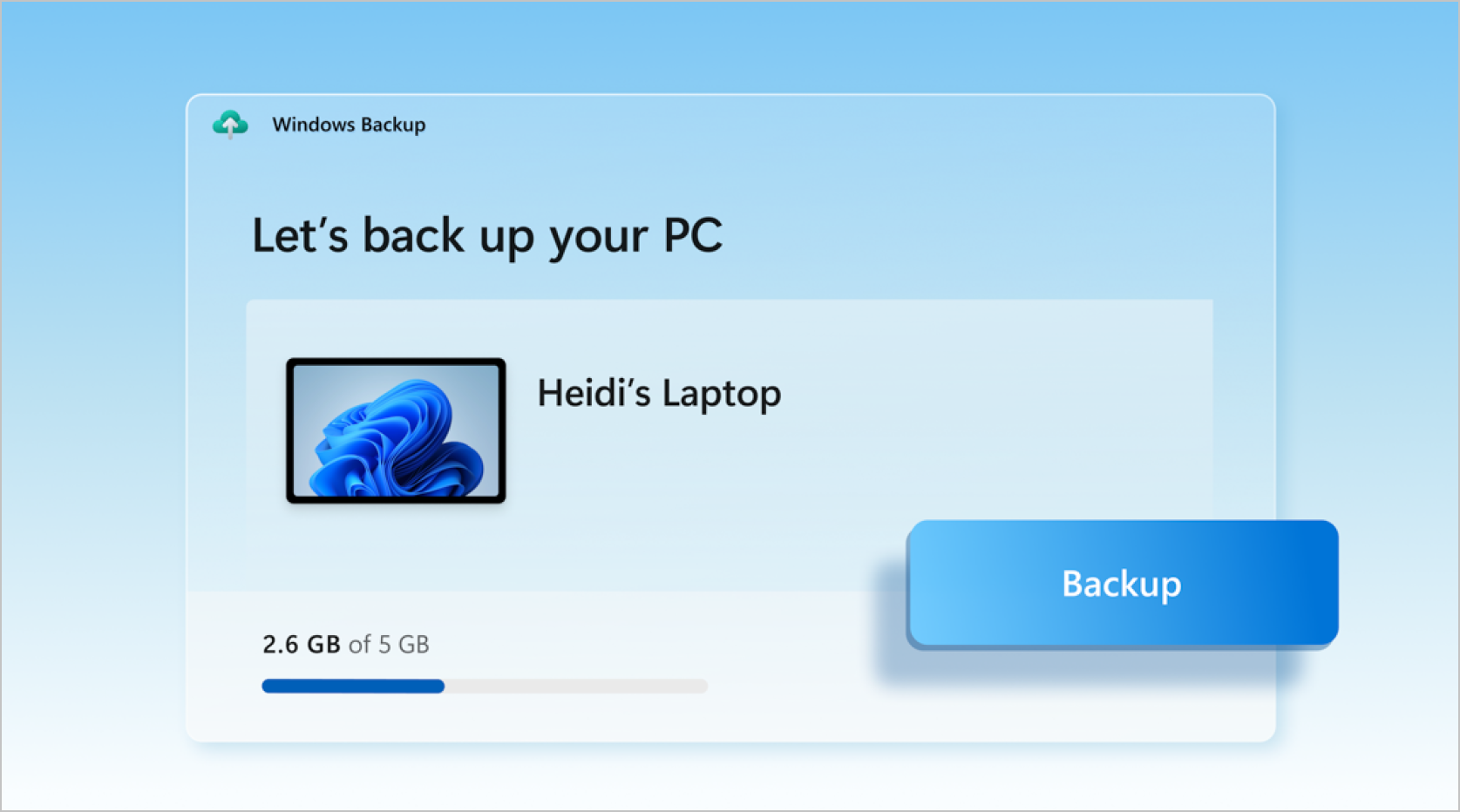
גיבוי Windows מציע פתרון מקיף להגנה על הנתונים החשובים שלך. גיבוי Windows מאפשר לך לגבות מגוון רחב של פריטים, כולל קבצים, ערכות נושא, הגדרות, אפליקציות מותקנות ופרטי Wi-Fi. תכונה זו נועדה להקל על המשתמשים לעבור למכשיר חדש על-ידי שחזור חלק של הנתונים המגובים שלהם. כדי להשתמש גיבוי Windows, עליך להיכנס באמצעות חשבון Microsoft שלך. פעולה זו מבטיחה שהמידע המגובה שלך מאוחסן בצורה מאובטחת בענן, כך שהוא נגיש מכל מכשיר שאליו אתה נכנס עם אותו חשבון. תהליך הגיבוי פשוט: אתם יכולים לבחור אילו תיקיות לגבות, כמו שולחן עבודה, מסמכים, תמונות, סרטונים ומוזיקה, ואלה יסונכרנו עם חשבון ה-OneDrive שלכם. שילוב זה עם OneDrive מספק דרך נוחה לגבות את הנתונים שלך, אך גם מבטיח שהקבצים שלך יהיו תמיד מעודכנים ונגישים בכל המכשירים שלך. לקבלת מידע נוסף, ראה גיבוי ושחזור באמצעות גיבוי Windows. |
|---|
היסטוריית קבצים

|
היסטוריית קבצים היא תכונה של Windows שנועדה לגבות באופן אוטומטי את הקבצים האישיים שלך, כגון מסמכים, תמונות וסרטוני וידאו. היא מגנה על הקבצים שלך ברציפות על-ידי שמירת עותקים שלהם בכונן חיצוני או במיקום רשת. הדבר מאפשר לך לשחזר בקלות גירסאות קודמות של הקבצים שלך אם הן אבדו, ניזוקו או השתנו בטעות. כדי להגדיר את היסטוריית הקבצים, עליך לחבר כונן חיצוני או לקבוע תצורה של מיקום רשת שבו יאוחסנו הגיבויים. לאחר ההפעלה, היסטוריית הקבצים תסרוק מדי פעם את הקבצים שלך לאיתור שינויים ותיצור גיבויים של הקבצים שהשתנו. באפשרותך לגשת לגיבויים אלה דרך ממשק היסטוריית הקבצים, שבו באפשרותך לעיין בגירסאות שונות של הקבצים שלך ולשחזר אותם לפי הצורך. תכונה זו מספקת דרך פשוטה ויעילה להבטיח שהנתונים החשובים שלך תמיד מוגנים וניתנים לשחזור. לקבלת מידע נוסף, ראה גיבוי ושחזור עם היסטוריית קבצים. |
|---|
הגנת מערכת

|
הגנת מערכת היא תכונה שנועדה לסייע בהגנה על קבצי המערכת וההגדרות של Windows. זה עובד על ידי יצירת נקודות שחזור, שהן תמונות של מצב המערכת ברגע מסוים בזמן. ניתן להשתמש בנקודות שחזור אלה כדי להחזיר את המערכת למצב קודם במקרה של בעיות כגון תקלות תוכנה, בעיות במנהל התקן או שגיאות מערכת אחרות. אם התכונה מופעלת, System Protection יוצרת באופן אוטומטי נקודות שחזור לפני אירועי מערכת משמעותיים, כגון התקנה של תוכנות חדשות או עדכונים, ומבטיחה שתהיה לך אפשרות נסיגה אם משהו משתבש. בנוסף לנקודות שחזור אוטומטיות, באפשרותך ליצור נקודות שחזור באופן ידני בכל עת. פעולה זו שימושית במיוחד לפני ביצוע שינויים משמעותיים במערכת, כגון התקנת חומרה חדשה או שינוי הגדרות המערכת. באפשרותך להגדיר את כמות השטח המוקצה על-ידי הגנת המערכת לאחסון נקודות שחזור, ובכך לספק גמישות בניהול משאבי המערכת. על-ידי הפעלת 'הגנת מערכת', תוכל לשמור על היציבות והאמינות של המחשב שלך, ולמזער את הסיכון לאובדן נתונים ולזמן השבתה של המערכת. לקבלת מידע נוסף, ראה: |
|---|
כלי שחזור
הגדרות שחזור

|
אזור השחזור של האפליקציה הגדרות ב- Windows מספק אפשרויות שונות שיעזרו לך לפתור בעיות ולשחזר את המערכת. להלן מבט כולל על התכונות המרכזיות הזמינות בסעיף זה:
באפליקציה  'הגדרות' במכשיר Windows שלך, בחרשחזורמערכת> או השתמש בקיצור הדרך הבא: שחזור לקבלת מידע נוסף, ראה: |
|---|
סביבת השחזור של Windows

|
סביבת השחזור של Windows (Windows RE) היא פלטפורמת שחזור רבת-עוצמה שמופעלת באופן אוטומטי כאשר המחשב לא מצליח לפעול. הוא כולל כלים כמו 'תיקון אתחול', שמאבחן ומתקן התקנות Windows שאינן ניתנות לאתחול, ושחזור המערכת, שמחזיר את המערכת למצב קודם מבלי להשפיע על קבצים אישיים. בנוסף, הוא מציע שחזור תמונת מערכת, גישה לשורת הפקודה לפתרון בעיות מתקדם ואפשרות לאפס את המחשב להגדרות היצרן. Windows RE מספק אפשרויות שחזור אוטומטיות וידניות, מה שהופך אותו לפתרון מקיף לפתרון מגוון רחב של בעיות מערכת. לקבלת מידע נוסף, ראה סביבת השחזור של Windows. |
|---|
כלי ליצירת מדיה

|
הכלי ליצירת מדיה הוא כלי שירות המסופק על-ידי Microsoft המאפשר למשתמשים ליצור מדיית התקנה עבור Windows. ניתן להשתמש בכלי זה כדי להוריד את הגרסה העדכנית ביותר של Windows וליצור כונן USB או DVD הניתן לאתחול, אשר לאחר מכן ניתן להשתמש בו לביצוע התקנות במקום או התקנות חדשות לגמרי של Windows. לקבלת מידע נוסף, ראה: |
|---|
כונן שחזור

|
תוכנית השירות 'כונן שחזור ' ב- Windows מיועדת לגבות את הקבצים החיוניים הדרושים לשחזור המחשב למצבו המקורי. היא יוצרת מדיית שחזור בכונן USB, שיכולה לסייע לך לשחזר את מכשיר Windows שלך להגדרות היצרן, גם אם עליך להחליף את הכונן הקשיח (שחזור מתכת חשוף). באמצעות קבצי Windows המוכללים, כולל העדכונים האחרונים והתאמות אישיות של יצרן המחשב, כונן השחזור יוצר גיבוי מהימן. ניתן להשתמש במדיה זו מאוחר יותר במכשיר שבו היא נוצרה, ולהבטיח תהליך שחזור יעיל. חשוב: כונן השחזור אינו כולל את הקבצים האישיים שלך. כדי לגבות את הנתונים האישיים שלך, עליך להשתמש בשיטת גיבוי שונה, כגון גיבוי Windows או קובץ History.To למידע נוסף, ראה כונן שחזור. |
|---|
שחזור המערכת

|
באמצעות שחזור המערכת, באפשרותך להחזיר את מצב המחשב לנקודה קודמת בזמן. תכונה זו יכולה להיות שימושית במיוחד בעת פתרון בעיות הנגרמות על-ידי שינויים אחרונים, כגון התקנות תוכנה, עדכוני מנהלי התקנים או שינויים בהגדרות המערכת. באמצעות שחזור המערכת, באפשרותך לבטל שינויים אלה מבלי להשפיע על הקבצים האישיים שלך, ולספק דרך בטוחה לפתור בעיות מבלי לאבד נתונים חשובים. שחזור המערכת פועל על ידי שימוש בנקודות שחזור, שהן תמונות של תצורת המערכת וההגדרות ברגע מסוים. נקודות שחזור אלה יכולות להיווצר באופן אוטומטי או ידני באמצעות כלי הגנת המערכת. כאשר נקודת שחזור נבחרת, שחזור המערכת מחזיר את קבצי המערכת, הגדרות הרישום והתוכניות המותקנות למצב שבו הם היו בזמן שנקודת השחזור נוצרה. פעולה זו מסייעת לשמור על יציבות המערכת ויכולה להיות כלי בעל ערך להתאוששות מבעיות בלתי צפויות. לקבלת מידע נוסף, ראה: |
|---|
תיקון דיסק של Windows

|
תקליטור תיקון של Windows הוא תקליטור או DVD הניתן לאתחול המכיל כלים שיעזרו לך לפתור בעיות במערכת ההפעלה Windows. ניתן להשתמש בו כדי לגשת לאפשרויות שחזור מערכת כאשר Windows אינו מצליח להתחיל לפעול בצורה רגילה. אפשרויות אלה כוללות את 'שחזור המערכת', 'שחזור תמונת מערכת', 'תיקון אתחול'ו'שורת הפקודה', שיכולים לעזור לך לשחזר את המערכת למצב קודם, לשחזר מתמונת מערכת, לפתור בעיות אתחול ולבצע משימות פתרון בעיות מתקדמות. כדי ליצור דיסק תיקון מערכת, אתה צריך תקליטור/DVD צרוב, תקליטור/DVD ריק ומחשב שפועל בו Windows. כדי לפתוח את תיקון דיסק Windows, באפשרותך להשתמש באחת מהשיטות הבאות:
|
|---|