

באמצעות שחזור המערכת, באפשרותך להחזיר את מצב המחשב לנקודה קודמת בזמן. תכונה זו יכולה להיות שימושית במיוחד בעת פתרון בעיות הנגרמות על-ידי שינויים אחרונים, כגון התקנות תוכנה, עדכוני מנהלי התקנים או שינויים בהגדרות המערכת. באמצעות שחזור המערכת, באפשרותך לבטל שינויים אלה מבלי להשפיע על הקבצים האישיים שלך, ולספק דרך בטוחה לפתור בעיות מבלי לאבד נתונים חשובים.
שחזור המערכת פועל על ידי שימוש בנקודות שחזור, שהן תמונות של תצורת המערכת וההגדרות ברגע מסוים. נקודות שחזור אלה יכולות להיווצר באופן אוטומטי על-ידי המערכת במהלך אירועים משמעותיים, כגון התקנות או עדכוני תוכנה, או באופן ידני לפני ביצוע שינויים גדולים. לקבלת מידע נוסף, ראה הגנת מערכת.
כאשר נקודת שחזור נבחרת, שחזור המערכת מחזיר את קבצי המערכת, הגדרות הרישום והתוכניות המותקנות למצב שבו הם היו בזמן שנקודת השחזור נוצרה. פעולה זו מסייעת לשמור על יציבות המערכת ויכולה להיות כלי בעל ערך להתאוששות מבעיות בלתי צפויות.
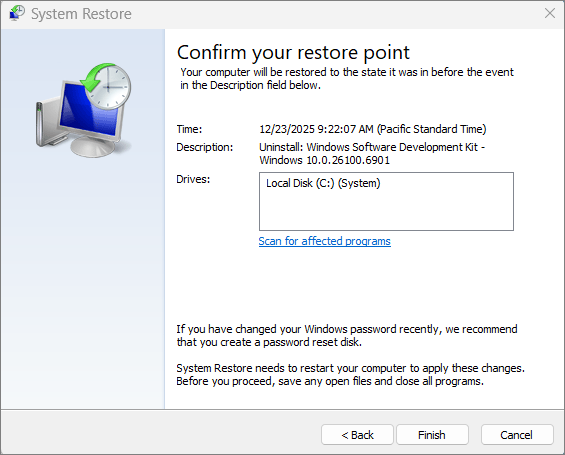
שחזור המחשב מנקודת שחזור מערכת
באפשרותך להחיל נקודת שחזור כאשר אתה מחובר ל- Windows או מסביבת השחזור של Windows (Windows RE).
בחר את האפשרות המתאימה ביותר לצרכיך:
החלת נקודת שחזור מ- Windows
כדי לפתוח את שחזור המערכת, באפשרותך להשתמש באחת מהשיטות הבאות:
- מתוך לוח הבקרה, בחר שחזור ובחר פתח את שחזור המערכת.
- השתמש בקיצור
 +Rהמקשים, הקלד rstrui.exe והקש על .Enter
בתיבה שחזר קבצים והגדרות מערכת , בחר הבא.
בחר את נקודות השחזור שבה ברצונך להשתמש מתוך רשימת התוצאות. אם אינך רואה את נקודות השחזור הרצויה, בחר בתיבת הסימון הצג נקודות שחזור נוספות כדי לראות נקודות שחזור נוספות.
באופן אופציונלי, בחר 'בצע סריקה לאיתור תוכניות מושפעות'.
לאחר שתמצא את נקודת השחזור המתאימה, בחר הבא ולאחר מכן בחר סיום.
לאחר החלת נקודת השחזור, Windows מופעל מחדש באופן אוטומטי.
החלת נקודת שחזור מסביבת השחזור של Windows (RE)
הערה
אם הצפנת את המכשיר שלך, תזדקק למפתח BitLocker כדי להשלים משימה זו. אם אינך יודע מהו מפתח ה- BitLocker שלך, ראה איתור מפתח השחזור של BitLocker שלך.
לאחר שתצטרך להיכנס ל- Windows RE, בחר 'פתרון בעיות', בחר 'אפשרויות מתקדמות' ולאחר מכן 'שחזר את המערכת'.
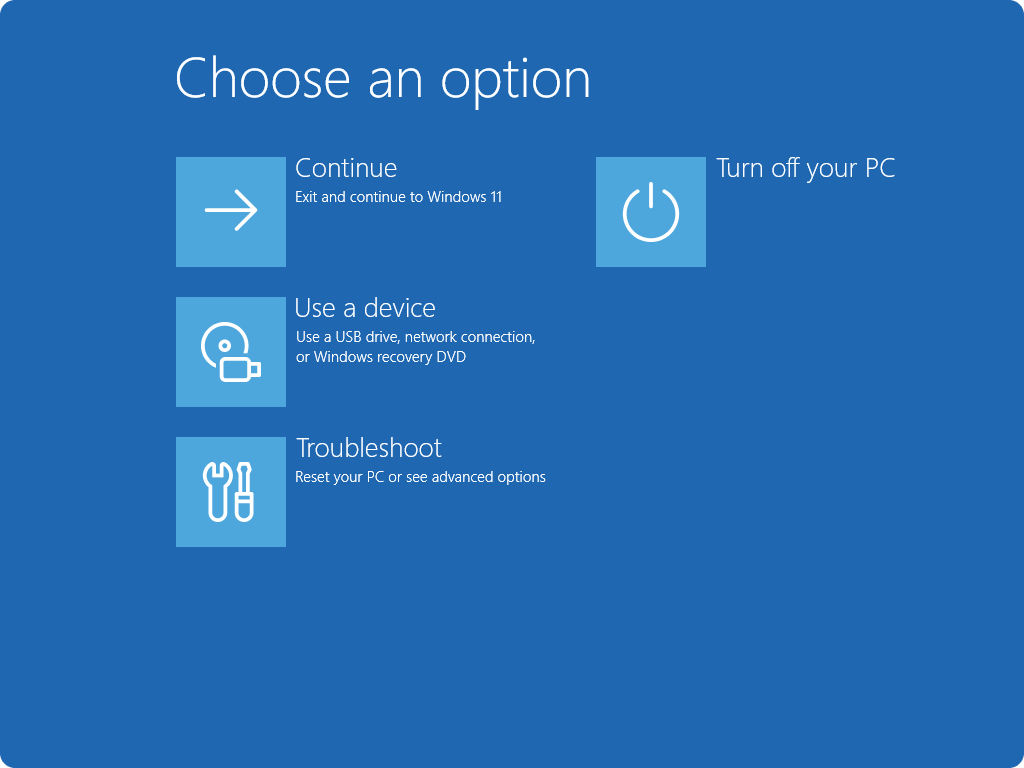
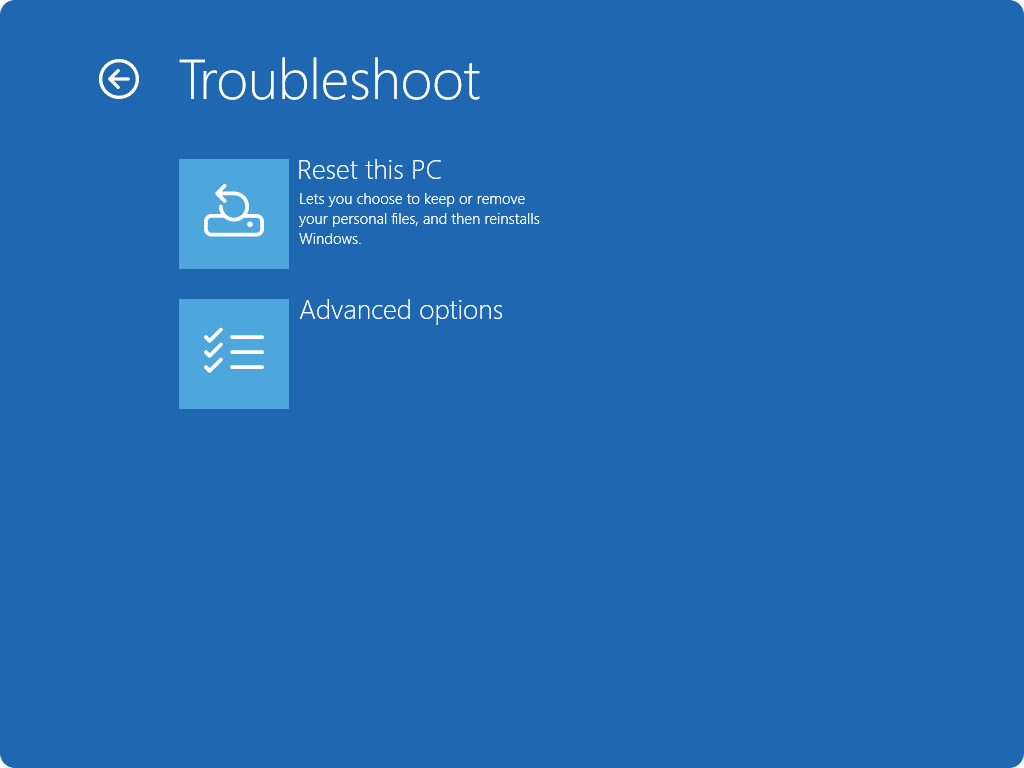
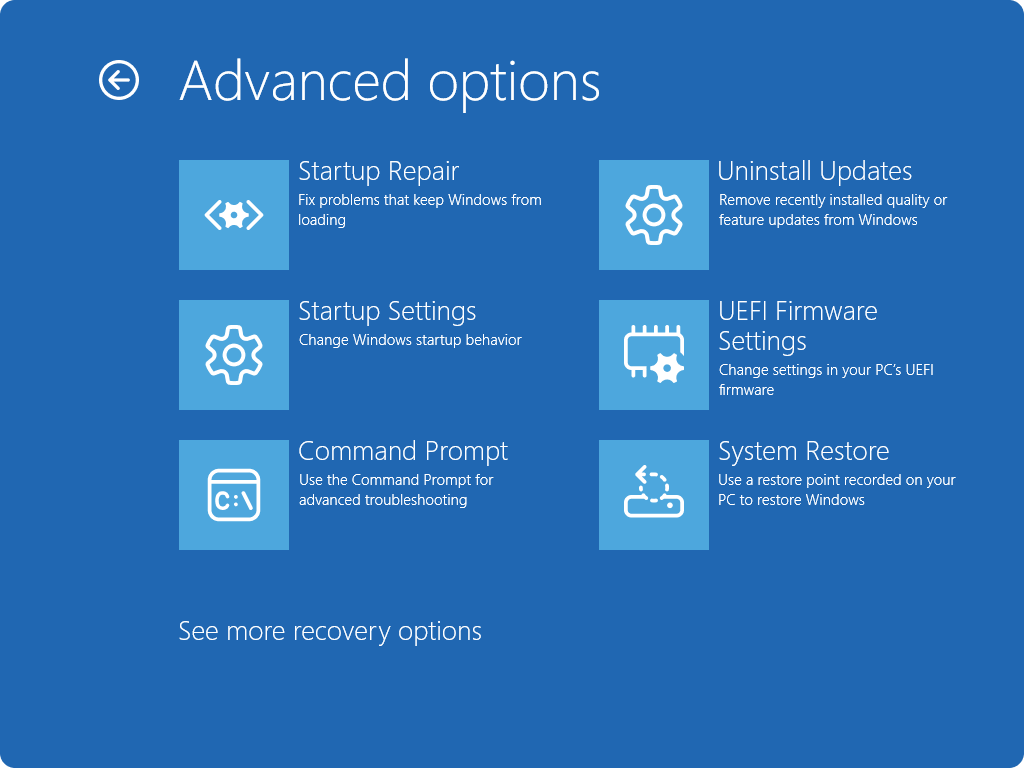
בחר את נקודות השחזור שבה ברצונך להשתמש מתוך רשימת התוצאות. אם אינך רואה את נקודות השחזור הרצויה, בחר בתיבת הסימון הצג נקודות שחזור נוספות כדי לראות נקודות שחזור נוספות.
באופן אופציונלי, בחר 'בצע סריקה לאיתור תוכניות מושפעות'.
לאחר שתמצא את נקודת השחזור המתאימה, בחר הבא ולאחר מכן בחר סיום.
לאחר החלת נקודת השחזור, בחר הפעל מחדש.