
הערה
התמיכה עבור Windows 10 הסתיימה ב- 14 באוקטובר 2025
- לאחר 14 באוקטובר 2025, Microsoft לא תספק עוד עדכוני תוכנה ללא תשלום מ- Windows Update, סיוע טכני או תיקוני אבטחה עבור Windows 10. המחשב שלך עדיין יפעל, אך אנו ממליצים לעבור ל- Windows 11.
- למידע נוסף
סביבת השחזור של Windows (Windows RE) היא ערכה של כלי Windows מוכללים שמטרתם לסייע בפתרון בעיות נפוצות במערכת. אם המחשב נתקל בבעיה בהפעלת המחשב שלך, Windows RE יכול להפעיל באופן אוטומטי ולנסות לפתור את הבעיה. הוא משמש גם כנקודת התחלה מרכזית לכלים מתקדמים המשמשים לשחזור מערכת ידני.
גישה לסביבת השחזור של Windows
ישנן דרכים שונות לגשת ל- Windows RE. הרחב כל מקטע לקבלת מידע נוסף:
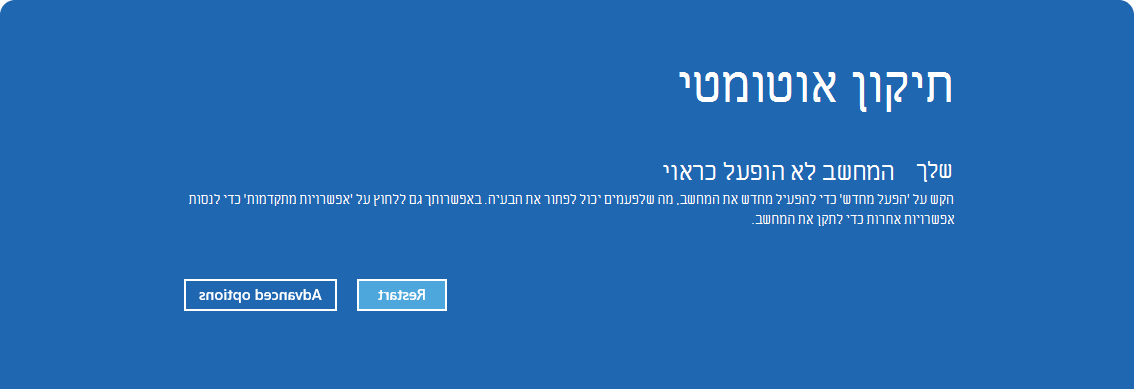
תיקון אוטומטי
אם Windows אינו מצליח להפעיל כהלכה מספר פעמים, הוא ייכנס באופן אוטומטי ל- Windows RE. מצב זה עשוי להתרחש אם קיימות בעיות בתהליך האתחול או אם המערכת מזהה בעיה שמונעת את הפעלת Windows.
באפשרותך גם לאלץ את Windows להיכנס לתיקון אוטומטי על-ידי הפסקת תהליך האתחול הרגיל פעמיים. ניתן לעשות זאת על-ידי הפעלת המכשיר ולאחר מכן החזקת לחצן ההפעלה כדי לכפות כיבוי לפני ש- Windows מסיים לטעון. לאחר ביצוע פעולה זו פעמיים, Windows אמור לאתחל אוטומטית ל-Windows RE בהפעלה מחדש השלישית.
הנה השלבים:
- הפעל את המכשיר והמתן להופעת סמל Windows (או סמל היצרן).
- ברגע שהסמל של Windows מופיע, לחץ והחזק את לחצן ההפעלה עד לכיבוי המכשיר.
- הפעל שוב את המכשיר וחזור על שלב 2.
- הפעל את המכשיר בפעם השלישית. Windows אמור להציג את מסך התיקון האוטומטי .
- בחר 'אפשרויות מתקדמות'.
מ'הגדרות'
באפליקציה
 'הגדרות' במכשיר Windows שלך, בחרשחזורמערכת> או השתמש בקיצור הדרך הבא:
הערה
ב- Windows 10, באפשרותך לגשת מ- Update &>Security Recovery
תחת 'אפשרויות שחזור', ליד 'אתחול מתקדם', בחר 'הפעל מחדש כעת'
הפעל מחדש את המחשב
כאשר אתה מפעיל מחדש את המחשב, לחץ והחזק את מקש Shift תוך כדי בחירה באפשרות הפעל מחדש את ההפעלה >.
>.
לחצן שחזור חומרה
מכשירים מסוימים כוללים לחצן שחזור ייעודי או שילוב לחצנים שניתן ללחוץ עליהם כדי לאתחל ל- Windows RE. זה נקבע בדרך כלל על-ידי יצרן המכשיר.
שימוש בכונן שחזור
אם יצרת כונן שחזור מסוג USB, באפשרותך לאתחל את המחשב מכונן השחזור. פעולה זו תעביר אותך ישירות אל Windows RE.
שימוש בתקליטור תיקון של Windows (תקליטור/DVD)
אם יצרת דיסק תיקון של Windows, תוכל לאתחל ממנו את המחשב. פעולה זו תעביר אותך ישירות אל Windows RE.
שימוש במדיית ההתקנה
אם המחשב אינו מופעל ואין לך כונן שחזור או דיסק תיקון, באפשרותך להשתמש בכלי ליצירת מדיה כדי ליצור מדיית התקנה עבור Windows. ניתן להשתמש בכלי זה כדי להוריד את הגרסה העדכנית ביותר של Windows וליצור כונן USB או DVD הניתן לאתחול, אשר לאחר מכן ניתן להשתמש בו כדי לאתחל ל-Windows RE.
- במחשב עובד, צור את מדיית ההתקנה עבור Windows
- חבר את מדיית ההתקנה שיצרת למחשב הבעייתי ולאחר מכן הפעל אותו
- בדף ההתקנה ההתחלתי, הזן את השפה ואת שאר ההעדפות שלך ולאחר מכן בחר הבא. אם אינך רואה את מסך ההתקנה, ייתכן שהמחשב שלך אינו מוגדר לאתחול מכונן. עיין באתר האינטרנט של יצרן המחשב לקבלת מידע על אופן שינוי סדר האתחול של המחשב ולאחר מכן נסה שוב
- בחר 'תקן את המחשב שלי'
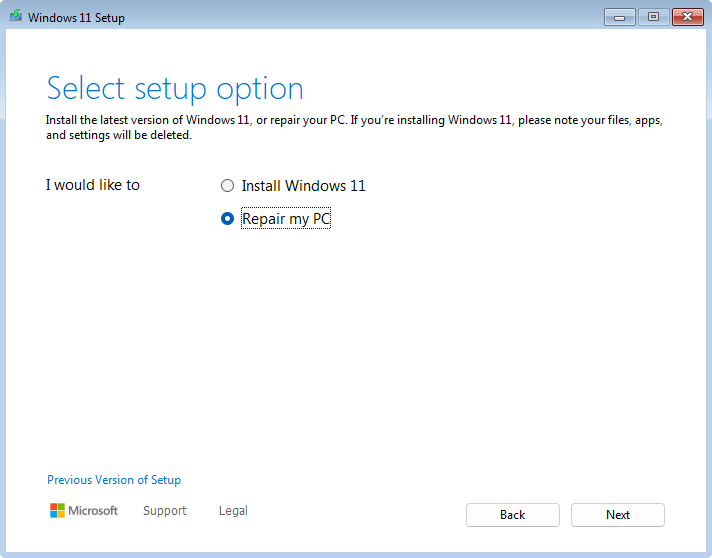
- בחר הבא ותקבל גישה ל- Windows RE
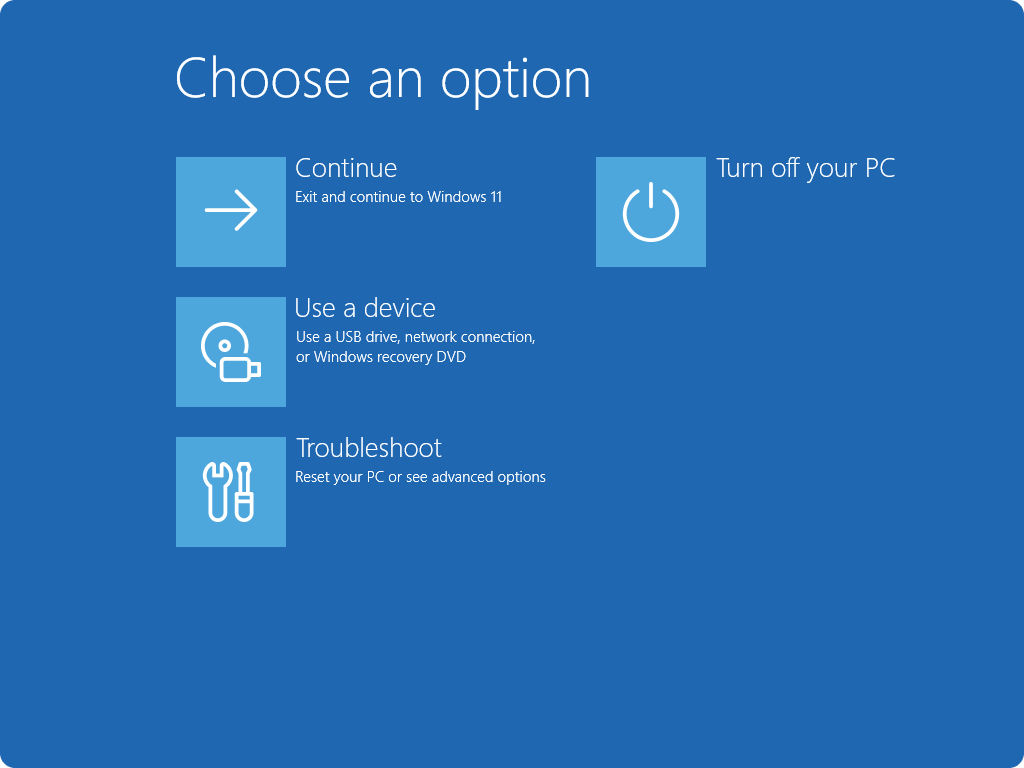
כלי Windows RE
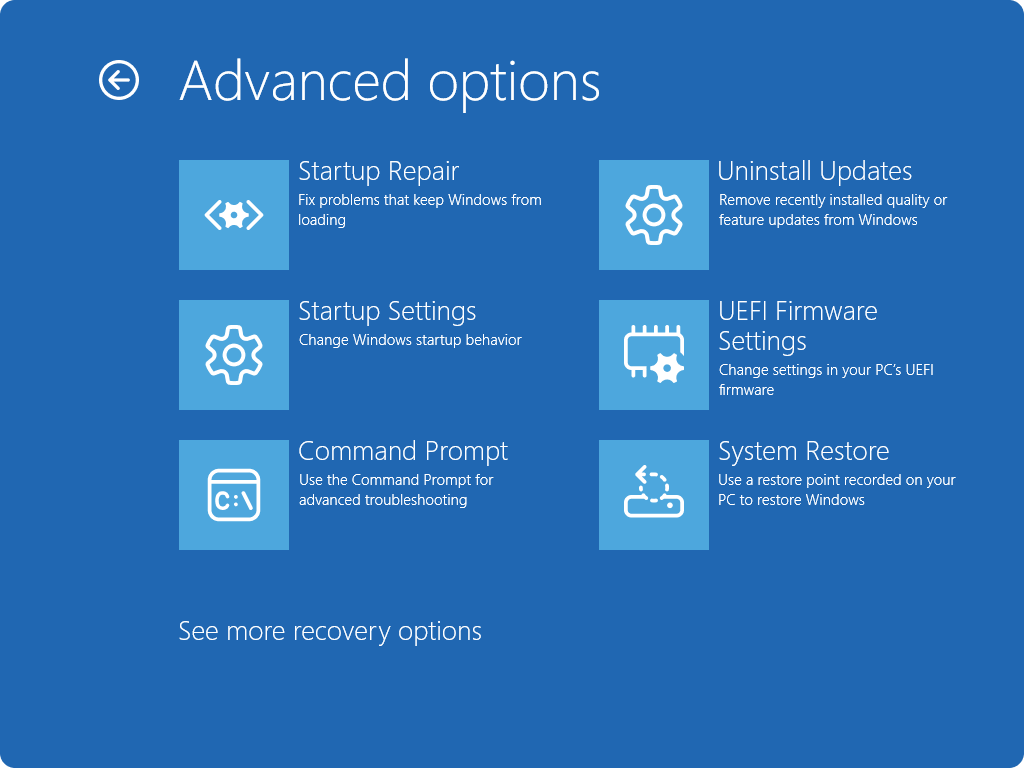
Windows RE מספק ערכת כלים המסייעים באבחון ובתיקון של בעיות שעלולות למנוע הפעלה תקינה של Windows. כלים אלה כוללים:
- שחזור נקודת זמן: פעולה זו מחזירה את המחשב כולו למצב הקודם, כולל: אפליקציות, הגדרות וקבצים אישיים לנקודת שחזור אוטומטית אחרונה. לקבלת מידע נוסף, ראה שחזור נקודת זמן עבור Windows. אם שחזור נקודת זמן אינו זמין, או אם עליך לחזור אחורה מעבר לשלושה ימים, נסה את שחזור המערכת במקום זאת. שחזור המערכת מחזיר קבצים והגדרות מערכת (אך לא קבצים אישיים) והוא זמין הן ב- Windows 10 והן ב- Windows 11. לקבלת מידע נוסף, ראה שחזור המערכת.
- אפס מחשב זה: מאפשר לך לאפס את המחשב להגדרות היצרן שלו, עם אפשרויות לשמירה או הסרה של קבצים אישיים. לקבלת מידע נוסף, ראה 'איפוס המחשב'
- תיקון אתחול: כלי זה מאבחן ומתקן באופן אוטומטי בעיות נפוצות שעלולות למנוע את הפעלת Windows. לקבלת מידע נוסף, ראה 'תיקון אתחול'
- הגדרות אתחול: מאפשר לך לשנות אפשרויות אתחול שונות כדי לעזור בפתרון בעיות ב- Windows. לקבלת מידע נוסף, ראה הגדרות אתחול Windows
- שורת הפקודה: מספקת גישה לממשק שורת פקודה לפתרון בעיות מתקדם
- הסר התקנה של עדכונים: מאפשר לך להסיר התקנה של עדכונים שהותקנו לאחרונה מ- Windows
- הגדרות קושחה של UEFI: בעת שימוש באפשרות זו, המכשיר שלך מופעל מחדש ומעביר אותך למסך הגדרות הקושחה של UEFI, שבו תוכל להגדיר הגדרות חומרה שונות, כגון סדר אתחול, אתחול מאובטח ואפשרויות אחרות ברמת המערכת. פעולה זו יכולה להיות שימושית אם עליך לשנות הגדרות כדי לפתור בעיות תאימות חומרה או כדי להפוך תכונות ספציפיות לזמינות
- שחזור תמונת מערכת: מאפשר לך לשחזר את המחשב באמצעות גיבוי תמונת מערכת
הערה
אם הצפנת את המכשיר שלך, תזדקק למפתח השחזור של BitLocker כדי להשתמש בכלים מסוימים. אם אינך יודע מהו מפתח BitLocker, ראה איתור מפתח השחזור של BitLocker שלך.
עבודה ברשת ב- Windows RE
אפשרויות שחזור מסוימות ב- Windows RE, כגון שחזור מחשב מהיר, דורשות חיבור לאינטרנט. חיבור מקוון יכול לעזור ל- Windows לתקן את המכשיר שלך, להוריד תוכן שחזור או להשלים זרימת שחזור מבוססת-ענן.
אם נדרש חיבור רשת, Windows RE יכול להשתמש באפשרויות החיבור הזמינות כגון:
Ethernet, אם המכשיר מחובר באמצעות כבל רשת.
רשתות Wi-Fi שנשמרו ממכשיר Windows שלך.
התחברות ידנית לרשתות Wi-Fi מסוימות הזמינות ב- WinRE.
הערה
שימוש חוזר ברשתות Wi-Fi שמורות ממכשיר Windows שלך זמין כעת רק במסגרת התוכנית למשתתפי Windows Insider.
אם המכשיר שלך מנהל את מקום העבודה או בית הספר, הארגון יכול לקבוע אם לאפשר ל- Windows RE להשתמש ברשתות Wi-Fi השמורות במכשיר. אם אפשרות זו כבויה, ייתכן שיהיה עליך להתחבר באמצעות Ethernet, לבחור רשת Wi-Fi באופן ידני או לפנות לצוות התמיכה של הארגון שלך.
Windows RE משתמש בעבודה ברשת רק כאשר אפשרות שחזור דורשת זאת, או כאשר אתה בוחר להתחבר לרשת. אם Wi-Fi מושבת על-ידי חומרה, קושחה או מתג אלחוטי פיזי במכשיר שלך, ייתכן ש- Windows RE לא יוכל להתחבר ל- Wi-Fi.
לקבלת מידע טכני נוסף לגבי עבודה ברשת ב- Windows RE, ראה סביבת השחזור של Windows (Windows RE) | Microsoft Learn.