

מחשב Windows שברשותך מגיע עם פתרון גיבוי מקיף, גיבוי Windows, המסייע לך לגבות רבים מהדברים החשובים לך ביותר. החל מהקבצים, ערכות הנושא וההגדרות וכלה ברבים מהאפליקציות המותקנות ומידע Wi-Fi, גיבוי Windows מגן על הדברים החשובים ומקל עליך יותר מאי פעם לעבור למחשב חדש.
מדריך זה מתאר את אופן השימוש גיבוי Windows ואת ההגדרות השונות כדי לגבות ולשחזר פריטים חשובים במחשב Windows.
גיבוי המחשב שלך
שלב 1: היכנס באמצעות חשבון Microsoft
זהו החשבון המשויך ל- Windows, Microsoft 365, OneDrive, Xbox ועוד. המידע המגובה שלך יאוחסן עם חשבון Microsoft שלך, כך שתוכל לחזור לפריטים שלך במחשב PC חדש בקלות כמו בכניסה.
באפליקציה 'הגדרות'
 במכשיר Windows שלך, בחר חשבונות>המידע שלך או השתמש בקיצור הדרך הבא:
בחר באפשרות 'היכנס במקום זאת באמצעות חשבון Microsoft'. תראה זאת רק אם אתה משתמש בחשבון מקומי. אם אתה רואה את האפשרות היכנס באמצעות חשבון מקומי במקום זאת, אתה כבר משתמש בחשבון Microsoft שלך
חשוב
בשלב זה, אפליקציית גיבוי Windows מתמקדת במכשירים צרכניים - לדוגמה, מכשירים שניתן להשתמש בהם על-ידי כניסה לחשבון Microsoft אישי (MSA) כגון *@outlook.com, *@live.com וכן הלאה. חשבונות Microsoft בעבודה או בבית הספר לא יפעלו.
שלב 2: גיבוי התיקיות שלך
גיבוי Windows הוא תחנה קלה ויחידה לכל צרכי הגיבוי שלך. חשבון Microsoft שלך, המוצע ללא תשלום, מגיע עם שטח אחסון בענן של 5 GB ב- OneDrive (ושטח אחסון נוסף זמין לרכישה במקרה הצורך), וגיבוי התיקיות מסנכרן את התיקיות שציינת עם חשבון OneDrive שלך, והופך אותן לנגישות באופן מיידי בכל המחשבים שבהם אתה משתמש עם חשבון Microsoft זה. ומאחר שהם מסונכרנים ל- OneDrive, לאחר שתיכנס ל- OneDrive במחשב חדש, קבצים אלה יהיו זמינים עבורך שוב.
כדי לפתוח את גיבוי Windows, חפש אותו בתפריט התחלה:
- בחר 'התחל'

- הקלד backup, ובחר 'גיבוי Windows' מהתוצאות
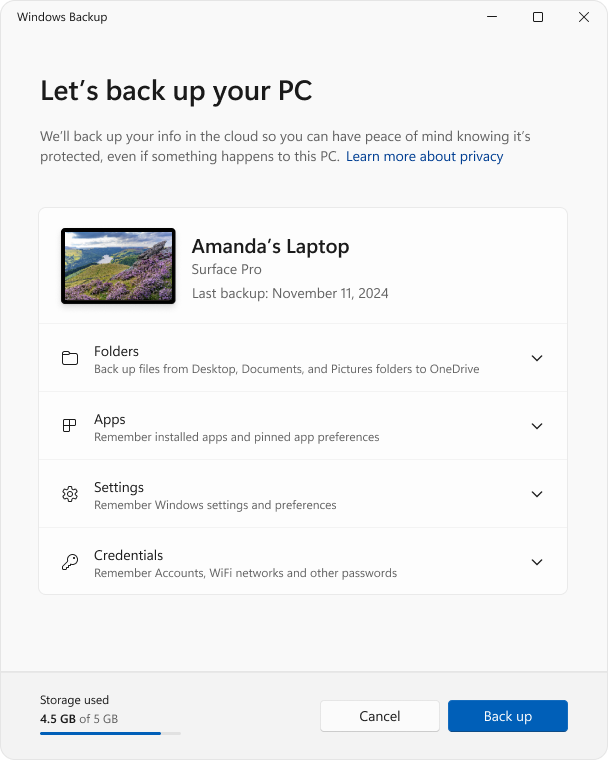
- הרחב את תיקיות ובחר אילו מתיקיות המשתמש שלך ברצונך לגבות ב- OneDrive. באפשרותך לגבות את התיקיות 'שולחן עבודה', 'מסמכים', 'תמונות', 'סרטוני וידאו'ו'מוסיקה ' על-ידי העברת המתג עבור כל תיקיה למצב מופעל
עצה
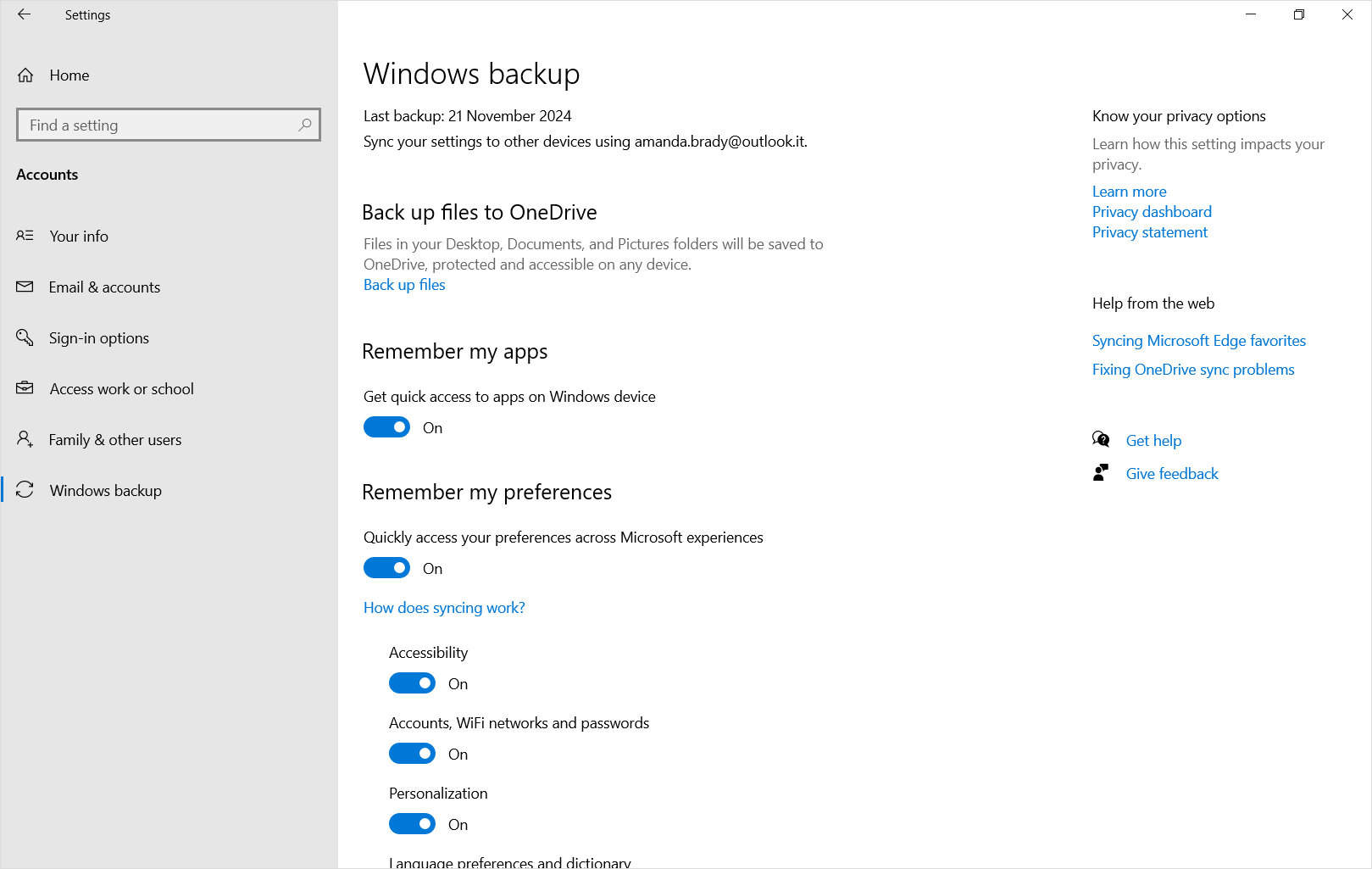
באפשרותך לנהל את תצורת גיבוי Windows גם מתוך הגדרות. באפליקציה 'הגדרות' במכשיר Windows שלך, בחר חשבונות>גיבוי Windows.
שלב 3: גיבוי ההגדרות וההעדפות שלך
עם גיבוי Windows, יש לך את הגמישות לבחור אילו הגדרות והעדפות של Windows ברצונך לגבות. להלן האפשרויות הזמינות:
יישומים מותקנים
נגישות
חשבונות, רשת Wi-Fi וסיסמאות
התאמה אישית כגון טפט, צבע, ערכת נושא, פריסת התחלה וכו'.
הערה
ההתאמה האישית מחייבת כניסה ל- OneDrive ושטח אחסון זמין. העדפות התאמה אישית לא יגובו אם אין לך מספיק שטח אחסון ב- OneDrive.
העדפות שפה ומילון
הגדרות Windows אחרות
כדי לבדוק את המצב של כל ההגדרות האלה מתוך גיבוי Windows, הרחב כל רכיב. כדי לגבות הגדרה, העבר אותה למצב 'מופעל'.
הערה
אם הגדרות אלה גובו בעבר (וחלקן כברירת מחדל), הן יוצגו כמגובות והבורר הדו-מצבי לא יהיה זמין. אם ברצונך להפסיק לגבות אותם, ראה שינוי תצורת הגיבוי שלך.
לאחר שהכל הוגדר באופן הרצוי, בחר 'גיבוי'.
אם אתה מקבל שגיאה מ- OneDrive כאשר אתה מנסה לגבות, ייתכן שלא נכנסת ל- OneDrive, אין לך מספיק שטח אחסון או שקיימת בעיה אחרת ב- OneDrive שיש לפתור כדי ש'גיבוי Windows' יפעל. לקבלת מידע נוסף, ראה פתרון בעיות סינכרון של סינכרון OneDrive.
שלב 4: הגיע הזמן להירגע!
אתה מוכן! התיקיות וההגדרות שלך מגובות, ובאפשרותך לגשת לקבצים שלך בכל המחשבים שאתה נכנס אליהם באמצעות חשבון Microsoft זה.
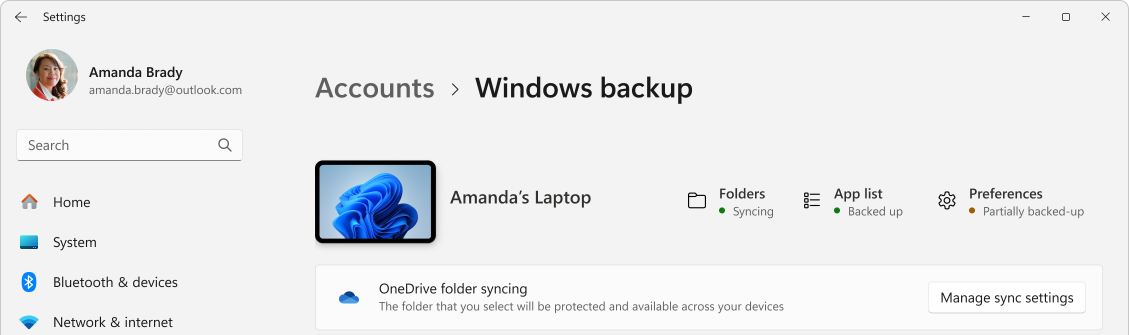
אם ברצונך לבדוק ולוודא שהכל עדיין מגובה, באפשרותך לפתוח את האפליקציה 'גיבוי Windows' והיא תציג את המצב הנוכחי של הגיבוי שלך.
באפשרותך גם לבדוק את המצב באפליקציה 'הגדרות', בחר 'חשבונות'>גיבוי Windows
מה לגבי העדפות Microsoft Edge שלי?
כדי לגלוש בקלות באינטרנט מכל אחד מהמכשירים שלך ולשמור על המועדפים שלך מאורגנים, היכנס ל- Microsoft Edge והפעל סינכרון.
היכנס כדי לסנכרן את Microsoft Edge בין מכשירים
שינוי תצורת הגיבוי
אם ברצונך לשנות את תצורת הגיבוי, פתח את 'חשבונותהגדרות>' >של גיבוי Windows או השתמש בקיצור הדרך הבא:
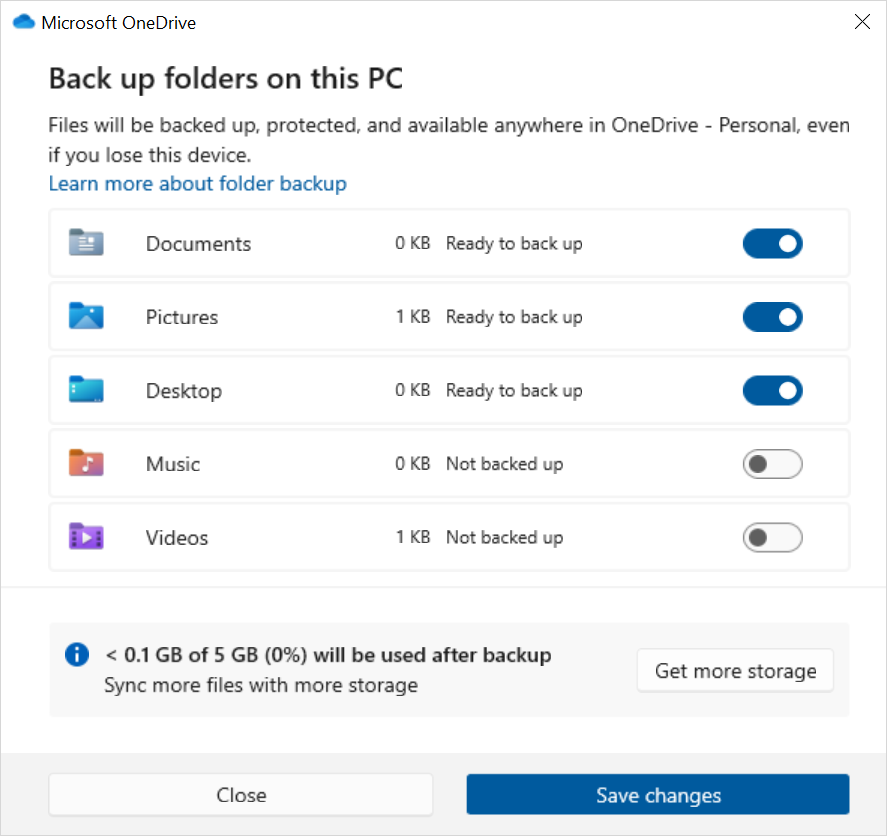
כדי לשנות את הסינכרון של תיקיות ל- OneDrive, בחר באפשרות 'נהל הגדרות סינכרון' תחת 'סינכרון תיקיות OneDrive' ועבור בין התיקיות שברצונך לגבות
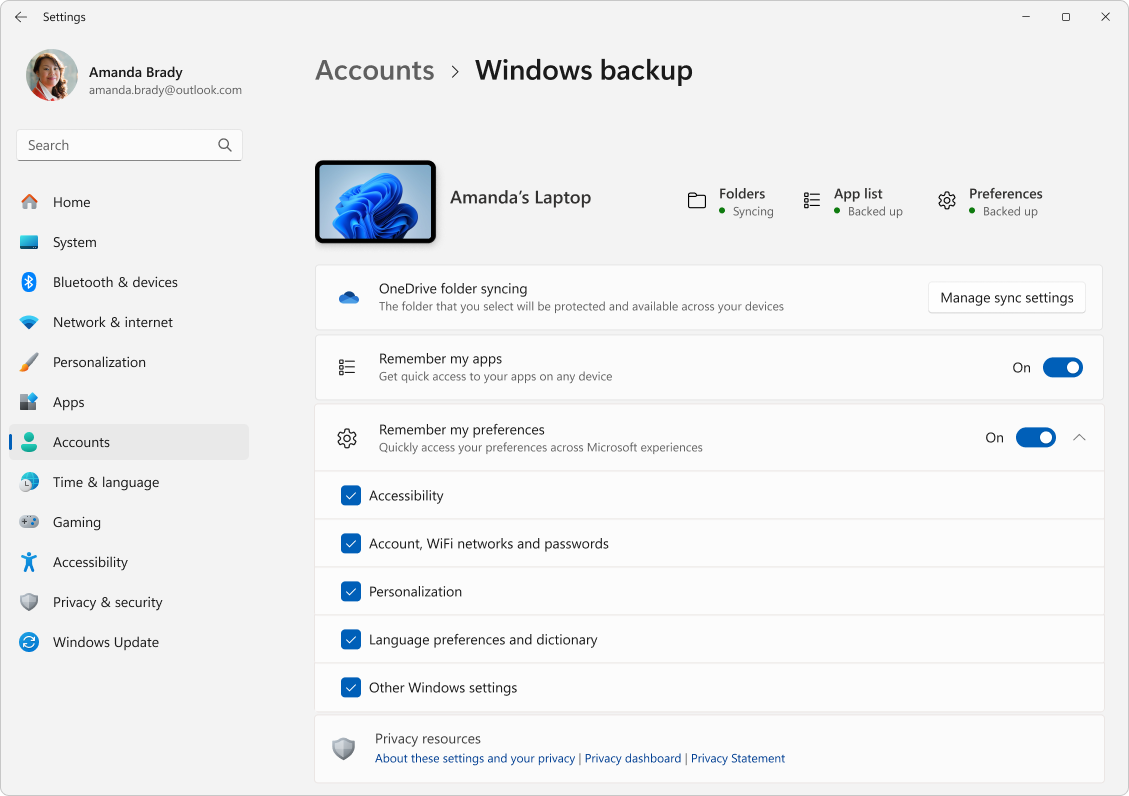
כדי לשנות את הגיבוי של אפליקציות, השתמש בלחצן הדו-מצבי 'זכור את האפליקציות שלי'. הגדרה זו אינה זמינה עבור חשבונות בעבודה או בבית ספר, Windows לא זוכר את האפליקציות שלך עבור חשבונות בעבודה או בבית ספר
כדי לשנות את הגיבוי של ההגדרות, השתמש בתיבות הסימון הרשומות תחת זכור את ההעדפות שלי, וודא שתיבות הסימון עבור כל אחד מהפריטים שברצונך לגבות מסומנות. אם תפעיל גם את הגדרות אחרות של Windows, Windows יסנכרן גם חלק מהגדרות המכשיר (עבור דברים כגון מדפסות ואפשרויות עכבר), הגדרות של סייר הקבצים והעדפות של הודעות. אפשרות זו זמינה עבור חשבון בעבודה או בבית ספר אם הארגון שלך מאפשר זאת. לקבלת מידע נוסף, ראה הפיכת מצב ארגוני לנדידה לזמין במזהה Microsoft Entra ID
אם כיבית את הגיבוי, וברצונך למחוק את הנתונים שגובה בעבר בחשבון Microsoft שלך, באפשרותך לבקר בדף מכשירים של חשבון Microsoft, למצוא את המקטע הגדרות מסונכרנות בענן בתחתית הדף ולבחור ולבחור נקה הגדרות מאוחסנות.
 במכשיר Windows שלך, בחר חשבונות>המידע שלך או השתמש בקיצור הדרך הבא: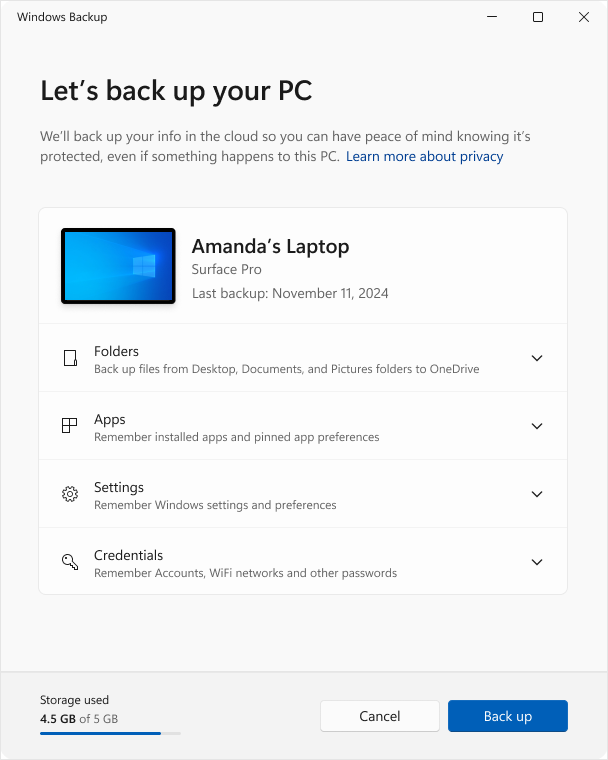
שחזור המחשב
כיצד ניתן לבצע שחזור גיבוי?
אנחנו נסייע לך! כאשר אתה מקבל מחשב חדש או אם עליך להתקין מחדש את Windows, כאשר אתה מגדיר אותו, פשוט היכנס באמצעות אותו חשבון Microsoft שבו השתמשת כדי ליצור את הגיבוי כאן. נראה שיש לך גיבויים ונשאל אותך אם ברצונך לשחזר גיבוי.
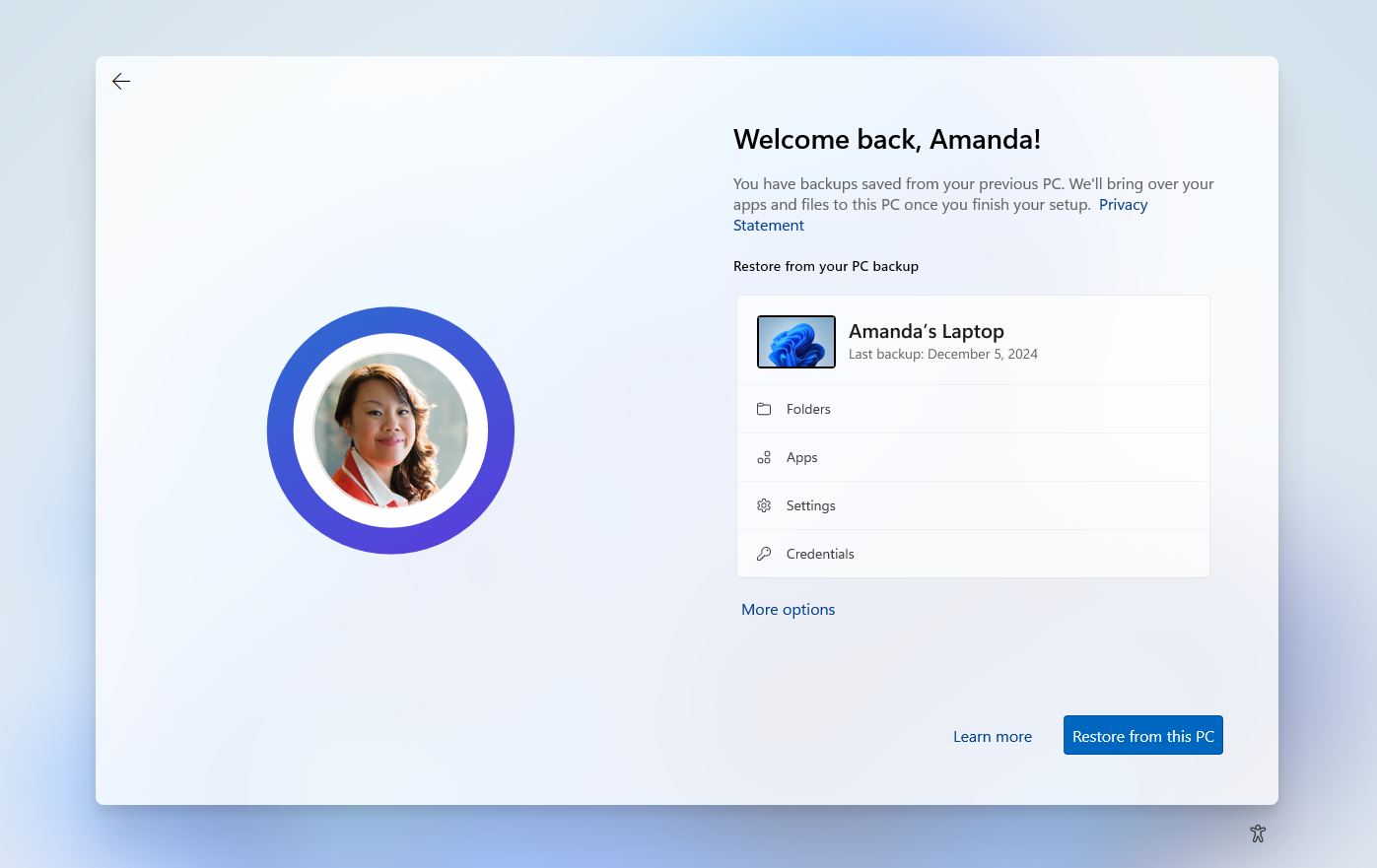
אם גיבית יותר ממחשב אחד, תוכל לבחור אפשרויות נוספות ולבחור את הגיבוי שממנו ברצונך לשחזר. כשתגיע לשולחן העבודה שלך, הכל יחכה לך!
- הנחיות האפליקציות שלך ישוחזרו מהמקום שבו השארת אותן. ניתן לשחזר אפליקציות הזמינות ב- Microsoft Store על-ידי בחירה באפשרות 'הצמד לאפליקציה' כדי להתחיל. עבור אפליקציות שאינן זמינות בחנות, תופנה לאינטרנט כדי להוריד את המתקין
- ההגדרות החשובות ביותר ישוחזרו גם במכשיר החדש. לקבלת רשימה מלאה של ההגדרות הנתמכות, עיין בקטלוג הגדרות גיבוי Windows
- ניתן לשחזר Files בכל עת על-ידי כניסה ל- OneDrive באמצעות אותו חשבון Microsoft שבו השתמשת כדי ליצור את הגיבוי המקורי