

חשוב
תכונה זו אינה זמינה עוד. במקום זאת, השתמש בגיבוי ושחזור של גיבוי Windows.
האם אתה מתכנן לשדרג למחשב חדש? מדריך זה ינחה אותך בפונקציונליות שמעתיקה באופן אוטומטי את הקבצים, ההגדרות וההעדפות שלך מהמחשב הקודם למחשב החדש.
סקירה כללית
כאשר אתה מגדיר את המחשב החדש שלך, חוויה זו מיועדת להעברת הנתונים החשובים שלך מהמחשב הקודם למחשב החדש. פירוש הדבר שתוכל להתחיל להשתמש במחשב החדש, כשכל הקבצים, ההגדרות וההעדפות שלך נשכחים.
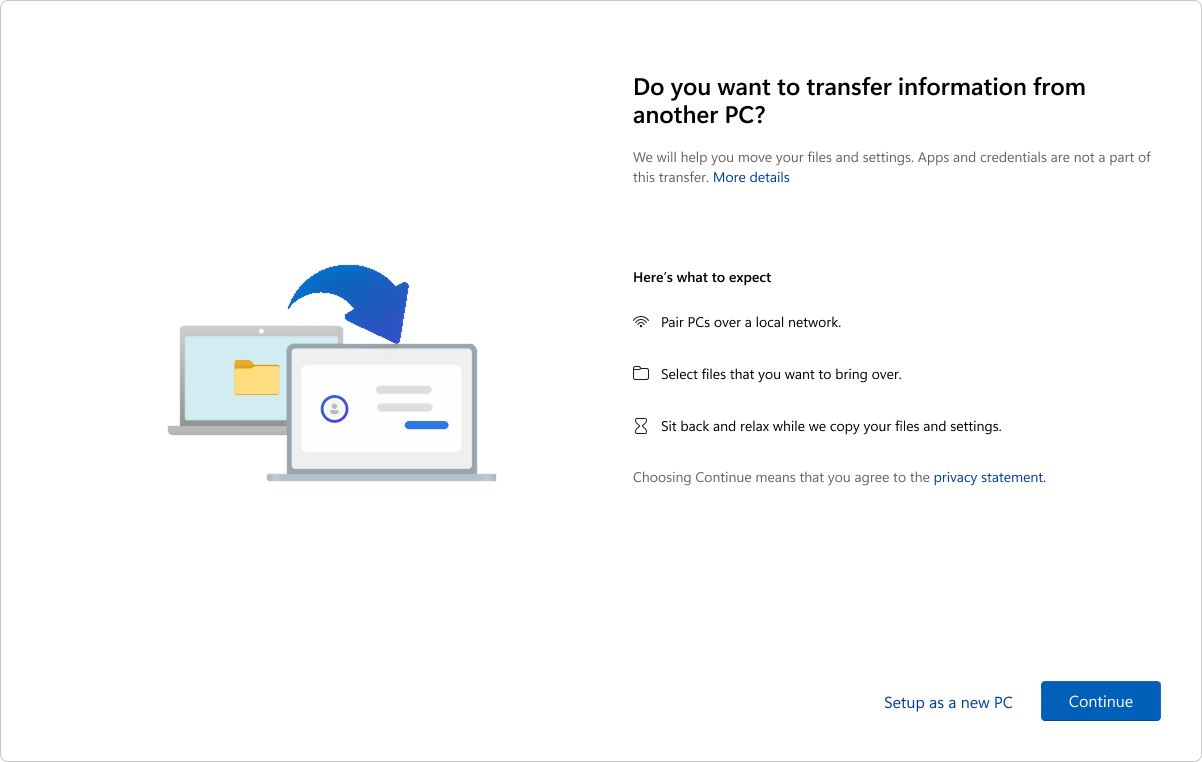
החוויה זמינה לחשבונות Microsoft שאין להם גיבוי קיים. אם לחשבון Microsoft שלך יש גיבוי קיים, באפשרותך לשחזר אותו באמצעות חוויית השחזור של Windows.
הערה
חוויה זו אינה זמינה כרגע בסין.
מה מועבר?
במהלך תהליך ההעברה, הפרטים הבאים מועתקים:
- כל הקבצים: המסמכים, התמונות, סרטוני הווידאו וקבצים אחרים שנשמרו בתיקיות או בכוננים מועברים למחשב החדש שלך.
- הגדרות והעדפות: זה כולל את הטפט, ערכות הנושא והגדרות התאמה אישית אחרות.
מה לא מועבר?
- קבצי מערכת ומערכת הפעלה כמו Program Files, Program Data, Temp וכו' אינם נכללים אוטומטית בהעברה
- קבצי OneDrive לא יועברו. היכנס ל- OneDrive במחשב החדש כדי לגשת אליהם.
- אפליקציות שהותקנו במחשב הקודם שלך.
- סיסמאות ואישורי כניסה שנשמרו.
- כוננים מוצפנים באמצעות BitLocker. כדי לכלול נתונים מכוננים מסוג זה, פענח אותם לפני שתתחיל בהעברה.
דרישות
- מעבד: תכונה זו נתמכת כעת ברוב המחשבים המבוססים על Intel ו-AMD. תמיכה בארכיטקטורות נוספות של מעבדים מתוכננת בעדכונים עתידיים.
- גרסת מערכת הפעלה: המחשב הקודם יכול להפעיל את Windows 10 או Windows 11, בעוד שהמחשב החדש חייב להפעיל את Windows 11, גרסה 2024 ואילך.
- חשבון Microsoft: במחשב החדש, היכנס באמצעות חשבון Microsoft במהלך ההתקנה. ודא שהחשבון אינו מכיל עדיין גיבוי קיים.
כיצד זה פועל
ההעברה מתבצעת כאשר אתה מגדיר מחשב חדש. להלן סקירה מפורטת של התהליך:
שלב 1: הכנת המחשב הקודם
- ודא ששני המחשבים מחוברים לאותה רשת Wi-Fi או LAN.
- חבר את שני המחשבים למקור חשמל לכל אורך תהליך ההעברה כדי למנוע הפרעות.
- ודא שבמחשב הקודם מותקנים העדכונים המצטברים האחרונים עבור Windows 10 או Windows 11.
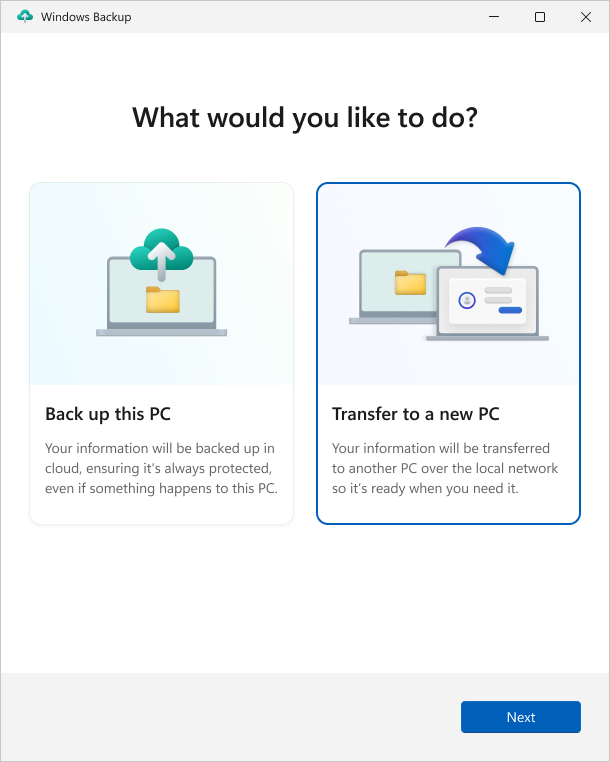
- פתח את האפליקציה 'גיבוי Windows'.
- באפליקציה 'גיבוי Windows', בחר 'העבר מידע' למחשב חדש כדי להתחיל את ההתאמה.
הערה
אם אינך מוצא את אפשרות ההעברה, ייתכן שתחילה יהיה עליך לעדכן את המחשב הקודם שלך.
מ'הגדרות
 ' במחשב הקודם, בחר Windows Update, או השתמש בקישור הבא:
בחר בדוק אם קיימים עדכונים.
הורד והתקן את כל העדכונים.
- אם במחשב הקודם שלך פועל Windows 10, ואתה מתבקש להוריד את Windows 11, התעלם מהודעה זו.
הפעלה מחדש של המכשיר.
חפש שוב את גיבוי Windows בשורת החיפוש של Windows.
שלב 2: שיוך המכשירים
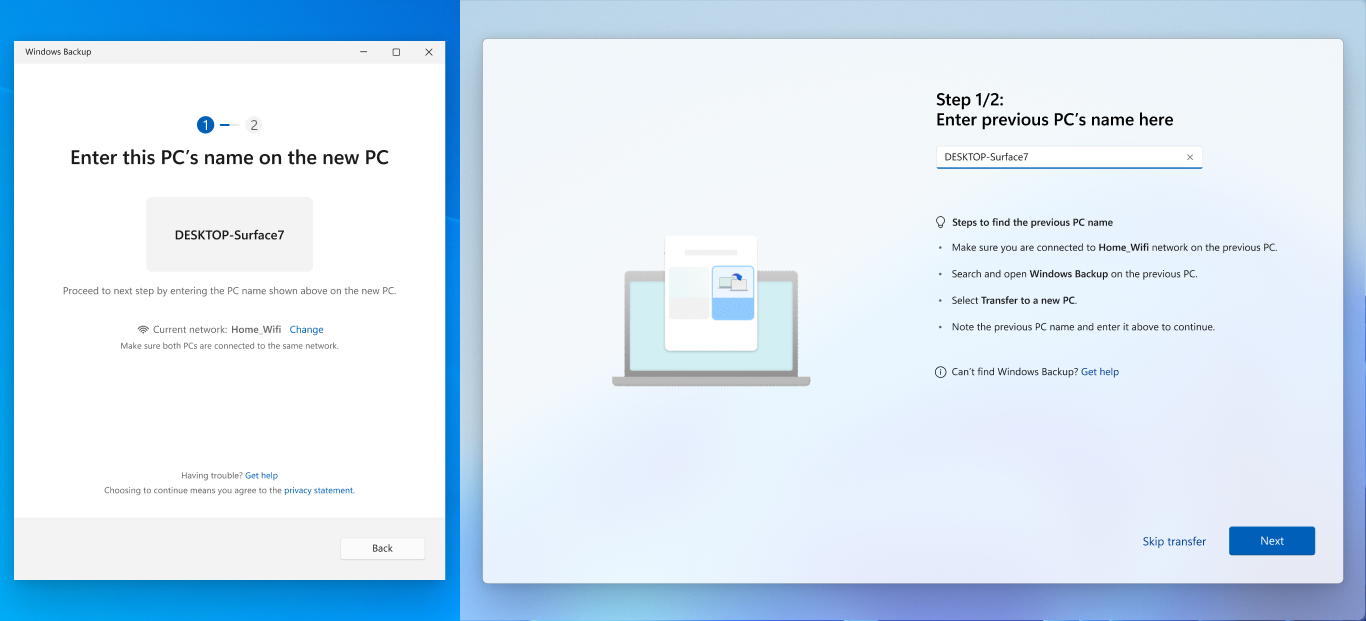
- באפליקציה 'גיבוי Windows' במחשב הקודם שלך, תראה את שם המחשב שעליך להזין במחשב החדש.
- במחשב החדש, תראה קוד חד-פעמי שיש להזין באפליקציה 'גיבוי Windows' במחשב הקודם.
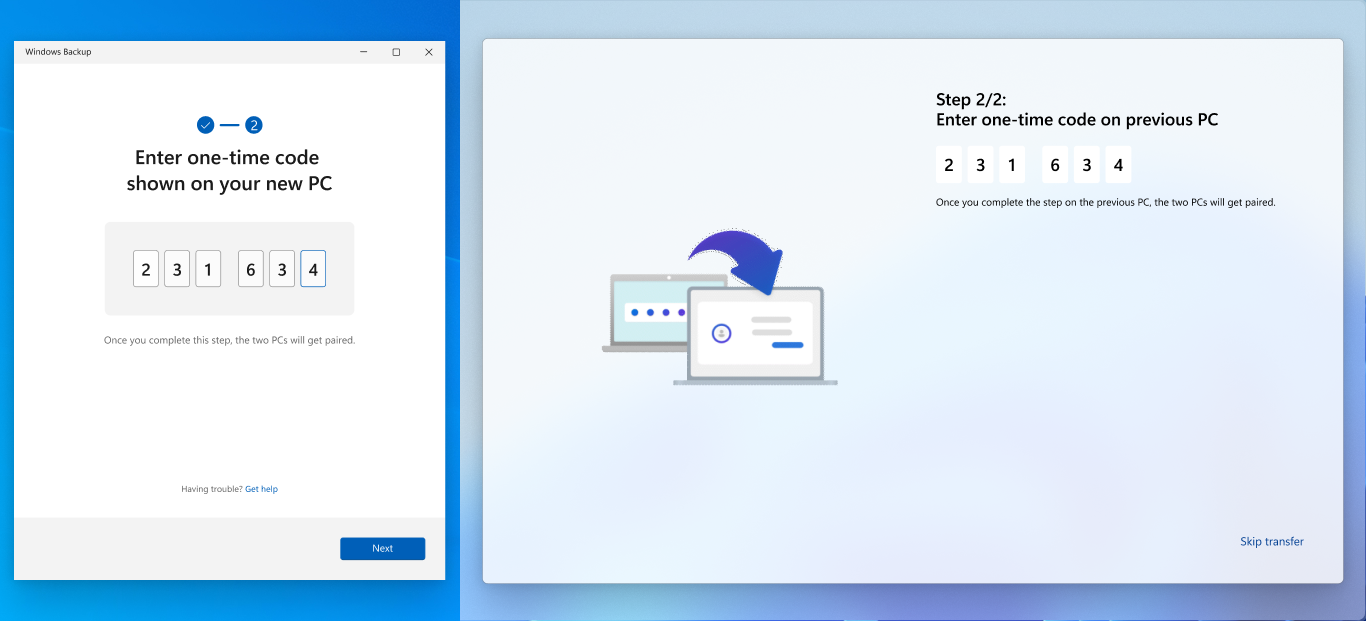
- המכשירים ישויכו באופן מאובטח לאחר האימות.
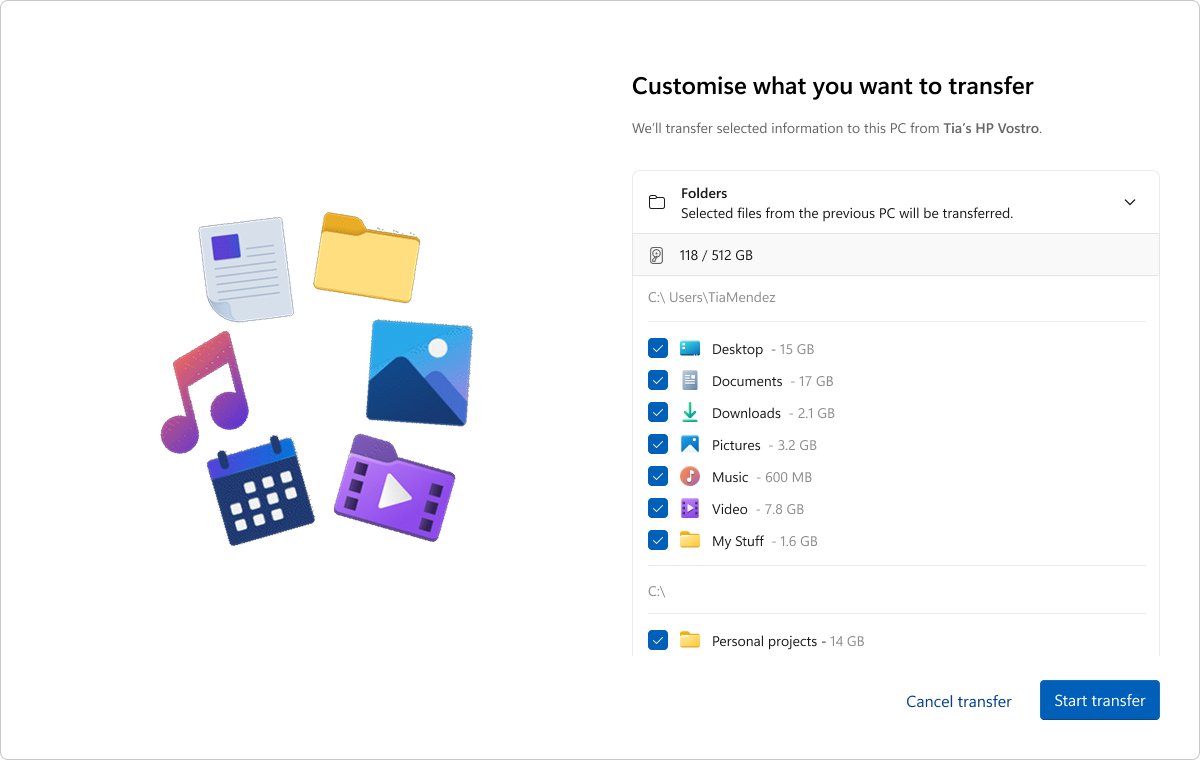
שלב 3: בחר מה להעביר
מופיעה רשימה של קבצים ותיקיות הזמינים להעברה. השתמש בתפריט הנפתח כדי להתאים את הבחירה ולבחור את הפריטים להעלאה.
הערה
אם שטח האחסון במחשב החדש קטן יותר מזה הקודם, יש לבטל את הבחירה בקבצים או בתיקיות מסוימים כדי להתאים לשטח הזמין לפני שתמשיך.
שלב 4: התחל בהעברה
- בחר 'התחל העברה' במחשב החדש.
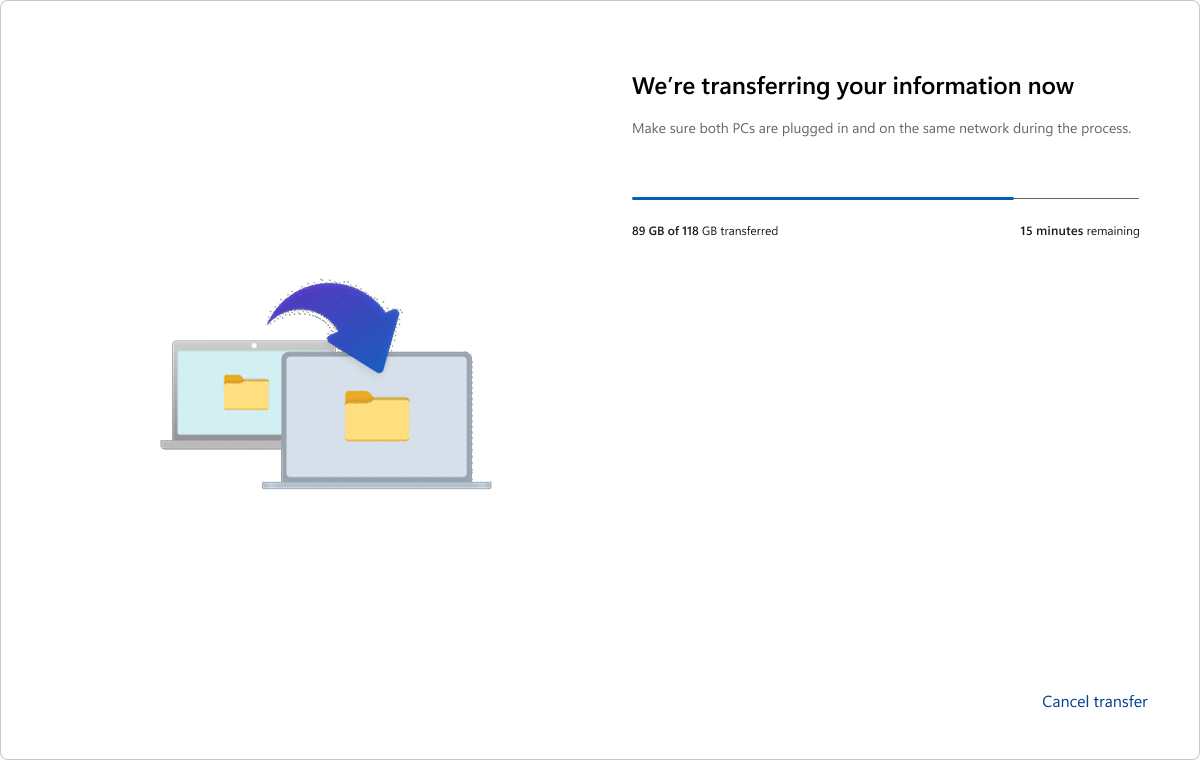
- הישען לאחור והירגע! הקבצים וההגדרות שלך מועתקים למכשיר החדש.
- לאחר השלמת ההעברה, תקבל סיכום של מה שהועבר. חוויית ההגדרה שנותרה תמשיך כרגיל.
הערה
אם ההעברה נקטעת עקב בעיית רשת או כל סיבה אחרת, Windows מנסה באופן אוטומטי לחדש את ההעברה עבורך. אם ל- Windows אין אפשרות לחדש את ההעברה, תוכל להתחיל שוב את ההעברה.