

הערה
התמיכה עבור Windows 10 הסתיימה ב- 14 באוקטובר 2025
- לאחר 14 באוקטובר 2025, Microsoft לא תספק עוד עדכוני תוכנה ללא תשלום מ- Windows Update, סיוע טכני או תיקוני אבטחה עבור Windows 10. המחשב שלך עדיין יפעל, אך אנו ממליצים לעבור ל- Windows 11.
- למידע נוסף
שינוי רקע שולחן העבודה הוא דרך פשוטה אך יעילה להתאים אישית את מכשיר Windows שלך ולגרום לו להרגיש כמו שלך באמת. בין אם אתה מעדיף נוף שליו, תמונה אהובה או צבע אחיד ונקי, Windows מציע אפשרויות גמישות להתאמה אישית של רקע שולחן העבודה כך שיתאים לסגנון שלך וייצור סביבת עבודה שאתה נהנה להשתמש בה.
החלפת הרקע
ב'הגדרות
 Windows', בחר התאמה אישית או השתמש בקיצור הדרך הבא:
עצה
באפשרותך גם ללחוץ באמצעות לחצן העכבר הימני על שולחן העבודה ולבחור התאמה אישית
 .
.בחר רקע
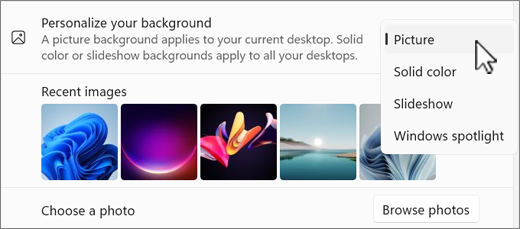
תחת 'התאמה אישית של הרקע שלך', בחר אחת מהאפשרויות הבאות:
תמונה: בחר תמונה יחידה כרקע שולחן העבודה שלך. באפשרותך לבחור מתמונות ברירת המחדל או לבחור עיון כדי לבחור תמונה מהמכשיר שלך.
עצה
באפשרותך להגדיר תמונה כרקע שולחן העבודה שלך על-ידי לחיצה באמצעות לחצן העכבר הימני על קובץ התמונה ובחירה באפשרות הגדר כרקע שולחן העבודה. לחלופין, אם אתה מציג את התמונה באפליקציה 'תמונות', בחר את תפריט >
 שלוש הנקודות'הגדרכרקע>'.
צבע אחיד: בחר צבע יחיד עבור הרקע שלך.
הצגת שקופיות: בחר/י תיקיית תמונות כדי לעבור במחזוריות כרקע המכתבה. באפשרותך להגדיר את מרווח הזמן עבור התדירות שבה התמונות מתחלפות, אם ברצונך להציג בסדר אקראי את התמונות. בנוסף, באפשרותך ללחוץ באמצעות לחצן העכבר הימני על שולחן העבודה ולבחור ברקע שולחן העבודה הבא כדי לעבור לתמונה הבאה.
זרקור של Windows: אפשרות זו מציגה תמונה חדשה מרחבי העולם מדי יום. לקבלת מידע נוסף, ראה 'זרקור של Windows'.
בחר התאמה לתמונות שולחן העבודה
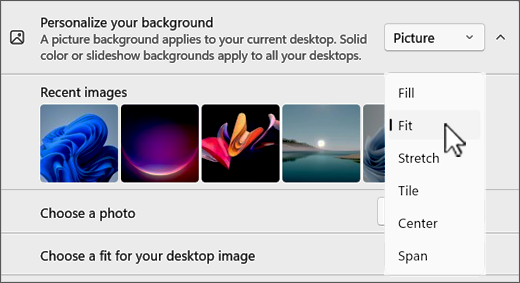
בעת בחירת תמונה או הצגת שקופיות עבור רקע שולחן העבודה, באפשרותך לבחור מבין כמה סוגי התאמות. כל סוג התאמה קובע כיצד התמונות יוצגו על המסך. להלן הפרטים:
- מילוי: אפשרות זו מגדילה את התמונה כך שתמלא את כל המסך. ייתכן שחלקים מהתמונה ייחתכו כדי להבטיח שהיא מכסה את המסך לחלוטין.
- התאמה: אפשרות זו מתאימה את התמונה כך שתתאים למסך תוך שמירה על יחס הגובה-רוחב שלה. אם יחס הגובה-רוחב של התמונה אינו תואם לזה של המסך, ייתכן שתראה סרגלים בצדדים או בחלק העליון והתחתון.
- מתיחה: אפשרות זו מותחת את התמונה כך שתכסה את כל המסך, מה שעלול לעוות את התמונה אם יחס הגובה-רוחב שלה שונה מזה של המסך.
- אריח: אפשרות זו חוזרת על התמונה על פני המסך. אפשרות זו שימושית עבור תמונות קטנות יותר שברצונך להציג מספר פעמים.
- מרכז: אפשרות זו ממקמת את התמונה במרכז המסך מבלי לשנות את גודלה. אם התמונה קטנה מהמסך, תראה גבול מסביבה.
- טווח: אפשרות זו משתרעת על פני התמונה על פני מספר צגים. זה אידיאלי עבור הגדרות מרובות צגים שבהם אתה רוצה שתמונה אחת תכסה את כל המסכים.
רקע שולחן העבודה וצגים מרובים
אם יש לך צגים מרובים, הנה כמה עצות:
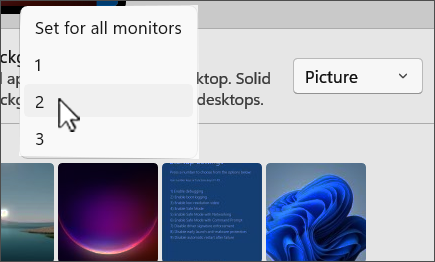
אם תבחר בתמונה כרקע, תוכל להגדיר את אותה תמונה לכל הצגים או תמונה שונה לכל צג. לחץ באמצעות לחצן העכבר הימני על התמונה ובחר את ההעדפה שלך.
הערה
אפשרות זו אינה זמינה אם אתה משתמש בשולחנות עבודה מרובים.
אם תבחר בהצגת שקופיות כרקע , כל מסך יציג תמונה שונה מהתיקיה שתבחר.
רקע שולחן עבודה ושולחנות עבודה מרובים
אם אתה משתמש בשולחנות עבודה מרובים, הנה כמה עצות ודברים שעליך להיות מודע להם:
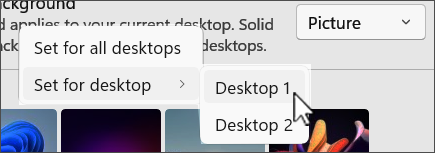
- באפשרותך לבחור תמונת רקע שונה עבור כל שולחן עבודה. לשם כך, לחץ באמצעות לחצן העכבר הימני על התצוגה המקדימה של התמונה תחת 'תמונות אחרונות', ולאחר מכן בחר 'הגדר עבור כל שולחנות העבודה' או בחר שולחן עבודה ספציפי שעליו ברצונך להחיל את הרקע.
- קביעת תצורה של תמונת רקע לכל צג אינה נתמכת.
- הצגת שקופיות כרקע אינה נתמכת.
ייתכן שתאהב גם את...
האפליקציה 'טפטים של Bing' היא דרך נהדרת נוספת להוסיף מראה רענן ומעורר השראה לשולחן העבודה של Windows מדי יום. אפליקציה זו מעדכנת באופן אוטומטי את רקע שולחן העבודה שלך בתמונת Bing היומית, המציגה לראווה תמונות מרהיבות מרחבי העולם. כל תמונה מגיעה עם תיאור קצר, המאפשר לך לקבל מידע נוסף על המיקום או הנושא המופיעים בתמונה. האפליקציה 'טפטים של Bing' קלה להתקנה ולשימוש, ומספקת דרך חלקה לשמור על שולחן העבודה שלך מרתק מבחינה ויזואלית ואינפורמטיבי.