

סיכום
הודעות ב- Windows נועדו לעדכן אותך לגבי עדכונים, הודעות והתראות חשובים. בין אם מדובר בהודעת דואר אלקטרוני חדשה, תזכורת לוח שנה או עדכון מערכת, הודעות עוזרות לך להישאר בשליטה מבלי לבדוק כל הזמן את האפליקציות שלך.
כדי לעזור לך לנהל את ההודעות האלה ולמזער הסחות דעת, Windows מציע תכונה שנקראת'נא לא להפריע'. תכונה זו מאפשרת לך להשתיק התראות בזמנים או פעילויות ספציפיים, ולהבטיח מיקוד ללא הפרעה.
כיצד הודעות פועלות
הודעות ב- Windows יכולות להופיע ככרזה על המסך והן נגישות גם במרכז ההודעות. באפשרותך להתאים אישית אילו אפליקציות יכולות לשלוח לך הודעות, את העדיפות והסגנון של התראות אלה.
כשיש לך הודעות חדשות, סמל פעמון ההודעה בשורת המשימות נדלק.
עבור הודעות המוצגות ככרזות, באפשרותך לבחור את לחצני הפעולה המהירה בתוך הכרזה כדי לבצע משימות ספציפיות, כגון ביטול תזכורת או השהיית התראה.
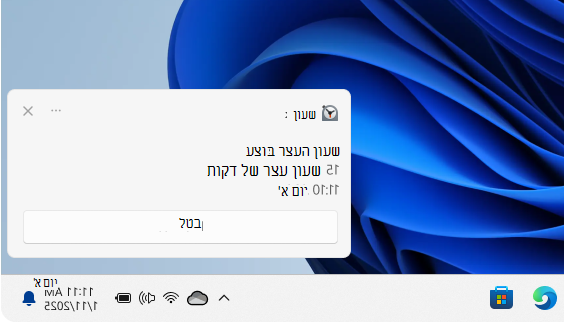
כדי לבדוק את ההודעות שהחמצת, פתח את מרכז ההודעות באמצעות אחת מהאפשרויות הבאות:
- בחר את השעון או את סמל פעמון ההודעה בשורת המשימות
- הקש על מקש
 + WindowsN
 - החלק מצד המסך
פעולות בהודעות במרכז ההודעות
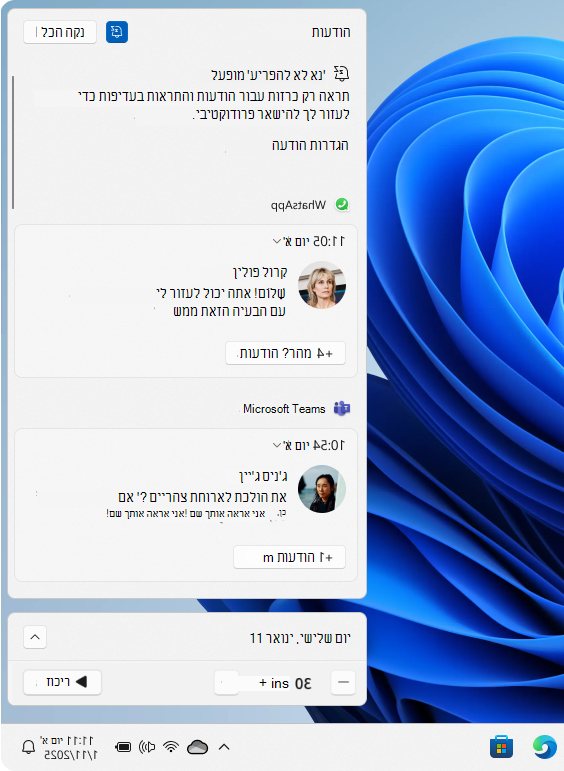
במרכז ההודעות, באפשרותך לבצע פעולות שונות בהודעות:
- קרא פרטים נוספים או בצע פעולה, כגון מענה להודעה מבלי לפתוח את האפליקציה הקשורה
- אם הודעה מסוימת כוללת חץ
 לצד השעה, בחר את החץ כדי להרחיב אותו ולבדוק פרטים נוספים או פעולות נוספות
 - בחר בלחצן 'סגור'
 בהודעה כדי לנקות אותה. באפשרותך גם לבחור בלחצן סגור לצד שם האפליקציה כדי לנקות את כל ההודעות מאפליקציה ספציפית
 - כיבוי כל ההודעות עבור אפליקציה ספציפית: בחר/י את הכפתור ״עוד״
 >כיבוי כל ההודעות
 - בחר בלחצן נקה הכל כדי להסיר את כל ההודעות ממרכז ההודעות
קביעת תצורה של הודעות
ניהול התראות חיוני כדי למנוע הצפה של התראות בלתי פוסקות. על-ידי התאמה אישית של הגדרות ההודעות שלך, תוכל להבטיח שתקבל רק את העדכונים החשובים ביותר, כך שתוכל להישאר ממוקד ופרודוקטיבי ללא הפרעות מיותרות.
הרחב כל מקטע לקבלת מידע נוסף:
הפעלה או השבתה של הודעות
בחר 'התחל>הגדרות>' הודעותמערכת>.
העבר את המתג לצד ' הודעות' למצב 'פעיל ' או 'כבוי'.
קביעת תצורה של הגדרות הודעה עבור כל אפליקציה
כדי להתאים הגדרות הודעה עבור כל אפליקציה במכשיר Windows שלך:
בחר 'התחל>הגדרות>' הודעותמערכת>.
בחר את האפליקציה תחת הודעות מאפליקציות ומשולחים אחרים. התאם את העדפות ההודעות, הנה האפשרויות הזמינות:
- הפעלה או ביטול של הודעות: השבת הודעות עבור יישומים ספציפיים אם אינך רוצה עוד לקבל אותן
- הצג כרזות של הודעות: הפעלה או ביטול של באנרים מוקפצים עבור הודעות
- הצגת עדכונים במרכז העדכונים: בחר/י אם עדכונים יופיעו במרכז ההודעות
- הסתר תוכן כאשר הודעות נמצאות במסך נעילה: מנע הצגה של הודעות רגישות במסך הנעילה
- השמע צליל: החלף את הצליל עבור הודעות נכנסות
- עדיפות של הודעות: הגדר את העדיפות לעליונה, גבוהה או רגילה. ניתן להגדיר אפליקציה אחת בלבד כעדיפות עליונה, והודעות בעדיפות גבוהה יופיעו מעל הודעות רגילות במרכז ההודעות
התאם הגדרות אלה כדי להבטיח שההתראות החשובות יודגשו ושהתראות פחות קריטיות יהיו ממוזערות.
הגדרות נוספות
קיימות שתי הגדרות הודעה נוספות שייתכן שתרצה לסקור.
בחר 'התחל>הגדרות>' הודעותמערכת>.
הצג את חוויית הפתיחה של Windows לאחר עדכונים וכאשר אתה מחובר כדי להציג מה חדש ומה מוצע: הפוך תיבת סימון זו לזמינה כדי לקבל מסך פתיחה עם תכונות והצעות חדשות לאחר עדכונים או בעת הכניסה.
קבל עצות והצעות בעת שימוש ב- Windows: הפוך תיבת סימון זו לזמינה כדי לקבל עצות והצעות מועילות בעת השימוש ב- Windows
נא לא להפריע
'נא לא להפריע ' ב- Windows נועד לעזור לך להישאר ממוקד על-ידי השתקת הודעות בזמנים קריטיים. ניתן להפעיל תכונה זו באופן ידני או להגדיר אותה להפעלה אוטומטית באמצעות התמקדות או בתנאים מסוימים.
כדי להפעיל באופן ידני את 'נא לא להפריע', פתח את מרכז ההודעות ובחר בסמל הפעמון שעליו מופיע zZ . פעולה זו תשתיק את כל ההודעות עד שתכבה אותה באופן ידני.
כשתהיה מוכן לקבל שוב הודעות, חזור למרכז ההודעות ובחר באותו לחצן כדי להפוך את האפשרות 'נא לא להפריע' ללא זמינה. לאחר מכן תוכל לסקור הודעות שהחמצת כאשר 'נא לא להפריע' היה פעיל.
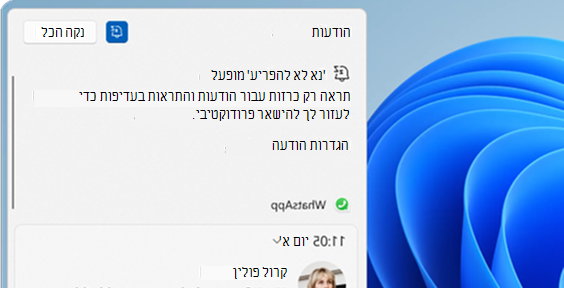
כאשר 'נא לא להפריע ' מופעל, תקבל רק כרזות עבור התראות, תזכורות ואפליקציות לבחירתך. הודעות אחרות נשלחות ישירות למרכז ההודעות עד שאתה מבטל אותו.
קביעת תצורה של 'נא לא להפריע'
באפשרותך להגדיר 'נא לא להפריע' על-ידי הגדרת התנאים להפעלה אוטומטית ועל-ידי התאמת הודעות עדיפות. הרחב כל מקטע לקבלת מידע נוסף:
הפעל את האפשרות "נא לא להפריע" באופן אוטומטי
בחר 'התחל>הגדרות>' הודעותמערכת>.
הרחב את הפעל את 'נא לא להפריע' באופן אוטומטי והגדר את התנאים, הכוללים:
- בשעה מסוימת ביום
- בעת שכפול התצוגה
- בעת הפעלת משחק
- בעת שימוש באפליקציה במצב מסך מלא
- לשעה הראשונה לאחר עדכון תכונות של Windows
הגדר הודעות בעדיפות גבוהה
באמצעות הגדרות של הודעות עדיפות, תוכל לקבוע אם שיחות, תזכורות והודעות מסוימות מאפליקציות מותרות כשהאפשרות 'נא לא להפריע' מופעלת:
בחר 'התחל>הגדרות>' הודעותמערכת>.
תחת שיחות ותזכורות, בחר בתיבות הסימון כדי לאפשר שיחות נכנסות או תזכורות כאשר האפשרות 'נא לא להפריע' מופעלת.
תחת אפליקציות, בחר אילו אפליקציות מורשות לשלוח הודעות כאשר נא לא להפריע מופעל על-ידי בחירת הלחצן הוסף אפליקציות.
 ההודעות בשורת המשימות נדלק.