
סיכום
שינוי מצב הצבע וצבעי הרקע במכשיר שלך יכול לשפר באופן משמעותי את חווית המשתמש שלך על ידי מתן ממשק מותאם אישית ומושך יותר מבחינה חזותית. בין אם אתה מעדיף ערכת נושא בהירה או כהה או ברצונך להוסיף כתם צבע לממשק המשתמש שלך, התאמת הגדרות אלה היא פשוטה וניתנת לביצוע בכמה שלבים ספורים.
מצב צבע
Windows תומך בשני מצבי צבע עיקריים: בהיר וכהה. מצב בהיר מציע מראה בהיר ונקי, אידיאלי לסביבות מוארות היטב, בעוד שהמצב הכהה מספק ממשק כהה יותר ונוח יותר לעיניים בתנאי תאורה חלשה. מעבר בין מצבים אלה יכול לסייע בהפחתת מאמץ העיניים ושיפור הקריאות בהתבסס על הסביבה שלך.
דוגמה למצב בהיר: 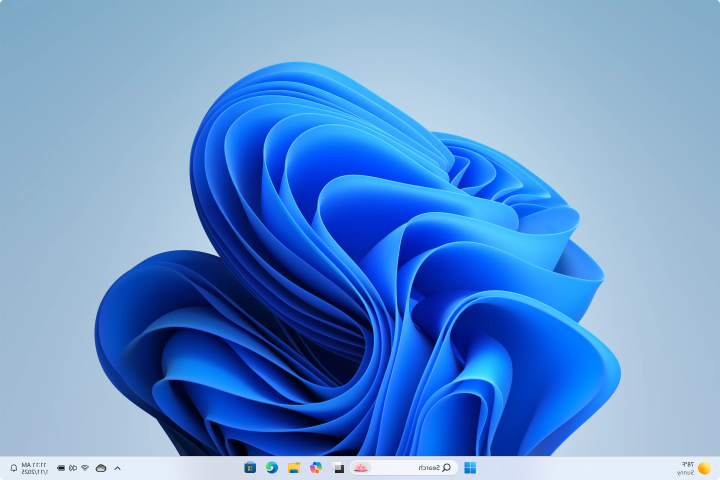
דוגמה למצב כהה: 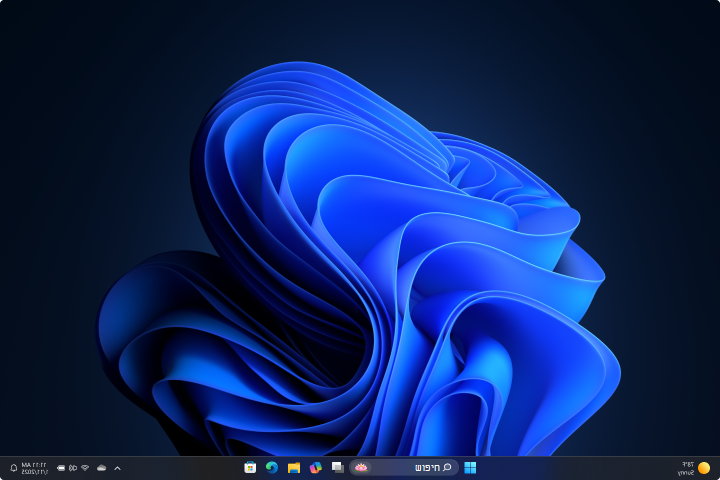
הערה
אפליקציות מסוימות מאפשרות לך להגדיר מצב כהה או בהיר בנפרד, בנפרד ממצב הצבע של Windows. בנוסף, לא כל האפליקציות תומכות במצב כהה.
כדי לשנות את מצב הצבע:
- באפליקציה
 הגדרות במכשיר Windows שלך
בחר'צבעיםלהתאמה אישית>'.
- תחת 'בחר את המצב שלך', באפשרותך לבחור מצב בהיר, כהה או מותאם אישית :
המצב הכהה כולל צבעים שנועדו לפעול היטב בסביבה עם תאורה חלשה. אפשרות זו מיועדת לתפריט התחלה, לשורת המשימות ולמרכז הפעולות.
מצב האור נועד לעבוד היטב בשעות היום.
הערה
מצב בהיר אינו מתאים אישית את הצבע של תפריט התחלה, שורת המשימות ומרכז הפעולות (אפשרות זו זמינה רק עבור מצבים כהים ומצבים מותאמים אישית).
המצב המותאם אישית מעניק לך אפשרויות בין בהיר לחושך.
צבע רקע
צבע הרקע משמש להדגשת רכיבים חשובים בממשק המשתמש, כגון לחצנים, קישורים ורכיבים אינטראקטיביים אחרים. ניתן להתאים אישית את הצבע בהתאם להעדפותיך האישיות או לערכת הנושא הכללית של המכשיר שלך. על-ידי בחירת צבע רקע, תוכל להוסיף נופך של אישיות לממשק שלך, ובכך להפוך אותו למרתק ואחיד יותר מבחינה חזותית.
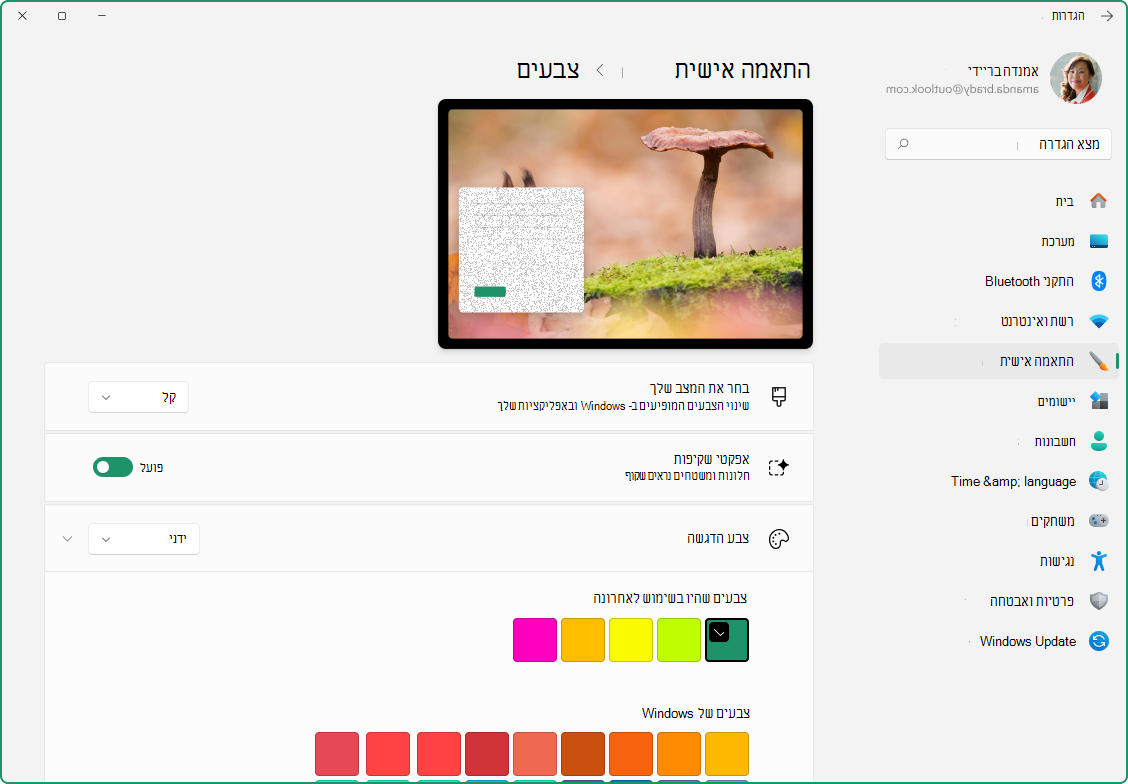
כדי לשנות צבע רקע:
- באפליקציה הגדרות במכשיר Windows שלך
בחר'צבעיםלהתאמה אישית>'.
באפשרותך לאפשר ל- Windows לבחור באופן אוטומטי צבע רקע מהרקע שלך, או לבחור צבע משלך.
- כדי ש- Windows יבחר צבע רקע באופן אוטומטי, בחר 'אוטומטי'.
- כדי לבחור צבע רקע באופן ידני, בחר ידני. לאחר מכן בחר צבע תחת 'צבעים אחרונים' או 'צבעי Windows', או בחר 'הצג צבעים ' לקבלת אפשרות מפורטת עוד יותר.
הצג צבע רקע ב'התחלה' ובשורת המשימות
אפשרות זו מאפשרת לך להתאים אישית את חוויית Windows שלך על-ידי החלת צבע הרקע שבחרת על תפריט התחלה, שורת המשימות ומרכז הפעולות. כאשר אפשרות זו מופעלת, צבע הרקע שבחרת יוצג באופן בולט ברכיבים אלה, כדי להעניק לשולחן העבודה שלך מראה אחיד ומותאם אישית. הגדרה זו זמינה רק אם אתה בוחר באפשרות 'כהה ' או 'מותאם אישית ' כמצב הצבע של Windows.
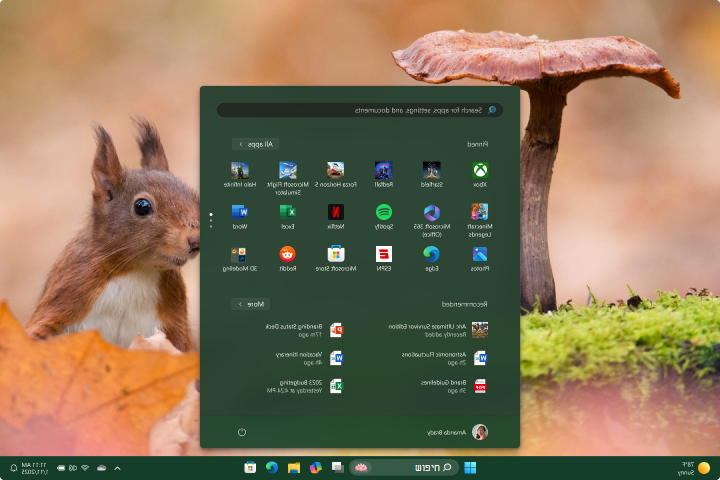
הצג צבע רקע בפסי כותרת ובגבולות חלון
אפשרות זו מאפשרת לך להחיל את צבע הרקע שנבחר על פסי הכותרת והגבולות של חלונות. כאשר אפשרות זו מופעלת, צבע ההדגשה יופיע בסרגל האופקי בחלק העליון של כל חלון ובגבולות מסביב לחלונות, כדי לספק מראה עקבי ומותאם אישית בכל שולחן העבודה שלך.
אפקטי שקיפות
ניתן להפוך אפקטי שקיפות לזמינים או ללא זמינים בהתאם להעדפותיך. אפקטים אלה גורמים לחלק מהרקעים והמשטחים של החלונות להיראות שקופים מעט עם טשטוש אקרילי. הדבר יכול לשפר את המשיכה החזותית של שולחן העבודה על-ידי הוספת תחושת עומק ושכבות לממשק.
מסנני צבעים וערכות נושא של ניגודיות
Windows מספק אפשרויות חזקות לקביעת תצורה של ערכות נושא של חדות ומסנני צבעים, כדי לאפשר למשתמשים בעלי ליקויי ראייה או צרכי נגישות ספציפיים לקיים אינטראקציה עם המכשירים שלהם.
- ערכות נושא של ניגודיות משפרות את הניראות של טקסט ורכיבי ממשק משתמש באמצעות שילובי צבעים ייחודיים, שניתן להתאים אישית כך שיתאימו להעדפות האישיות.
- מסנני צבעים משנים את לוח הצבעים על המסך כדי לעזור למשתמשים להבחין בין פריטים ששונים אלה מאלה רק בצבעם.
למידע נוסף, ראה שינוי ניגודיות הצבע ב- Windowsושימוש במסנני צבעים ב- Windows.