

הערה
התמיכה עבור Windows 10 הסתיימה ב- 14 באוקטובר 2025
- לאחר 14 באוקטובר 2025, Microsoft לא תספק עוד עדכוני תוכנה ללא תשלום מ- Windows Update, סיוע טכני או תיקוני אבטחה עבור Windows 10. המחשב שלך עדיין יפעל, אך אנו ממליצים לעבור ל- Windows 11.
- למידע נוסף
שולחן העבודה שלך הוא המסך הראשון שאתה רואה כאשר אתה נכנס ל- Windows, ושמירה על הסדר בו עשויה לסייע בשיפור הפרודוקטיביות והשימושיות הכוללת. מאמר זה מסביר כיצד להתאים אישית את שולחן העבודה של Windows על-ידי התאמה אישית של סמלי ברירת המחדל בשולחן העבודה, הוספת קיצורי דרך לגישה מהירה, שינוי גודל הסמלים בהתאם להעדפותיך והצגה או הסתרה של סמלי שולחן העבודה לפי הצורך כדי לשמור על סביבת עבודה נקייה ויעילה.
התאמה אישית של סמלי שולחן העבודה המהווים ברירת מחדל
כברירת מחדל, Windows כולל את סמל סל המיחזור בשולחן העבודה. סמלים חיוניים שניתן להתאים אישית כוללים:
- מחשב זה: מספק גישה לכונני המחשב ולהתקנים המחוברים.
- סל המיחזור: המקום שבו קבצים שנמחקו מאוחסנים באופן זמני.
- רשת: מאפשרת לך להציג משאבי רשת ולהתחבר אליהם.
- User's Files: קיצור דרך לתיקיות האישיות שלך.
ניתן להוסיף קיצורי דרך נוספים כדי להתאים להעדפות האישיות ולשפר את הפרודוקטיביות.
כדי להתאים אישית את סמלי שולחן העבודה המהווים ברירת מחדל:
- באפליקציה
 הגדרות במכשיר Windows שלך
בחרערכות נושאלהתאמה אישית> או השתמש בקיצור הדרך הבא:
ערכות נושא . 2. בחר הגדרות סמל שולחן עבודה. 3. בחר את הסמלים שתרצה על שולחן העבודה ולאחר מכן בחר אישור.
הערה
האפשרות אפשר לערכות נושא לשנות סמלי שולחן עבודה מאפשרת או מונעת מערכות נושא לשנות את הסמלים המשמשים קיצורי דרך נפוצים בשולחן העבודה, כגון מחשב זה, User's Files, רשת וסל המיחזור. כברירת מחדל, ערכות נושא מורשות לשנות סמלים אלה. עם זאת, אם התאמת אישית סמלים אלה להעדפתך, ייתכן שלא תרצה לשנות אותם בכל פעם שתשנה את ערכת הנושא שלך.

הוספת קיצורי דרך לשולחן העבודה
על-ידי הצבת אפליקציות, קבצים ותיקיות הנמצאים בשימוש תכוף ישירות בשולחן העבודה שלך, באפשרותך לגשת אליהם במהירות מבלי לנווט בין תפריטים או תיקיות מרובים. זה יכול לחסוך זמן ולהפחית את המאמץ הדרוש לביצוע משימות שגרתיות.
כדי להוסיף קיצורי דרך לשולחן העבודה, באפשרותך להשתמש באחת מהאפשרויות הבאות:
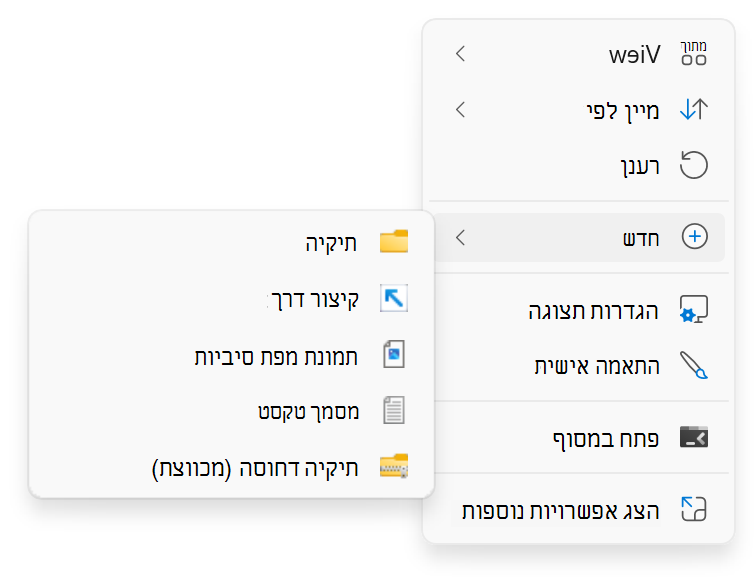
שימוש בתפריט תלוי ההקשר של שולחן העבודה
- לחץ באמצעות לחצן העכבר הימני על אזור ריק בשולחן העבודה.
- בחר'קיצור דרךחדש>'.
- פעל לפי ההנחיות כדי ליצור קיצור דרך לקובץ, תיקיה או דף אינטרנט ספציפיים.
עבור יישומים
- בחר
 התחל ובחר הכל כדי להציג רשימה של כל האפליקציות המותקנות.
 - גלול ברשימה כדי למצוא את האפליקציה שעבורה ברצונך ליצור קיצור דרך.
- גרור ושחרר את האפליקציה שברצונך ליצור עבורה קיצור דרך בשולחן העבודה.
עבור Files או תיקיות
- נווט אל הקובץ או התיקיה שברצונך להוסיף.
- לחץ באמצעות לחצן העכבר הימני על הקובץ או התיקיה ובחר 'הצג אפשרויות> נוספות'שלח לשולחן>העבודה (צור קיצור דרך).
הערה: בהתקנות מסוימות של Windows, התפריט תלוי ההקשר מציג את כל האפשרויות, כך שלא תראה את האפשרות 'הצג אפשרויות נוספות, פשוט שלח אל'.
עבור דפי אינטרנט
- פתח את דפדפן האינטרנט ונווט אל דף האינטרנט שברצונך להוסיף.
- לחץ וגרור את סמל 'הצג מידע אודות אתר ' (סמל מנעול או מחוונים לצד כתובת ה- URL) לשולחן העבודה.
שינוי הגודל של סמלי שולחן העבודה
שינוי גודל של סמלים בשולחן העבודה עשוי להיות שימושי לשיפור הנגישות והארגון. לדוגמה, אם יש לך צג בעל רזולוציה גבוהה, גודל הסמל המהווה ברירת מחדל עשוי להיראות קטן מדי, דבר שיקשה על זיהוי הסמלים והלחיצה עליהם. על-ידי הגדלת הסמלים, תוכל להפוך אותם לבולטים יותר ולקלים יותר לאינטראקציה. לעומת זאת, אם יש לך סמלים רבים בשולחן העבודה וברצונך להתאים גודל גדול יותר למסך ללא גלילה, הקטנת גודל הסמל תסייע לך לנהל את סביבת העבודה שלך בצורה יעילה יותר.
- לחץ באמצעות לחצן העכבר הימני על אזור ריק בשולחן העבודה.
- בחר 'תצוגה' ולאחר מכן בחר בין 'סמלים גדולים', 'בינוניים' או 'סמלים קטנים ' כדי לשנות את גודלם.
עצה
באפשרותך להשתמש גם בגלגל הגלילה של העכבר כדי לשנות את הגודל של סמלי שולחן העבודה. בשולחן העבודה, לחץ והחזק את Ctrl בזמן שאתה גולל עם הגלגל כדי להגדיל או להקטין את הסמלים.

הצגה או הסתרה של כל סמלי שולחן העבודה
הסתרת סמלים בשולחן העבודה יכולה להיות שימושית בתרחישים שונים. לדוגמה, אם אתה מעביר מצגת או משתף את המסך שלך במהלך פגישה, הסתרת סמלים בשולחן העבודה יכולה לעזור ביצירת מראה נקי ומקצועי יותר. זה יכול להיות מועיל גם אם אתה רוצה להתמקד במשימה ספציפית מבלי להסיח את הדעת של סמלים רבים שיעמיסו על שולחן העבודה שלך.
- לחץ באמצעות לחצן העכבר הימני על אזור ריק בשולחן העבודה.
- בחר 'תצוגה' ולאחר מכן בטל את הסימון של 'הצג סמלים בשולחן העבודה'. פעולה זו תסתיר באופן זמני את כל הסמלים, ותוכל בקלות להציג אותם שוב על-ידי בדיקה מחדש של אותה אפשרות.
עצה
אם אתה מסתיר את סמלי שולחן העבודה ועליך לגשת לשולחן העבודה, באפשרותך לעשות זאת באמצעות סייר הקבצים. פשוט פתח את סייר הקבצים  ובחר 'שולחן עבודה' בחלונית הניווט.