תפריט ההתחלה של Windows הוא תכונה מרכזית של מערכת ההפעלה, המספק גישה מהירה לאפליקציות, להגדרות ולקבצים שלך. הוא כולל פונקציית חיפוש רבת-עוצמה ומאפשר לך להצמיד את האפליקציות, התיקיות והאתרים המועדפים עליך לגישה נוחה. אפשרויות התאמה אישית מאפשרות לך לארגן את ההצמדות שלך בקבוצות ולשנות את פריסת תפריט התחלה כך שתתאים להעדפותיך.
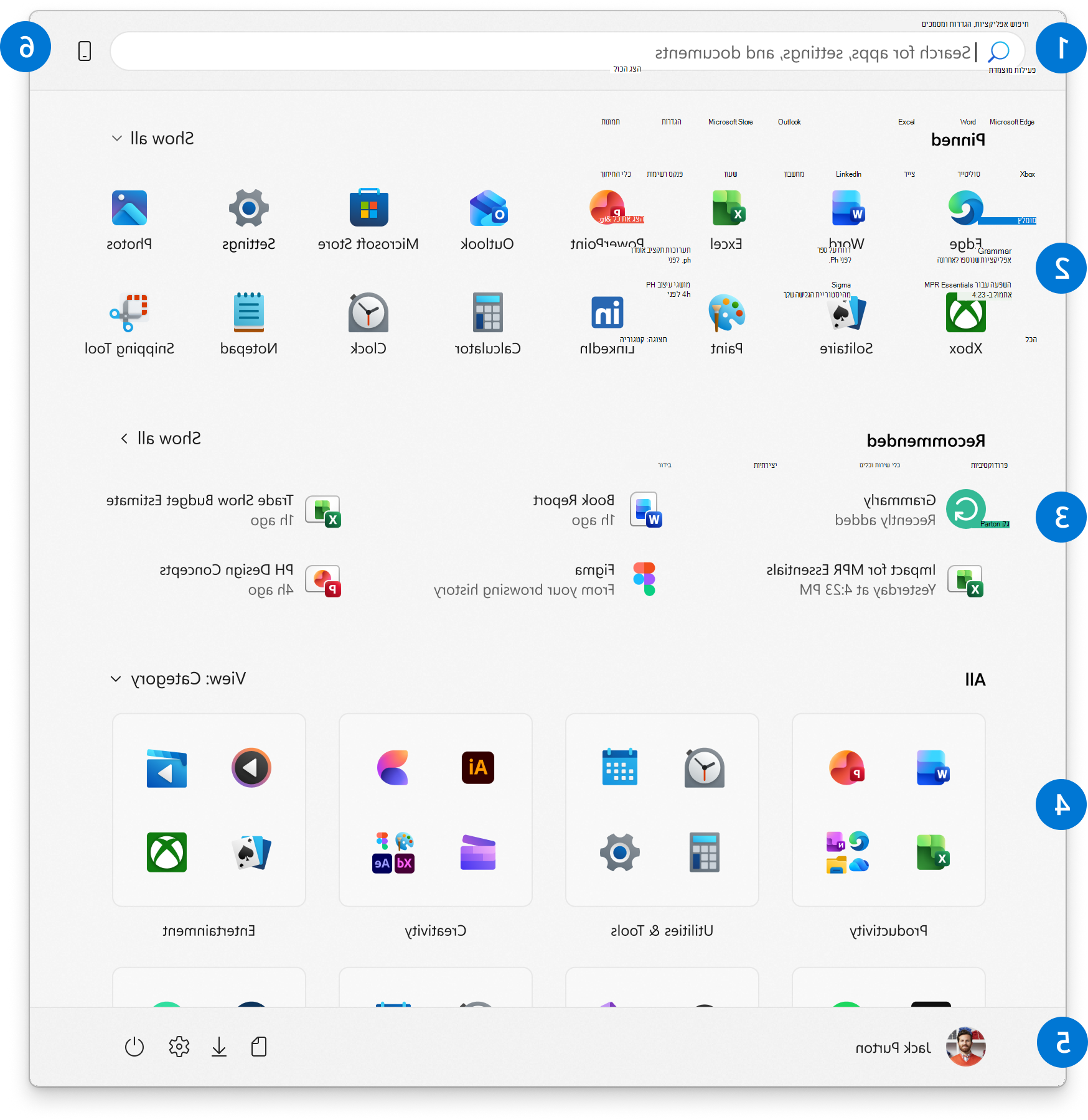
תפריט 'התחלה' מאורגן בשישה אזורים עיקריים:
-
חיפוש: מצא במהירות אפליקציות, קבצים והגדרות על-ידי הקלדת מילות מפתח
-
הצמדות: יישומים, קבצים, תיקיות ואתרי אינטרנט מוצמדים בפורמט רשת לגישה נוחה.
כל היישומים מציגים רשימה אלפביתית של כל היישומים המותקנים
-
המלצות: אפליקציות שנוספו לאחרונה והיו בשימוש תכוף, וכן קבצים שנפתחו לאחרונה
-
הכל: יישומים מותקנים שניתן להציג בתצוגת קטגוריה, רשת או רשימה.
-
חשבון: סמל פרופיל עבור הגדרות חשבון, החלפת חשבונות או יציאה. באפשרותך גם להוסיף קיצורי דרך לגישה נוחה לתיקיות נפוצות. לחצן ההפעלה מאפשר לך לנעול את המכשיר, לעבור למצב שינה, לכבות אותו או להפעיל אותו מחדש
-
מסייע המכשיר הנייד: ראה את תוכן הטלפון שלך, כגון הודעות, שיחות והתראות באמצעות קישור טלפון ישירות מתפריט 'התחלה'.
להלן התאמות אישיות נפוצות עבור תפריט התחלה. הרחב כל מקטע כדי לקבל מידע נוסף.
הצמדה וביטול הצמדה של אפליקציות או קיצורי דרך
קיימות דרכים שונות להצמיד אפליקציות או קיצורי דרך לתפריט התחלה. לדוגמה:
-
בתיבת החיפוש
 שבשורת המשימות או בתפריט התחלה, הקלד את שם האפליקציה שברצונך להצמיד. לחץ באמצעות לחצן העכבר הימני על האפליקציה ולאחר מכן בחר 'הצמד להתחלה'

- מתוך הסייר, לחץ באמצעות לחצן העכבר הימני על תיקיה ובחר 'הצמד להתחלה'
- עבור אתרי אינטרנט, פתח את Edge ונווט אל אתר האינטרנט שברצונך להצמיד. לאחר מכן בחר בתפריט
 > 'אפשרויות נוספות' כלים> נוספיםהצמד ל'התחל'
ביטול הצמדת פריט לתפריט התחלה
כדי להסיר אפליקציה או קיצור דרך מוצמדים מתפריט התחלה, לחץ עליהם באמצעות לחצן העכבר הימני ובחרו באפשרות בטל הצמדה להתחלה .
סידור מחדש וקיבוץ של הסיכות
בכל פעם שתרצה לשנות את סדר ההצמדות בתפריט התחלה, גרור את הסיכה ממיקומה הנוכחי למיקום אחר.
ארגון הסיכות שלך בתיקיות
קיבוץ מוצמדים לתיקיות בתפריט 'התחלה' עוזר לשמור על האפליקציות שלך מאורגנות, מפחית את העומס ומקל עליך למצוא אפליקציות קשורות ולגשת אליהן במהירות. הוא גם מאפשר ניהול שטח והתאמה אישית טובים יותר, ומעניק לתפריט 'התחלה' פריסה נקייה ויעילה יותר.
- כדי ליצור תיקיה, גרור פריט מוצמד אחד מעל פריט אחר כדי ליצור תיקיה. התיקיה תיווצר באופן אוטומטי ותוכל לשנות את שמה
- כדי להוסיף סיכות נוספות לתיקיה, גרור אותן לתוכה
- כדי להסיר קוד PIN מתיקיה, פתח את התיקיה וגרור את הסיכה החוצה ממנה
- לאחר שנשאר רק סיכה אחת, התיקיה מוסרת מתפריט התחלה
התאמה אישית של הפריסה
באפשרותך להתאים אישית את פריסת תפריט 'התחלה' בכמה דרכים.
המקטעים 'מוצמד'ו'הכל ' זוכרים את התצוגה האחרונה שהיתה בשימוש. לדוגמה, אם אתה מעדיף לראות את כל האפליקציות המוצמדות שלך כברירת מחדל, בחר ' הצג הכל ' והמקטע יישאר מורחב בפעם הבאה שתפתח את 'התחל'.
אותו הדבר חל על המקטע 'הכל '. באפשרותך לבחור מתוך תצוגות שונות עבור היישומים המותקנים שלך, כולל קטגוריה, רשת ורשימה. תוכל לעבור בין תצוגות אלה בכל עת, ו'התחל' יזכור את הבחירה האחרונה.
בנוסף, משתמשים יכולים לבטל הצמדה של אפליקציות ו/או להחליף ספקים שונים ל'התחל מומלץ'. אם משתמשים מבטלים את ההצמדה של הכל או מבטלים את כל הספקים המומלצים ב'הגדרות', מקטעים אלה מתכווצים והמשתמשים לא רואים אותם.
התאמה אישית של אזור החשבון
באפשרותך לבחור אילו תיקיות יופיעו לצד לחצן ההפעלה בתפריט התחלה. תיקיות אלה יכולות לכלול מיקומים נפוצים כמו מסמכים, הורדות, מוסיקה, תמונות, סרטוני וידאו, רשת ותיקיה אישית.
פשוט החלף את הבוררים עבור התיקיות שברצונך להוסיף. התאמה אישית זו מאפשרת לך לגשת במהירות לתיקיות הנמצאות בשימוש תכוף ישירות מתפריט התחלה, דבר אשר משפר את זרימת העבודה שלך והופך את הניווט ליעיל יותר.
בחר  התחל, לחץ באמצעות לחצן העכבר הימני על החלק התחתון של תפריט ההתחלה ובחר הגדרות התחל או השתמש בקיצור הדרך הבא:
בחר תיקיות ולאחר מכן העבר את הלחצן הדו-מצבי ל'בכל התיקיות שברצונך שיופיעו' ליד לחצן ההפעלה
הזז את 'התחלה' הצידה
בדרך כלל, תפריט התחלה נמצא ממורכז, אך באפשרותך לשנות את היישור לצד של שורת המשימות.
לחץ באמצעות לחצן העכבר הימני על שורת המשימות ובחר הגדרות שורת המשימות, או השתמש בקיצור הדרך הבא:
הרחב את אופני הפעולה של שורת המשימות ובחר באפשרות הרצויה ליישור שורת המשימות
לקבלת מידע נוסף, ראה התאמה אישית של שורת המשימות ב- Windows.
הערה
-
התמיכה עבור Windows 10 הסתיימה ב- 14 באוקטובר 2025
- לאחר 14 באוקטובר 2025, Microsoft לא תספק עוד עדכוני תוכנה ללא תשלום מ- Windows Update, סיוע טכני או תיקוני אבטחה עבור Windows 10. המחשב שלך עדיין יפעל, אך אנו ממליצים לעבור ל- Windows 11.
-
למידע נוסף
תפריט ההתחלה של Windows הוא תכונה מרכזית של מערכת ההפעלה, המספק גישה מהירה לאפליקציות, להגדרות ולקבצים שלך. הוא כולל פונקציית חיפוש רבת-עוצמה ומאפשר לך להצמיד את האפליקציות, התיקיות והאתרים המועדפים עליך לגישה נוחה. אפשרויות התאמה אישית מאפשרות לך לשנות גודל אריחים, לארגן אותם בקבוצות ולשנות את המראה של תפריט התחלה כך שיתאים להעדפותיך.
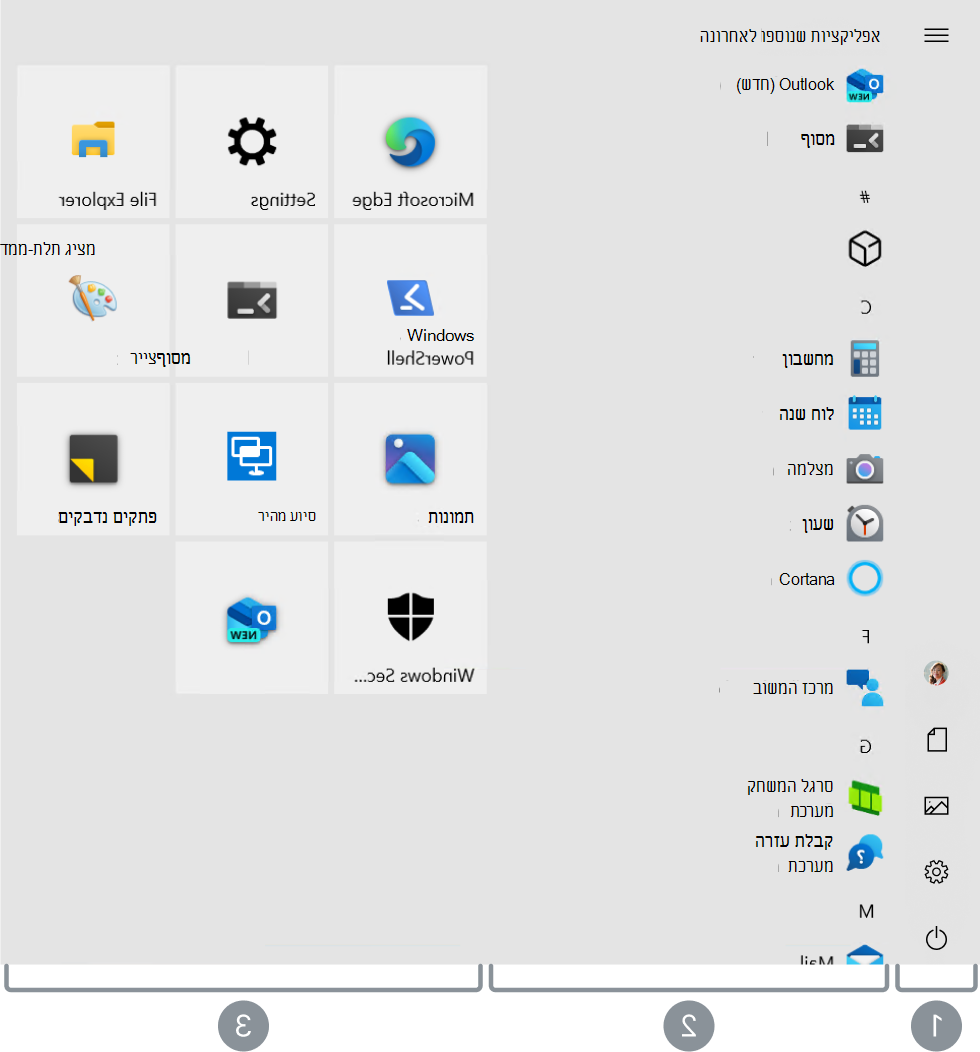
תפריט 'התחלה' מאורגן באזורים שונים:
-
חשבון: סמל פרופיל עבור הגדרות חשבון, החלפת חשבונות או יציאה. באפשרותך גם להוסיף קיצורי דרך לגישה נוחה לתיקיות נפוצות. לחצן ההפעלה מאפשר לך לכבות, להפעיל מחדש או להעביר את המכשיר למצב שינה
-
רשימת אפליקציות: מציגה אפליקציות שנוספו לאחרונה בחלק העליון ורשימה אלפביתית של כל האפליקציות שהותקנו
-
אריחים מוצמדים: אזור זה כולל אריחים חיים וקיצורי דרך לאפליקציות, אתרי אינטרנט ותיקיות שנמצאים בשימוש תכוף. ניתן לשנות את גודלם, להזיז ולקבץ אריחים למקטעים בעלי שם לארגון טוב יותר.
להלן התאמות אישיות נפוצות עבור תפריט התחלה. הרחב כל מקטע כדי לקבל מידע נוסף.
Windows 10 מציע גמישות בקביעת התצורה של תפריט התחלה, ומאפשר לשנות את גודלו על-ידי גרירת הקצוות שלו או להגדיר אותו למסך מלא. התאמה אישית זו עוזרת לך להתאים את תפריט 'התחלה' לצרכים ולהעדפות הספציפיות שלך.
בחירה בתפריט התחלה במסך מלא יכולה להועיל אם אתה מעדיף ממשק סוחף ומאורגן יותר. פריסה זו מספקת בד ציור גדול יותר, המקל עליך לגשת לכל היישומים והאריחים שלך בבת אחת. זה שימושי במיוחד במצב טאבלט, שבו ממשק ידידותי למגע משפר את השימושיות.
שנה את גודל מסך ההתחלה על-ידי גרירת הקצוות:
- פתח את תפריט 'התחלה' על-ידי בחירה בלחצן 'התחל'
- מקם את הסמן על הגבול העליון או הצדדי של תפריט 'התחלה' עד שהוא ישתנה לחץ דו-ראשי
- בחר וגרור את הגבול כדי לשנות את הגודל של תפריט 'התחלה' לגובה ולרוחב המועדפים עליך
שנה את הגודל של מסך 'התחל' על-ידי הפיכתו למסך מלא:
 באפליקציה 'הגדרות' במכשיר Windows שלך, בחר באפשרות 'התאמה אישית'התחל>,התחל או השתמש בקיצור הדרך הבא:
החלפת האפשרות 'השתמש במסך מלא של התחל ' למצב מופעל
הצמדה וביטול הצמדה של אפליקציות או קיצורי דרך
קיימות דרכים שונות להצמיד אפליקציות או קיצורי דרך לתפריט התחלה. לדוגמה:
-
בתיבת החיפוש שבשורת המשימות, הקלד את שם האפליקציה שברצונך להצמיד. לחץ באמצעות לחצן העכבר הימני על האפליקציה ולאחר מכן בחר 'הצמד להתחלה'
- מתוך הסייר, לחץ באמצעות לחצן העכבר הימני על תיקיה ובחר 'הצמד להתחלה'
- עבור אתרי אינטרנט, פתח את Edge ונווט אל אתר האינטרנט שברצונך להצמיד. לאחר מכן בחר בתפריט > 'אפשרויות נוספות' כלים> נוספיםהצמד ל'התחל'
כדי להסיר אריח מתפריט התחל, לחץ עליו באמצעות לחצן העכבר הימני ובחר בטל הצמדה להתחלה .
סידור מחדש וקיבוץ של האריחים
בכל פעם שתרצה לשנות את סדר האריחים בתפריט התחלה, גרור אריח ממיקומו הנוכחי למיקום אחר.
ארגון האריחים שלך בתיקיות
קיבוץ אריחים בתיקיות בתפריט 'התחלה' עוזר לשמור על האפליקציות שלך מסודרות, מפחית את העומס ומקל עליך למצוא אפליקציות קשורות ולגשת אליהן במהירות. הוא גם מאפשר ניהול שטח והתאמה אישית טובים יותר, ומעניק לתפריט 'התחלה' פריסה נקייה ויעילה יותר.
- כדי ליצור תיקיה, גרור אריח אחד מעל אריח אחר כדי ליצור תיקיה. התיקיה תיווצר באופן אוטומטי ותוכל לשנות את שמה
- כדי להוסיף אריחים לתיקיה, גרור אותם לתוכה
- כדי להסיר אריח מתיקיה, פתח את התיקיה וגרור את האריח החוצה ממנה
- כדי למחוק תיקיה, העבר את כל האריחים ממנה
הסתר רשימת אפליקציות
על-ידי הסתרת רשימת האפליקציות, באפשרותך להשיג מראה נקי יותר של תפריט התחלה. אפשרות זו יכולה להיות שימושית אם אתה מעדיף מראה מינימליסטי או אם אתה משתמש בעיקר באריחים מוצמדים לצורך גישה מהירה לאפליקציות הנפוצות ביותר שלך. בנוסף, הוא יכול לסייע בהפחתת העומס החזותי, ובכך להקל עליך להתמקד באפליקציות ובקיצורי הדרך החשובים לך ביותר.
כדי להסתיר את רשימת האפליקציות בתפריט ההתחלה, בצע את הפעולות הבאות:
- באפליקציה הגדרות במכשיר Windows שלך
בחר התאמה אישית>התחל או השתמש בקיצור הדרך הבא:
- החלף למצב באפשרות הצג רשימת אפליקציות בתפריט התחלה
התאמה אישית של אזור החשבון
באפשרותך לבחור אילו תיקיות יופיעו מעל לחצן ההפעלה בתפריט התחלה. תיקיות אלה יכולות לכלול מיקומים נפוצים כמו מסמכים, הורדות, מוסיקה, תמונות, סרטוני וידאו, רשת ותיקיה אישית.
התאמה אישית זו מאפשרת לך לגשת במהירות לתיקיות הנמצאות בשימוש תכוף ישירות מתפריט התחלה, דבר אשר משפר את זרימת העבודה שלך והופך את הניווט ליעיל יותר.
- באפליקציה הגדרות במכשיר Windows שלך
בחר התאמה אישית>התחל או השתמש בקיצור הדרך הבא:
- בחר אילו תיקיות יופיעו במסך 'התחל' ולאחר מכן העבר את הלחצן הדו-מצבי למצב 'בכל התיקיות שברצונך שיופיעו' ליד לחצן ההפעלה