

שורת המשימות של Windows היא חלק מרכזי במערכת ההפעלה Windows המסייעת לך להפעיל אפליקציות, לעבור בין חלונות פתוחים ולגשת לתכונות מערכת כגון הודעות, חיפוש ותפריט התחלה. ב- Windows 11 וב- Windows 10, ניתן להתאים אישית את שורת המשימות כך שתתאים בצורה טובה יותר לאופן העבודה שלך - בין שמשמעות הדבר היא למרכז את סמלי שורת המשימות, להצמיד את האפליקציות הנפוצות ביותר שלך או לשלוט בסמלי מגש המערכת הגלויים.
התאמה אישית של שורת המשימות מאפשרת לך לייעל את ריבוי המשימות ולשמור על כלים חיוניים בהישג יד. באפשרותך לשנות את יישור הסמלים, להוסיף או להסיר אפליקציות ולהציג או להסתיר סמלי מערכת כדי להפחית את העומס ולשפר את ההתמקדות.
מאמר זה מדריך אותך לאורך אופן ההתאמה האישית של שורת המשימות של Windows, שלב אחר שלב. תלמד כיצד להתאים את שורת המשימות, לנהל אפליקציות מוצמדות ולשלוט בנראות מגש המערכת כדי שתוכל להתאים אישית את שורת המשימות כך שתתאים לזרימת העבודה ולהעדפותיך
קביעת התצורה של פריסת שורת המשימות

שורת המשימות של Windows מורכבת מרכיבים שונים, שכל אחד מהם משרת מטרה ייחודית:
| 1. ווידג'טים | 2. התחלה | 3. חיפוש | 4. תצוגת משימה | 5. יישומים | 6. מגש המערכת |
|---|
בעוד שניתן להתאים אישית או להסיר רכיבים מסוימים בהתאם להעדפותיך, רכיבים אחרים חיוניים לתפקוד תקין של Windows ולא ניתן להסירם. הרחב כל מקטע כדי לקבל מידע נוסף על כל רכיב או אזור בשורת המשימות וגלה כיצד תוכל להתאים אישית את שורת המשימות כך שתתאים יותר לצרכיך.
הערה
כברירת מחדל, שורת המשימות ממורכזת ב- Windows 11. אם אתה מעוניין ליישר אותו לשמאל במקום זאת, ראה שינוי יישור שורת המשימות.
רכיבים גרפיים
רכיבים גרפיים הם רכיבים אינטראקטיביים המציגים תוכן דינמי ומספקים גישה מהירה לאפליקציות ותכונות שונות. הם נועדו לעזור לך להישאר מעודכן ומאורגן על-ידי הצגת מידע מותאם אישית במבט מהיר.
כדי לפתוח את לוח הרכיבים הגרפיים, באפשרותך לבצע את הפעולות הבאות:
- רחף מעל לחצן 'רכיבים גרפיים' בשורת המשימות או בחר בו
- הקש על מקש
 + WindowsW
 - החלק מהצד של המסך, אם שורת המשימות מיושרת למרכז
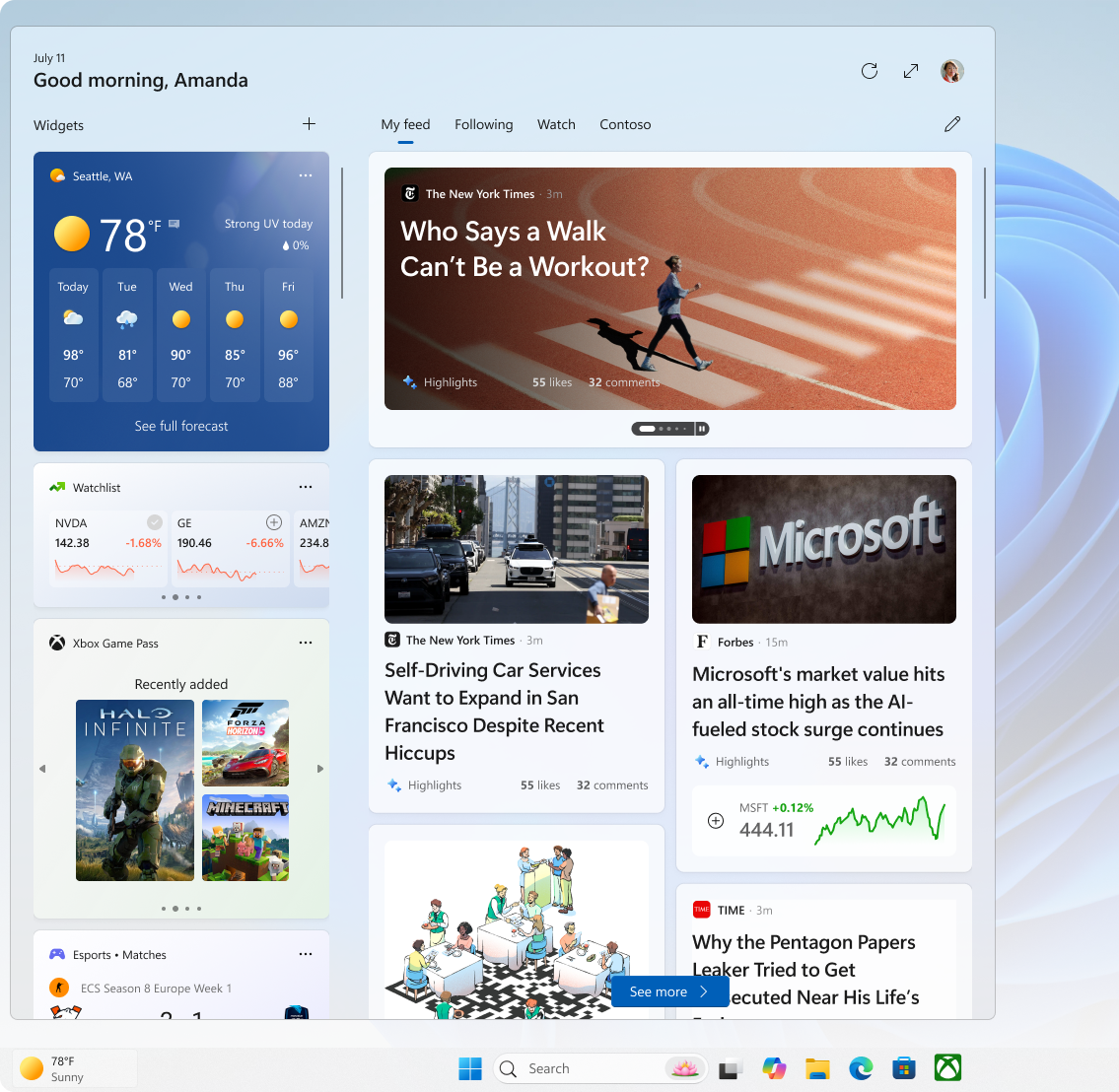
כדי להציג או להסתיר רכיבים גרפיים משורת המשימות:
לחץ באמצעות לחצן העכבר הימני על שורת המשימות ובחר הגדרות
 שורת המשימות , או השתמש בקיצור הדרך הבא:
תחת פריטי שורת המשימות, העבר את מתג הרכיבים הגרפייםלמצב מופעל או כבוי
למידע נוסף על וידג׳טים, ראה/ י שמירה על עדכניות לגבי וידג׳טים ב-Windows.
התחל
תפריט 'התחלה' הוא מוקד מרכזי המספק גישה מהירה לאפליקציות, להגדרות ולקבצים שלך. תפריט 'התחלה' מחולק למספר מקטעים, כולל 'אפליקציות מוצמדות', 'הכל' ואפליקציות מומלצות , כך שתוכל למצוא ולהפעיל בקלות את האפליקציות שבהן אתה מרבה להשתמש ואת הקבצים האחרונים. הוא תוכנן להיות אינטואיטיבי וניתן להתאמה אישית, כדי לעזור לך לנווט ביעילות במערכת ולהתאים אישית את חוויית Windows שלך.
בנוסף, תפריט 'התחלה' כולל אפשרויות חשבון משתמש המאפשרות לך להיכנס, לצאת, לנעול את המכשיר או להחליף חשבונות משתמשים.
כדי לפתוח את תפריט ההתחלה, באפשרותך:
- בחר בלחצן 'התחל' בשורת המשימות
- הקש על מקש Windows בלוח המקשים
- החלק במהירות מתחתית המסך
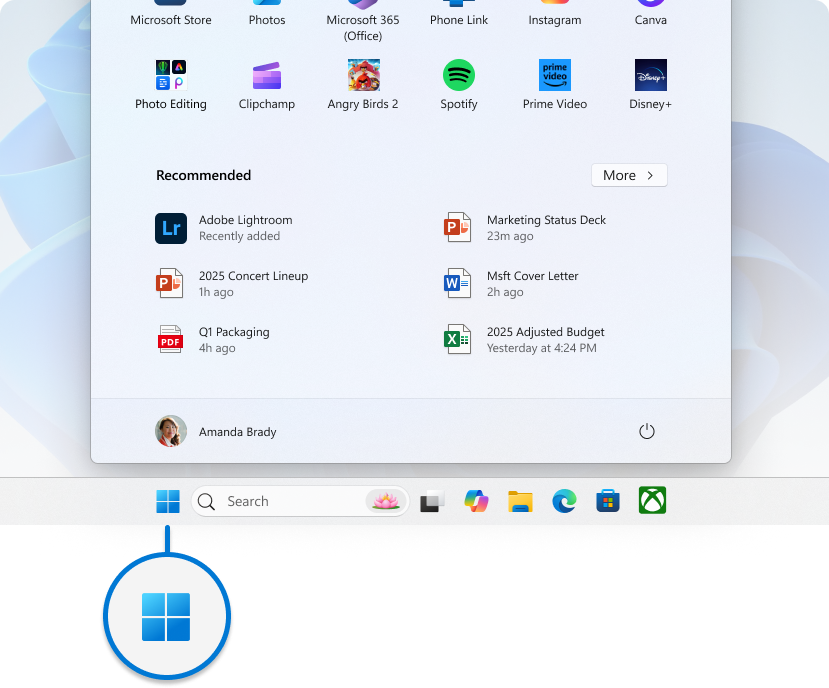
אמנם לא ניתן להסיר את תפריט התחלה משורת המשימות, אך באפשרותך לשנות את מיקומו כך שהוא יהיה מיושר בצד במקום להיות ממורכז. לקבלת מידע נוסף, ראה שינוי יישור שורת המשימות.
לקבלת מידע נוסף על תפריט ההתחלה, ראה התאמה אישית של תפריט התחלה של Windows.
חיפוש
Windows Search היא תכונה רבת-עוצמה המאפשרת לך לחפש קבצים, אפליקציות, הגדרות ואפילו תוצאות אינטרנט ישירות משולחן העבודה שלך. תיבת החיפוש, הממוקמת בנוחות בשורת המשימות, מספקת דרך חלקה לגשת לפונקציונליות זו. בנוסף, Windows Search משלב יכולות חיפוש באינטרנט מ- Microsoft Bing, ומאפשר לך לקבל תוצאות חיפוש מבלי לפתוח דפדפן.
כדי לפתוח את החיפוש, באפשרותך:
כדי להתחיל חיפוש באמצעות Windows Search, באפשרותך לבצע את הפעולות הבאות:
- השתמש בתיבת החיפוש בשורת המשימות: בחר את תיבת החיפוש הממוקמת בשורת המשימות והתחל להקליד את השאילתה. פעולה זו תציג רשימה של תוצאות רלוונטיות, כולל קבצים, אפליקציות, הגדרות ותוצאות אינטרנט המופעלים על-ידי Microsoft Bing
- הקש על מקש
+ Windows S כדי לפתוח את תיבת החיפוש
- חיפוש בתפריט התחלה: באפשרותך גם להתחיל חיפוש על-ידי פתיחת תפריט התחלה ולאחר מכן הקלדת השאילתה ישירות

כדי לקבוע תצורה של חיפוש בשורת המשימות:
לחץ באמצעות לחצן העכבר הימני על שורת המשימות ובחר הגדרות
שורת המשימות , או השתמש בקיצור הדרך הבא:תחת פריטי שורת המשימות, השתמש בתפריט הנפתח כדי להגדיר את אזור החיפוש. באפשרותך לבחור מבין האפשרויות הבאות:
- תיבת חיפוש: מציגה תיבת טקסט מלאה כדי להזין את החיפוש שלך
- סמל ותווית חיפוש: מציג סמל חיפוש יחד עם התווית "חיפוש"
- סמל חיפוש בלבד: מציג רק את סמל החיפוש
- הסתר: הסרת תכונת החיפוש משורת המשימות
לקבלת מידע נוסף, ראה 'חפש כל דבר', בכל מקום.
תצוגת משימות
לחצן תצוגת המשימות בשורת המשימות נועד לשפר את חוויית ריבוי המשימות שלך ב- Windows. זה מאפשר לך לגשת ולנהל במהירות את כל החלונות הפתוחים שלך ושולחנות עבודה מרובים. בעת פתיחת תצוגת משימה, מוצגת תצוגת תמונות ממוזערות של כל היישומים הפעילים, המקלה עליך לעבור בין משימות או לסגור חלונות מיותרים. בנוסף, תצוגת משימה מאפשרת לך ליצור ולנהל שולחנות עבודה מרובים, ומספקת סביבת עבודה מסודרת המותאמת לפרויקטים או לפעילויות שונות. תכונה זו שימושית במיוחד כאשר עליך לארגן את זרימת העבודה שלך ביעילות ולהמשיך להתמקד במשימות ספציפיות.
כדי לפתוח תצוגת משימה, באפשרותך:
- בחר את לחצן
 תצוגת המשימות בשורת המשימות
 - הקש על מקש
+ WindowsTab
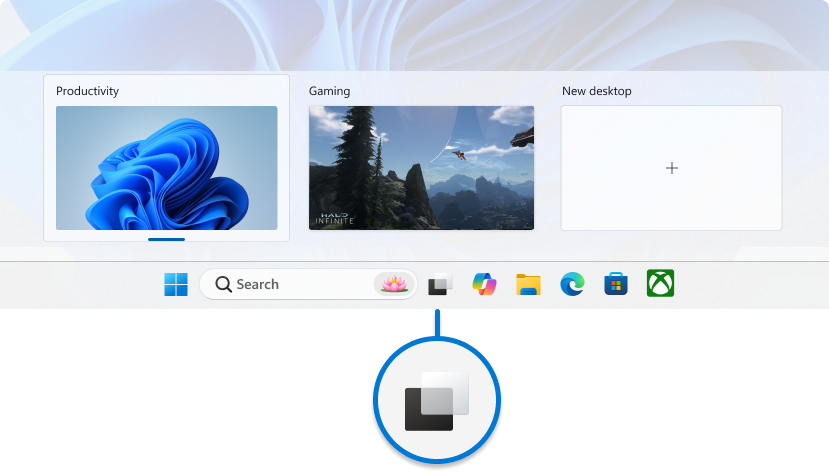
כדי להציג או להסתיר את לחצן תצוגת המשימות משורת המשימות:
לחץ באמצעות לחצן העכבר הימני על שורת המשימות ובחר הגדרות
שורת המשימות , או השתמש בקיצור הדרך הבא:תחת פריטי שורת המשימות, העבר את מתג תצוגת המשימותלמצב פעיל או כבוי
לקבלת מידע נוסף, ראה כיצד לבצע ריבוי משימות ב- Windowsולקבוע תצורה של שולחנות עבודה מרובים ב- Windows.
יישומים
האזור בשורת המשימות המשמש עבור אפליקציות ב- Windows נועד לספק גישה מהירה לאפליקציות שלך וניהול שלהן. באפשרותך להצמיד את האפליקציות המועדפות עליך לשורת המשימות או לבטל את ההצמדה של אפליקציות שאינן בשימוש. בנוסף, באפשרותך לסדר מחדש את הסמלים על-ידי בחירתם וגרירתם לפי הסדר המועדף עליך.
אפליקציות פועלות מוצגות בשורת המשימות עם קו מתחת לסמל המציין שהן פתוחות. האפליקציה הפעילה כעת מסומנת באמצעות צבע הדגשה של Windows, מה שמקל על זיהוי האפליקציה שנמצאת בשימוש. הגדרה זו מאפשרת ריבוי משימות יעיל וניווט מהיר בין היישומים שלך.

הצמדת אפליקציה לשורת המשימות
ישנן דרכים שונות להצמיד אפליקציות לשורת המשימות. לדוגמה:
- בתיבת החיפוש
 שבשורת המשימות, הקלד את שם האפליקציה שברצונך להצמיד לשורת המשימות. לחץ באמצעות לחצן העכבר הימני על האפליקציה ולאחר מכן בחר 'הצמד לשורת המשימות'
- אם האפליקציה כבר פתוחה, לחץ באמצעות לחצן העכבר הימני על הסמל בשורת המשימות ולאחר מכן בחר הצמד לשורת המשימות
ביטול הצמדת אפליקציה משורת המשימות
כדי לבטל הצמדה של אפליקציה, לחץ באמצעות לחצן העכבר הימני על הסמל המוצמד בשורת המשימות ולאחר מכן בחר באפשרות בטל הצמדה משורת המשימות .
סידור מחדש של האפליקציות בשורת המשימות
בכל פעם שתרצה לשנות את סדר לחצני האפליקציות בשורת המשימות, גרור את סמל האפליקציה ממיקומו הנוכחי למיקום אחר.
עצה
כל אפליקציה בשורת המשימות מציעה רשימת קפיצה, המאפשרת לך לבצע במהירות משימות מסוימות כגון פתיחת קובץ אחרון או גישה לתכונות הנמצאות בשימוש תכוף. כדי לגשת לרשימת הקפיצה, פשוט לחץ באמצעות לחצן העכבר הימני על סמל האפליקציה. אם ברצונך לשלוט בתצוגה של רשימות קפיצה, עבור אלהתחלהתאמה> אישית של הגדרות> והחלף את האפשרות עבור הצג פריטים שנפתחו לאחרונה ברשימות קפיצה ב'התחל' או בשורת המשימות.
מגש המערכת
אזור מגש המערכת בשורת המשימות כולל לחצנים ורכיבים שונים המספקים גישה מהירה לפונקציות ולהודעות מערכת. באפשרותך להתאים אישית כל חלק במגש המערכת בהתאם להעדפותיך.
אפליקציות ברקע וכלי מערכת
מגש המערכת של שורת המשימות מציג סמלים עבור אפליקציות ברקע, מה שמקל על הניטור והאינטראקציה איתן. באפשרותך להתאים אישית את האפליקציות וכלי המערכת, כגון תפריט העט, מקלדת המגע ולוח המגע הווירטואלי, שיהיו גלויים כדי לשמור על שורת המשימות מאורגנת וממוקדת בדברים החשובים. בנוסף, מגש המערכת כולל מחווני פרטיות דינמיים המציגים מידע בזמן אמת על המיקום, המיקרופון והגישה למצלמה, ומעניקים לך שקיפות ושליטה על הגדרות הפרטיות שלך.

כדי להתאים אישית את אזור מגש המערכת:
לחץ באמצעות לחצן העכבר הימני על שורת המשימות ובחר הגדרות
שורת המשימות , או השתמש בקיצור הדרך הבא:תחת סמלי מגש המערכת, בחר את הסמלים שברצונך שיופיעו במגש המערכת. האפשרויות הן 'תפריט עט', 'מקלדת מגע' ו'משטח מגע וירטואלי'
תחת סמלי מגש מערכת אחרים, בחר אם ברצונך להפוך את תפריט הסמלים המוסתרים לזמין (המכונה גם אזור גלישה), ואילו סמלים יכולים להופיע במגש המערכת
כדי לסדר מחדש את הסמלים באזור מגש המערכת, באפשרותך לגרור ולשחרר אותם. באפשרותך להזיז סמלים הגלויים כעת במגש המערכת, כמו גם אלה באזור הגלישה  . כדי להפוך סמל לגלוי, גרור אותו מאזור הגלישה למגש המערכת. מצד שני, כדי להסתיר סמל, גרור אותו ממגש המערכת בחזרה לאזור הגלישה.
הגדרות מהירות
הגדרות מהירות מספקות דרך נוחה לגשת להגדרות הנמצאות בשימוש תכוף ולשנות אותן מבלי לנווט בין תפריטים. לדוגמה, באפשרותך לכוונן במהירות את עוצמת הקול, לשנות את בהירות המסך, להחליף רשתות Wi-Fi או להפעיל כלי נגישות.
אזור ההגדרות המהירות מורכב מ:
- סמל רשת: סמל זה מייצג את חיבור ה- Wi-Fi או ה- Ethernet שלך
- סמל עוצמת קול: סמל זה מייצג את הגדרות הצליל
- סמל הסוללה: סמל זה מייצג את מצב הסוללה במחשבים נישאים ובטאבלטים
כדי לפתוח את ההגדרות המהירות, באפשרותך לבצע את הפעולות הבאות:
- בחר את אזור ההגדרות המהירות בשורת המשימות
- הקש על מקש
+ WindowsA
- החלק במהירות מהקצה התחתון של אזור ההגדרות המהירות
אמנם לא ניתן להסיר את ההגדרות המהירות משורת המשימות, אך באפשרותך להתאים אותן אישית על-ידי הזזה וסידור של הרכיבים בהתאם להעדפותיך.
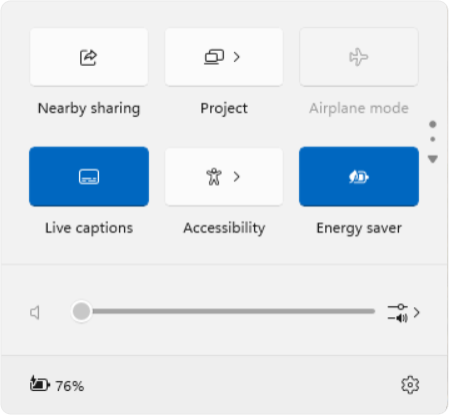
עצה
אם תלחץ באמצעות לחצן העכבר הימני על אחד מסמלי אזור ההגדרות המהירות, תוכל לגשת במהירות להגדרות או לאפשרויות אבחון.
Calendar ואזור ההודעות
לוח השנה ואזור ההודעות מספקים דרך נוחה לגשת ללוח השנה, שם תוכל להתחיל הפעלת מיקוד ולמרכז ההודעות. מרכז ההודעות מציג התראות והודעות לגבי הודעות דואר אלקטרוני נכנסות, עדכונים ופעילויות מערכת אחרות.
כדי לפתוח את התפריט הנשלף של מרכז לוח השנה וההודעות, באפשרותך:
- בחר את השעון או את סמל פעמון ההודעה בשורת המשימות
- הקש על מקש
+ WindowsN
- החלק מצד המסך
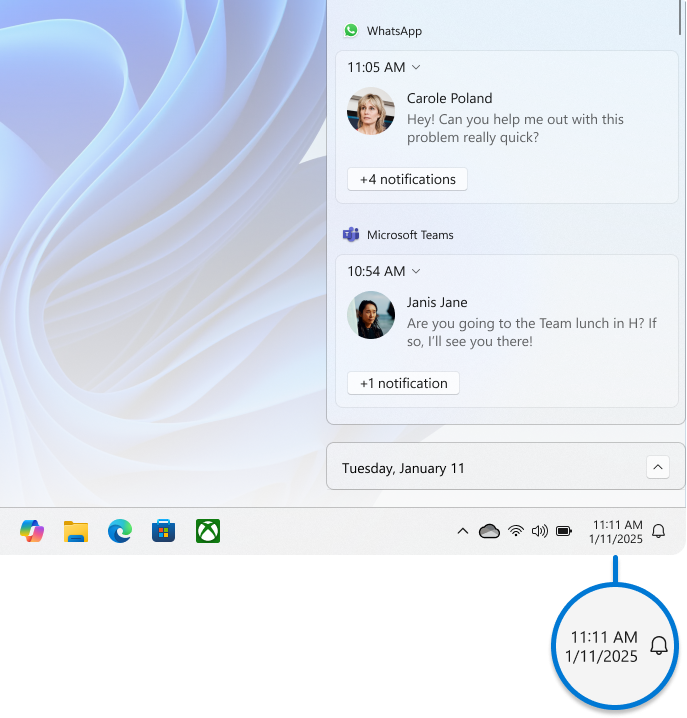
כדי להציג או להסתיר את השעה והתאריך משורת המשימות:
לחץ באמצעות לחצן העכבר הימני על השעון בשורת המשימות ובחר 'כוונן תאריך ושעה', או השתמש בקיצור הדרך הבא:
העבר את המתג 'הצג שעה ותאריך' במגש המערכתל'פעיל' או 'כבוי'
- אם אפשרות זו מוגדרת למצב 'מופעל', באפשרותך להציג שניות לצד שעות ודקות בשעון מגש המערכת על-ידי סימון האפשרות הצג שניות בשעון מגש המערכת (משתמש ביותר חשמל)
לקבלת מידע נוסף, ראה כיצד להשתמש בהתמקדות ב- Windowsובהודעות ובנא לא להפריע ב- Windows.
שינוי צבע שורת המשימות
באפשרותך לשנות את הצבע של שורת המשימות על-ידי שינוי מצב הצבע של Windows או על-ידי הגדרת צבעי הדגשה.

לקבלת מידע נוסף, ראה התאמה אישית של הצבעים שלך ב- Windows.
קביעת התצורה של אופני הפעולה של שורת המשימות
בנוסף להתאמה אישית של הפריסה של שורת המשימות, באפשרותך לשנות אופני פעולה שונים כדי לשפר את חוויית המשתמש שלך. אופני פעולה אלה כוללים את האופן שבו שורת המשימות מגיבה לפעולות שונות, כגון הסתרה אוטומטית כשאינו בשימוש, הצגת תגים בלחצני שורת המשימות וניהול הודעות מערכת. על-ידי התאמת הגדרות אלה, באפשרותך ליצור זרימת עבודה יעילה ומותאמת אישית יותר המתאימה לצרכים הספציפיים שלך. הרחב כל מקטע כדי לקבל מידע נוסף.
שינוי יישור שורת המשימות
בדרך כלל, סמלי שורת המשימות ממורכזים, אך באפשרותך גם ליישר אותם לצד של שורת המשימות.
לחץ באמצעות לחצן העכבר הימני על שורת המשימות ובחר הגדרות
שורת המשימות , או השתמש בקיצור הדרך הבא:הרחב את אופני הפעולה של שורת המשימות ובחר באפשרות הרצויה ליישור שורת המשימות
הערה
ההגדרות של שורת המשימות מאפשרות לך ליישר את סמלי שורת המשימות במרכז או בצד שמאל. אין הגדרות להזזת שורת המשימות לראש המסך או לצדו. שורת המשימות ממוקמת בחלק התחתון של המסך.
הצג תגים באפליקציות של שורת המשימות
תג על לחצן בשורת המשימות הוא התראה המודיעה לך על פעילות מסוימת שמתרחשת, או צריכה להתרחש, באפליקציה זו.

לדוגמה, תג פעמון באפליקציה 'שעון' מתריע על התראה פעילה שתודיע לך בשעה שתגדיר.
כדי לשנות את אופן הפעולה של שורת המשימות:
לחץ באמצעות לחצן העכבר הימני על שורת המשימות ובחר הגדרות
שורת המשימות , או השתמש בקיצור הדרך הבא:הרחב את אופני הפעולה של שורת המשימות וסמן או בטל את סימון האפשרות הצג תגים באפליקציות שורת המשימות
הצג הבהוב באפליקציות שורת המשימות
אפשרות זו קובעת אם סמלי האפליקציות בשורת המשימות יהבהבו כדי למשוך את תשומת לבך כאשר הם זקוקים לה. מצב זה מתרחש בדרך כלל כאשר אפליקציה נפתחת ממוזערת או מאחורי חלון אחר ודורשת אינטראקציה שלך. כברירת מחדל, סמל אפליקציה מהבהב כמה פעמים ונשאר מסומן עד שאתה בוחר אותו או פותח את האפליקציה.
כדי לשנות את אופן הפעולה של שורת המשימות:
לחץ באמצעות לחצן העכבר הימני על שורת המשימות ובחר הגדרות
שורת המשימות , או השתמש בקיצור הדרך הבא:הרחב את אופני הפעולה של שורת המשימות וסמן או בטל את סימון האפשרות הצג מהבהב באפליקציות שורת המשימות
שיתוף חלון כלשהו
אפשרות זו נועדה לשפר את הפרודוקטיביות ולשפר את תהליך שיתוף המידע במהלך פגישות מקוונות, במיוחד בעת שימוש ב- Microsoft Teams. כאשר אתה נמצא בשיחת פגישה דרך Microsoft Teams, באפשרותך לרחף מעל האפליקציות הפועלות בשורת המשימות ולאחר מכן תתבקש להשתמש בלחצן המאפשר לך לשתף את החלון שלך עם משתתפי הפגישה. זה מבטל את הצורך לעבור הלוך ושוב בין יישומים, מה שמבטיח חווית פגישה חלקה וללא הפרעות. כדי להפסיק לשתף, תוכלו לרחף שוב מעל החלון ולבחור באפשרות 'הפסק שיתוף' או לבחור חלון אחר לשיתוף.
כדי לשנות את אופן הפעולה של שורת המשימות:
לחץ באמצעות לחצן העכבר הימני על שורת המשימות ובחר הגדרות
שורת המשימות , או השתמש בקיצור הדרך הבא:הרחב את אופני הפעולה של שורת המשימות וסמן או בטל את סימון האפשרות 'שתף כל חלון' משורת המשימות שלי
הצגת שורת המשימות בכל הצגים
אפשרות זו מאפשרת להציג את שורת המשימות בצגים מרובים. כאשר האפשרות מופעלת, שורת המשימות מופיעה בכל הצגים המחוברים, ומספקת גישה נוחה לאפליקציות המוצמדות שלך, לתפריט התחלה ולמגש המערכת בכל מסך. אפשרות זו יכולה להיות שימושית אם אתה מעוניין בחוויה עקבית של שורת המשימות בכל הצגים.
כדי לשנות את אופן הפעולה של שורת המשימות:
לחץ באמצעות לחצן העכבר הימני על שורת המשימות ובחר הגדרות
שורת המשימות , או השתמש בקיצור הדרך הבא:הרחב את אופני הפעולה של שורת המשימות וסמן או בטל את סימון האפשרות הצג את שורת המשימות שלי בכל הצגים
הסתרה אוטומטית של שורת המשימות
ניתן להסתיר את שורת המשימות גם במצב שולחן עבודה וגם במצב טאבלט. לחץ והחזק (או לחץ באמצעות לחצן העכבר הימני) על שטח ריק בשורת המשימות, בחר הגדרות שורת המשימות, בחר אופני פעולה של שורת המשימות ובחר הסתר אוטומטית את שורת המשימות.
כדי לראות את שורת המשימות לאחר שהיא מוסתרת, רחף עם העכבר מעל הקצה התחתון של המסך או גע בו.
כדי לשנות את אופן הפעולה של שורת המשימות:
לחץ באמצעות לחצן העכבר הימני על שורת המשימות ובחר הגדרות
שורת המשימות , או השתמש בקיצור הדרך הבא:הרחב את אופני הפעולה של שורת המשימות וסמן את האפשרות או בטל את הסימון שלה הסתר את שורת המשימות באופן אוטומטי
השתמש בשורת המשימות הממוטבת לטאבלט במחשבי 2 ב- 1
הערה
הגדרה זו זמינה רק במכשירי 2 ב- 1 עם פונקציונליות טאבלט.
כאשר תנתק או תקפל לאחור את המקלדת במכשיר ה- 2 ב- 1 שלך, תראה כעת את שורת המשימות הממוטבת עבור הטאבלט. לשורת המשימות יש שני מצבים: מכווץ ומורחב. במצב מכווץ, שורת המשימות ממוזערת כדי שתוכל להתמקד במשימה, אך עדיין תוכל לראות סמלי מצב קריטי, כגון השעה או רמת הסוללה. כאשר עליך להשתמש בשורת המשימות, החלק כלפי מעלה מלמטה כדי לראות את המצב המורחב בעל עיצוב ידידותי למגע עם סמלים גדולים יותר. כשאתה מפעיל אפליקציה, שורת המשימות תכווץ שוב באופן אוטומטי.
כדי להפעיל או לכבות את שורת המשימות הממוטבת עבור טאבלט:
לחץ באמצעות לחצן העכבר הימני על שורת המשימות ובחר הגדרות
שורת המשימות , או השתמש בקיצור הדרך הבא:כדי לכבות את שורת המשימות הממוטבת לטאבלט, בטל את הסימון בתיבה שלצד מיטוב שורת המשימות עבור אינטראקציות מגע כאשר מכשיר זה משמש כטאבלט. כדי להדליק אותה שוב, סמן שוב את התיבה
הצגת שולחן העבודה
אזור קטן זה בצד שורת המשימות שימושי לגישה מהירה לשולחן העבודה על ידי מזעור כל החלונות הפתוחים. פשוט בחר אזור זה כדי להגיע לשולחן העבודה. בחר שוב באפשרות זו כדי לשחזר את החלונות הפתוחים למצבם הקודם.

כדי לקבוע את התצורה של אזור זה:
לחץ באמצעות לחצן העכבר הימני על שורת המשימות ובחר הגדרות
שורת המשימות , או השתמש בקיצור הדרך הבא:הרחב את המקטע אופני פעולה של שורת המשימות ולאחר מכן הפוך את האפשרות לזמינה או ללא זמינה בחר את הפינה הרחוקה של שורת המשימות כדי להציג את שולחן העבודה


 ' כדי להוסיף פעולה מהירה או לבטל את הצמדת
  הפעולה המהירה שברצונך להסיר