

הערה
התמיכה עבור Windows 10 הסתיימה ב- 14 באוקטובר 2025
- לאחר 14 באוקטובר 2025, Microsoft לא תספק עוד עדכוני תוכנה ללא תשלום מ- Windows Update, סיוע טכני או תיקוני אבטחה עבור Windows 10. המחשב שלך עדיין יפעל, אך אנו ממליצים לעבור ל- Windows 11.
- למידע נוסף
התכונה 'חדשות ותחומי עניין' ב- Windows 10 נועדה לעדכן אותך ולעדכן אותך ישירות משורת המשימות של Windows. באמצעות תכונה זו, באפשרותך לגשת בקלות לעדכוני מזג אוויר, חדשות ותחומי עניין אחרים מבלי שתצטרך לעבור בין אפליקציות או אתרי אינטרנט. באפשרותך להציג את תנאי מזג האוויר הנוכחיים במיקום שלך ישירות בשורת המשימות ולרחף מעל הסמל כדי לראות מידע תמציתי וניתן לסריקה בנושאים כגון ספורט, מניות, חדשות מקומיות וכותרות מבזק.
חדשות ותחומי עניין משתמשים בכרטיסי מידע כדי להציג סוגי תוכן שונים. כל כרטיס מייצג נושא ספציפי, כגון מזג אוויר, סיפורים מובילים, ספורט, מניות ותנועה. כרטיסים אלה מתעדכנים עם הזמן כדי לספק את המידע העדכני ביותר. באפשרותך להתאים אישית את הזנת החדשות ותחומי העניין בהתאם להעדפותיך על-ידי הוספה או הסרה של כרטיסי המידע. זה אומר שאתה יכול להתאים אותו להצגת המידע החשוב לך ביותר, מה שהופך אותו לדרך נוחה להישאר מחובר ומעודכן לאורך כל היום.
כדי לפתוח חדשות והתעניינויות, רחף מעליו או בחר בלחצן 'חדשות ותחומי עניין' בשורת המשימות.
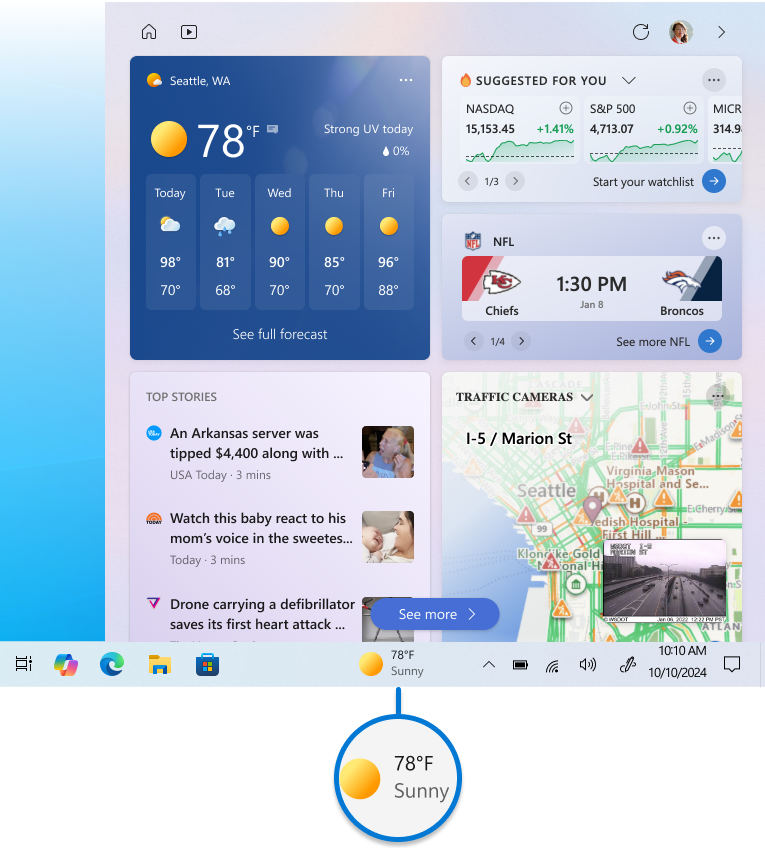
התאמה אישית של חדשות והתעניניות
הסעיפים הבאים מתארים פעולות נפוצות להתאמה אישית של חדשות והתעניינויות. הרחב כל מקטע לקבלת מידע נוסף:
פתח את ההזנה בעת ריחוף
Windows 11: פתח את הרכיב הגרפי 'חדשות ותחומי עניין', בחר 'הגדרות'. כדי לשנות את ההתנהגות, העבר את פתיחת לוח הרכיבים הגרפיים לאפשרות ריחוף למצב מופעל או כבוי.
Windows 10: תוכל להביט במהירות בהזנה שלך על ידי ריחוף עם העכבר מעל סמל מזג האוויר. כדי לשנות אופן פעולה זה, לחץ באמצעות לחצן העכבר הימני על שטח ריק בשורת המשימות, בחר חדשות ותחומי עניין ובחר פתח בעת ריחוף כדי לנקות את התיבה.
עריכת המיקום או השפה שלך
באפשרותך לעדכן באופן ידני את המיקום והשפה הראשיים שלך כדי לקבל תוכן רלוונטי יותר. פתח את 'חדשות ותחומי עניין' בשורת המשימות, ולאחר מכן בחר את סמל  חשבון המשתמש שלך .
- בחר מיקום כדי להגדיר את המיקום הראשי שלך ולראות תוכן רלוונטי יותר עבור מיקום זה. פעולה זו תעדכן גם את המיקום המשמש למזג האוויר בשורת המשימות.
- בחר את התפריט הנפתח 'שפה ותוכן ' כדי לבחור שפה מתאימה עבור תוכן בהזנה שלך.
כדי לערוך את מיקום הבית והעבודה שלך מבחינת תנועה, בחר את שלוש הנקודות בכרטיס התנועה ובחר ערוך מיקום בית או ערוך מיקום עבודה.
שינוי יחידות הטמפרטורה
שורת המשימות יכולה להציג את הטמפרטורה בצלזיוס (°C) או פרנהייט (°F). כדי לעבור בין שתי יחידות אלה, בחר את סמל החדשות ותחומי העניין בשורת המשימות, בחר את שלוש הנקודות  בכרטיס מזג האוויר ובחר צלזיוס או פרנהייט.
באפשרותך לשנות את המראה של חדשות והתעניינויות בשורת המשימות. כדי להציג רק את סמל מזג האוויר ולחסוך מקום בשורת המשימות, באפשרותך לעבור למצב סמלים בלבד. לחץ באמצעות לחצן העכבר הימני על שטח ריק כלשהו בשורת המשימות ובחר 'חדשות ותחומי עניין>' הצג סמל בלבד.
הפחתת עדכוני שורת המשימות
הערה
אפשרות זו אינה זמינה ב- Windows 11.
עדכונים בשורת המשימות מציגים תוכן מותאם אישית מסובב ישירות בשורת המשימות. כרטיסי מידע רלוונטי מוצגים גם בתצוגה מורחבת בהזנה שלך.
כדי לכבות את עדכוני שורת המשימות ב- Windows 10, לחץ באמצעות לחצן העכבר הימני על שטח ריק בשורת המשימות ובחר 'חדשות ותחומי עניין>'הפחת את עדכוני שורת המשימות. לאחר סימון זה, תקבל רק מידע מזג אוויר בשורת המשימות.
הערה
אם כרטיס מידע כבוי, לא תקבל עדכונים מסתובבים בשורת המשימות הקשורים לכרטיס מידע זה.
הפעלה וכיבוי של תכונת החדשות ותחומי העניין
Windows 11: לחץ באמצעות לחצן העכבר הימני על שטח ריק בשורת המשימות ובחר הגדרות שורת המשימות. כדי לשנות את ההתנהגות, העבר את האפשרות Widgets ל-On או Off.
Windows 10: לחץ באמצעות לחצן העכבר הימני על שטח ריק בשורת המשימות ובחר 'חדשות ותחומי עניין'>כבה. כאשר אתה מכבה חדשות ותחומי עניין, מזג האוויר כבר לא יופיע בשורת המשימות שלך. כדי להפעיל חדשות ותחומי עניין, לחץ באמצעות לחצן העכבר הימני על שטח ריק בשורת המשימות ובחר 'חדשות ותחומי עניין>'הצג סמל וטקסט.
התאם אישית את ההזנה שלך
חדשות ותחומי עניין מציגים תוכן במגוון נושאים. כל נושא כלול בתוך כרטיס מידע שמתעדכן עם הזמן.
בחירה והחלפה של פרופילי Microsoft Edge
היכנס ל- Microsoft Edge כדי להתאים אישית את חוויית החדשות ותחומי העניין שלך בנושאים שחשובים לך.
אם יש לך מספר פרופילים ב- Microsoft Edge, בחר את הפרופיל שבו ברצונך להשתמש. פתח את 'חדשות ותחומי עניין' בשורת המשימות, ולאחר מכן בחר את סמל > חשבון המשתמש שלך עבור לפרופיל> אחר בחר פרופיל אחר לשימוש.
באפשרותך לנהל את הפרופילים השונים מ- Microsoft Edge. לקבלת מידע נוסף, ראה כניסה ויצירה של פרופילים מרובים ב- Microsoft Edge.
הפעלה וכיבוי של כרטיסי מידע
באפשרותך להפעיל או לכבות כרטיסי מידע עבור מזג אוויר, כסף, ספורט ועוד על-ידי מעבר לכרטיס, בחירה בלחצן אפשרויות נוספות ולאחר מכן בחירה באפשרות להסתרת הכרטיס.
כדי לנהל את כל כרטיסי המידע, פתח את 'חדשות ותחומי עניין' בשורת המשימות ולאחר מכן בחר את סמל חשבון המשתמש שלך . בחר את האפשרות 'כרטיסי מידע' והפעל או בטל את הכרטיסים המעניינים.
נהל את תחומי העניין שלך והמקורות שאתה עוקב אחריהם
ההזנה שלך תהפוך למותאמת אישית יותר לאורך זמן, ואלה השלבים להגדרת המקורות המועדפים עליך. פתח את 'חדשות ותחומי עניין' בשורת המשימות, ולאחר מכן בחר את סמל חשבון המשתמש שלך .
בחר 'ניהול תחומי עניין', פעולה אשר פותחת את דף ההתאמה האישית. מכאן, תוכל לבצע פעולות אלה:
- השתמש בתיבת החיפוש כדי לחפש את הנושאים או המפרסמים שברצונך לעקוב אחריהם.
- עיין בנושאים לפי קטגוריה ובחר את אלה שמעניינים אותך.
- הצג ונהל את תחומי העניין והמפרסמים שאתה עוקב אחריהם במקטע הבא .
בחר את הסיפורים שאתה אוהב
באפשרותך גם לכוונן את ההזנה שלך בהעדפות שלך בכל פעם שאתה רואה סיפור:
- בחר בלחצן
 סגור כדי להסיר את המאמר ולספק משוב כגון לא מעוניין בסיפור זה או חסום את המפרסם.
 - בחר בלחצן 'אפשרויות נוספות' בכתבת חדשות ובחר לעקוב אחר המפרסם.
שאלות נפוצות
כיצד נקבע המיקום שלי?
אפליקציות או שירותים מסוימים המעצימים את חוויית החדשות ותחומי העניין שלך עשויים להתאים תוכן באמצעות הערכת מיקום בהתבסס על כמה רכיבים. לדוגמה, אפליקציות או שירותים מסוימים עשויים להשתמש בשירות המיקום של Windows אם הפעלת מיקום במכשיר Windows שברשותך. אם לא הפעלת מיקום, ייתכן שייעשה שימוש גם בטכנולוגיות אחרות כמו Bluetooth, Wi-Fi, מודם סלולארי וכתובת IP. אפליקציות ושירותים אלה של Microsoft יעריכו את המיקום הכללי - כגון עיר, מיקוד או אזור - של המכשיר שלך כדי לספק לך את החוויה הרלוונטית ביותר.
מדוע ההתאמה האישית אינה פועלת כצפוי?
ההזנה שלך לומדת עליך לאורך זמן ותשקף את ההעדפות שלך, כך שייתכן שלא תבחין בשינויים באופן מיידי. תוכן מופיע בהזנה שלך כאשר יש תוכן חדש להצגה התואם להגדרות ההתאמה האישית שלך. אם שינית את ההגדרות שלך עבור כרטיס מידע, הגדרות אלה אמורות לבוא לידי ביטוי לאחר בחירת סמל רענון הזנה לצד סמל חשבון המשתמש שלך.
כיצד אוכל להתאים את הגדרות הפרטיות שלי?
תוכל לגשת למידע הפרטיות שלך בלוח מחוונים של פרטיות ב- Microsoft. כמו כן, בדפדפן Microsoft Edge ישנם פקדים מוכללים להגבלת המעקב מצד מפרסמים וספקים חיצוניים.